QuickTime non riproduce i file AVI: come risolvere il problema

Il problema con QuickTime AVI è uno degli argomenti più frequentemente ricercati su Internet. Poiché è stato originariamente sviluppato da Microsoft, i file AVI possono essere riprodotti perfettamente sui PC. Tuttavia, per quanto riguarda macOS, gli utenti possono incontrare delle difficoltà. Essendo un formato contenitore, AVI può utilizzare un’ampia gamma di codec e alcuni di essi purtroppo non sono supportati da QuickTime. Quindi in questo articolo ti mostreremo diverse soluzioni alternative, inclusi un lettore AVI per Mac, uno strumento di conversione e altri suggerimenti e trucchi.
Perché QuickTime Player non può aprire AVI?
Nonostante questo formato sia elencato tra i formati video supportati da QuickTime, in realtà è limitato solo agli AVI basati su Motion JPEG creati da molte fotocamere digitali. Per quanto riguarda le altre forme di media AVI, purtroppo gli utenti Mac riceveranno un messaggio di errore che indica che un file non è compatibile con QuickTime Player. Ad esempio, il codec Cinepak che a volte viene utilizzato nei media AVI non è riconosciuto dal lettore.
In sintesi, possiamo dire che il motivo principale per cui QuickTime Player non riesce ad aprire gli AVI è molto probabilmente legato a un codec video o audio che impedisce al lettore multimediale di riprodurre correttamente l’AVI. Pertanto, agli utenti Mac restano le seguenti opzioni su come risolvere il problema con gli AVI in QuickTime:
- Usare lettori di terze parti compatibili con AVI.
- Convertire AVI in un formato compatibile con QuickTime.
- Riparare il file AVI danneggiato.
Di seguito prenderemo in esame ciascuno di questi metodi in modo più dettagliato, quindi continua a leggere.
Prova la migliore alternativa di lettore video per Mac - Elmedia
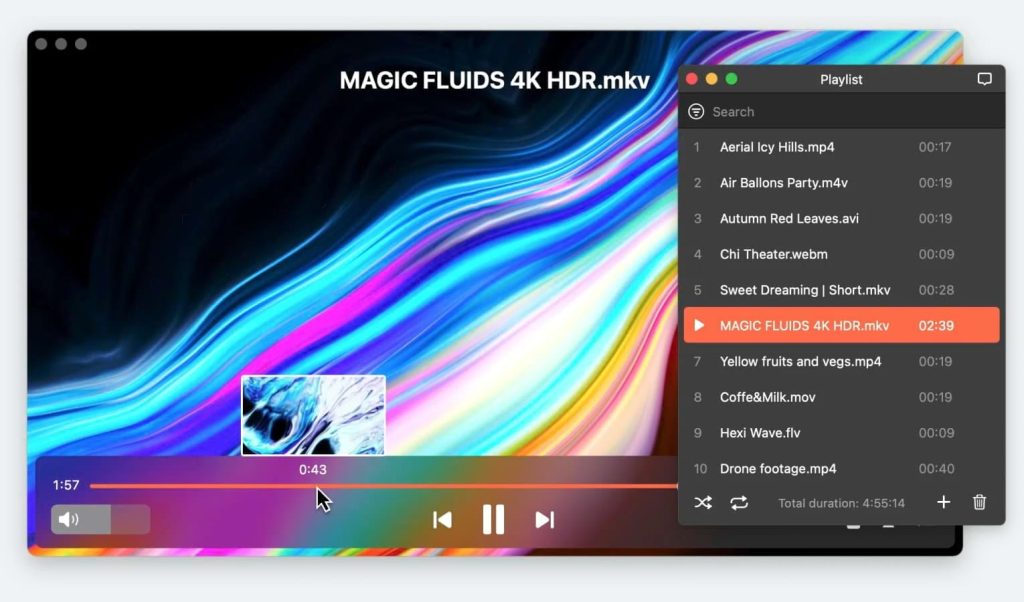
Se il lettore QuickTime non riesce ad aprire i file AVI sul tuo computer, ci sono molti lettori video alternativi che puoi provare. Una delle scelte più popolari è Elmedia Player, che offre un’ampia gamma di funzionalità per la riproduzione di file audio e video. Si tratta di un versatile lettore QuickTime per Mac alternativo che supporta la maggior parte dei formati di file mancanti in QuickTime, inclusi AVI, FLV, SWF, WMV, e molti altri. Questo lettore multimediale ha un’interfaccia utente semplice che si integra perfettamente nell’ambiente macOS e offre una riproduzione video migliorata.
Elmedia consente di regolare le impostazioni di riproduzione video come luminosità, contrasto e saturazione, abilitare la visualizzazione video a schermo intero o in modalità PIP, visualizzare i video con sottotitoli, impostare opzioni per i sottotitoli, creare segnalibri, aggiungere video alla lista dei preferiti, creare e gestire playlist, trasmettere contenuti multimediali in modalità wireless su un gran numero di dispositivi compatibili con DLNA, Chromecast e AirPlay, e molto altro ancora.
In sintesi, Elmedia Player offre una vasta gamma di funzionalità e capacità che lo rendono uno dei migliori lettori video per Mac.
Come riprodurre file AVI su Mac con Elmedia
1. Scarica e installa Elmedia Player sul tuo computer Mac. Per fare ciò, vai al sito ufficiale di Elmedia Player o all’App Store, scarica il programma di installazione e segui le istruzioni sullo schermo.

2. Per aprire i filmati AVI, basta fare clic con il tasto destro sul file. Elmedia Player potrebbe essere presente nell’elenco delle app quando si sceglie “Apri con” dal menu contestuale.
3. Un’altra variante è trascinare e rilasciare il file nella finestra del lettore oppure, in alternativa, sulla sua icona nel Dock.

4. Inoltre, puoi selezionare “File” > “Apri”, quindi scegliere il file necessario nella finestra che appare e successivamente cliccare sul pulsante “Apri”.
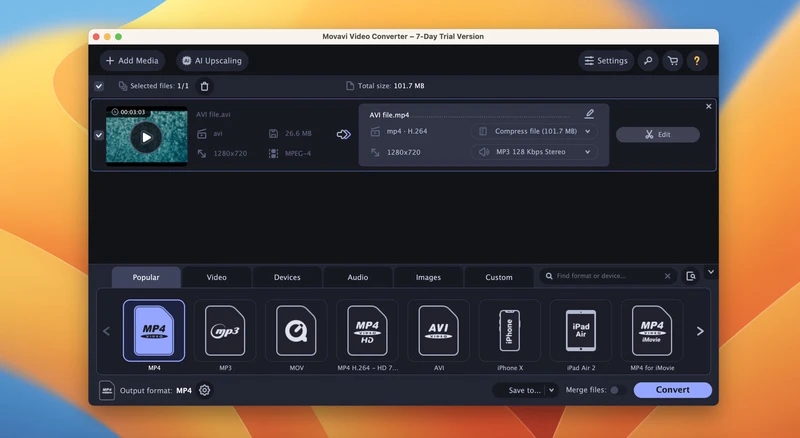
Conversion - Cambia un file AVI in un formato che QuickTime può riprodurre
Nel caso in cui non desideri scaricare un’altra alternativa a QuickTime Player per AVI, puoi cambiare direttamente il file!
Il miglior e più semplice programma di conversione file per AVI disponibile è Movavi. Con molteplici capacità di conversione, puoi cambiare i formati non solo da AVI a un formato utilizzabile da QuickTime come i file .MOV, ma anche in altri formati.
Come convertire i file AVI
- Scarica Movavi Video Converter.
- Installalo sul tuo desktop e fai doppio clic per aprirlo.
- Seleziona il file AVI che vuoi convertire cliccando su “Aggiungi video” nella finestra del programma.
- Scegli il tipo di file in cui desideri convertirlo. Movavi Video Converter mostra i preset di conversione più popolari nella parte inferiore della finestra.
- Fai clic su “Converti”.
- Riproduci con QuickTime Player e divertiti!
Converti file AVI online con Online Video Converter
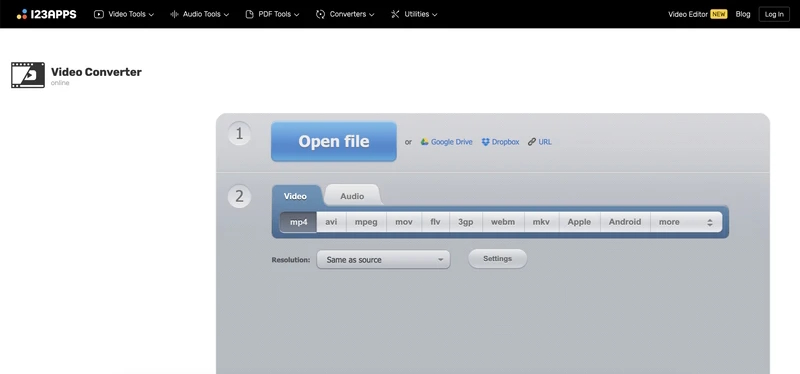
Puoi convertire il file online se vuoi. Ti consigliamo 123Apps Video Converter – l’unica cosa che dovrai scaricare sarà il file convertito.
Segui questi passaggi:
- Vai su video-converter.com
- Clicca su “Apri” e seleziona il file AVI che vuoi utilizzare.
- Scegli un qualsiasi formato compatibile con QuickTime sotto “Formato di Output” e poi seleziona la risoluzione che desideri.
- Scegli “Converti”.
- Scaricalo e riproducilo!
Ripara i tuoi file video danneggiati
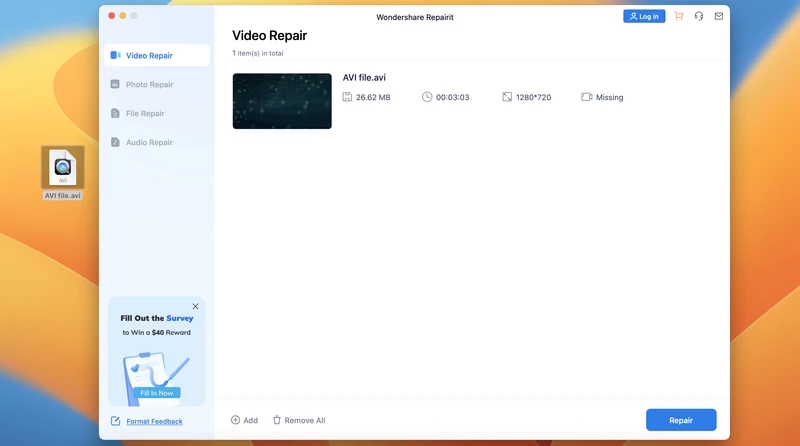
Se non riesci ancora a riprodurre filmati AVI dopo aver utilizzato un lettore di file AVI adatto o dopo aver convertito i file in MOV o altri formati, è molto probabile che il file sia danneggiato. Ecco perché il sistema ne rifiuta la riproduzione. In questo caso, puoi provare a riparare il file video AVI corrotto utilizzando un software di riparazione. Di seguito, vedremo come riparare un file con l’aiuto del software di riparazione Wondershare Repairit. Tieni presente che questo metodo non può garantirti al cento per cento che il tuo file verrà riparato, tuttavia puoi provare.
Segui questa guida passo dopo passo:
- Scarica e installa Wondershare Repairit sul tuo computer.
- Avvia il software e seleziona il file che vuoi recuperare.
- Trascina il file nella finestra dell’app e fai clic sul pulsante “Ripara” per iniziare la procedura di recupero.
- Attendi che la procedura di recupero sia completata.
- Fai clic su “Anteprima” per visualizzare in anteprima il video riparato e assicurarti che il file sia stato riparato.
- Salva il file riparato sul tuo Mac.
Soluzioni temporanee obsolete trovate su Internet
Molte informazioni si possono trovare su Internet riguardo al motivo per cui QuickTime Player non può aprire file AVI su Mac, così come metodi per risolvere questo problema. Dopo aver approfondito l’argomento, possiamo evidenziare il seguente elenco di metodi obsoleti che oggi non funzionano più:
Scaricare il codec QuickTime .avi necessario: i codec erano rilevanti solo per la vecchia versione di QuickTime Player (ovvero QuickTime 7).
Eseguire il downgrade della versione di QuickTime Player: l’attuale versione di QuickTime X è profondamente integrata in macOS, quindi non è possibile eseguire il downgrade del lettore multimediale a versioni precedenti. Nel caso riuscissi a scaricare QuickTime 7 sul tuo Mac, purtroppo, non si avvierà in quanto è stato compilato solo per i 32 bit.
Aggiornare la versione di QuickTime Player: come già sappiamo, l’attuale versione del lettore è profondamente integrata in macOS, quindi non è possibile aggiornare solo il lettore senza aggiornare anche l’intero sistema operativo.
Quindi QuickTime può riprodurre il formato AVI? La risposta è sia sì che no. In base ai risultati dell’articolo, è possibile riprodurre file AVI su computer Mac se si utilizza il software e il codec giusti. Abbiamo illustrato diversi modi per risolvere questo problema, come l’utilizzo di app di terze parti come Elmedia, oltre a strumenti di conversione e riparazione.
Elmedia Player, d’altro canto, si è dimostrato la migliore opzione per riprodurre file AVI su Mac. Questo player ha un’interfaccia facile da usare, supporta una varietà di formati audio e video, inclusi gli AVI, e offre numerose funzionalità extra per una riproduzione di file di alta qualità e conveniente.
Domande frequenti
QuickTime non supporta tutti i formati di file AVI. AVI è un formato contenitore che può includere dati video e audio codificati utilizzando molti codec, mentre QuickTime gestisce solo una gamma limitata di essi. Se il tuo file AVI utilizza un codec non compatibile con QuickTime, non sarai in grado di riprodurlo immediatamente.
Se hai bisogno di riprodurre file AVI, ti consigliamo di convertire AVI in formati compatibili con QuickTime oppure, in alternativa, di utilizzare uno dei migliori lettori AVI per Mac – Elmedia.
QuickTime funziona al meglio con formati basati sul codec MPEG-4, come MP4 e MOV. Nel nostro articolo AVI vs MP4 – ti abbiamo fornito un quadro chiaro delle differenze e delle somiglianze tra questi due formati.
La conversione da AVI a MP4 può comportare una certa perdita di qualità a causa dei diversi metodi di compressione utilizzati nei due formati. Tuttavia, con gli strumenti di conversione moderni, è possibile ridurre al minimo queste perdite e mantenere un alto livello di qualità video.
Domanda dell'utente: