Mac用最高のMP4プレーヤー – トップ5ソリューション

Mac用MP4プレーヤーには何を期待できますか?QuickTimeはその良い例を示しています。しかし、明らかにそれは最小限の機能しか備えていない基本的なパッケージです。そして、.mp4ファイルが珍しいコーデックを含んでいる場合には問題が発生することもあります。サードパーティ製アプリは、MacでMP4を再生するだけにとどまりません。完璧な互換性だけでなく、予想外の方法で快適さや便利さを提供してくれることもあります。ここでは、MacでMP4を開くためのQuickTimeより優れた5つの代替アプリを紹介します。

Mac向けのベストMP4ビデオプレーヤー一覧

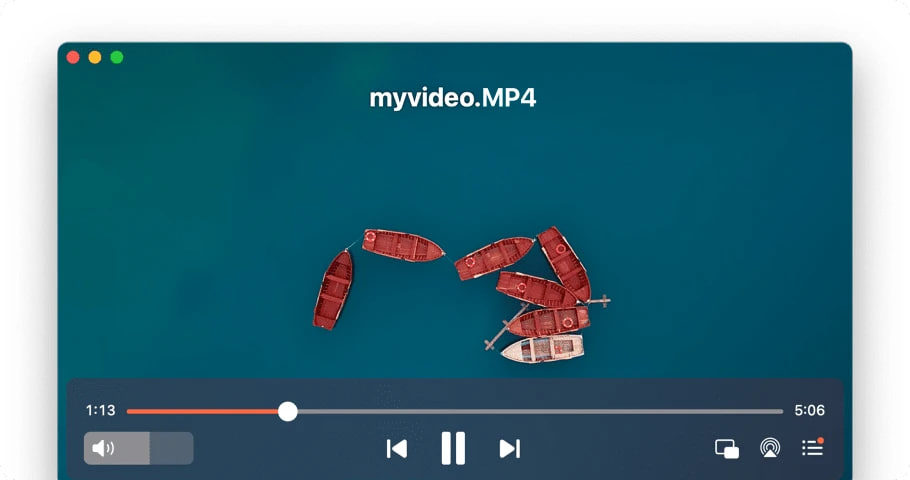
私たちのトップピックとして、ElmediaはmacOSでMP4を視聴するのに最適なプレーヤーです。幅広いビデオおよびオーディオフォーマットをサポートしており、AVIMKVWMV、FLAC、DivXなどが含まれます。プラグインやコーデックをインストールする必要はありません。

全体的なAppleテーマに合わせて、このMac MP4プレーヤーは、ユーザーフレンドリーなインターフェースと多彩な再生設定を備えています。動画視聴体験は、あらゆるユーザーに合わせて個別に最適化されています。HDコンテンツを再生中でも、ElmediaはCPU負荷が少なく、遅延やラグ、音声と映像のずれといった問題は過去のものです。同じ高精細映画に対しても、opensubtitle.orgで見つけた字幕を自動で追加できます。

Elmedia PROは、平均的なMac用MP4プレーヤーと比べて非常に高性能です。MP4プレーヤーとしてだけでなく、ストリーミングソフトウェアとしても機能し、動画・音楽・画像をあらゆる、またはデバイスにキャストできます。また、ピクチャーインピクチャーモードやオーディオプリセットなどの再生機能も充実しており、ElmediaをMac向け最高のMP4プレーヤーとして確立しています。

ElmediaでMP4を開く方法が知りたい方は、下記のガイドをご覧ください。

最新の更新日:2025年1月22日

Mac用最高のMP4プレーヤー

Pros

  • 多様なメディアフォーマットをサポートします。
  • 自動スクリーンショットの連続撮影が可能です。
  • プレイリスト機能があります。

Cons

  • AndroidまたはWindows用のバージョンはありません。

価格: 無料、Elmedia PRO は $19.99

対応OS: macOS

2. JustPlay

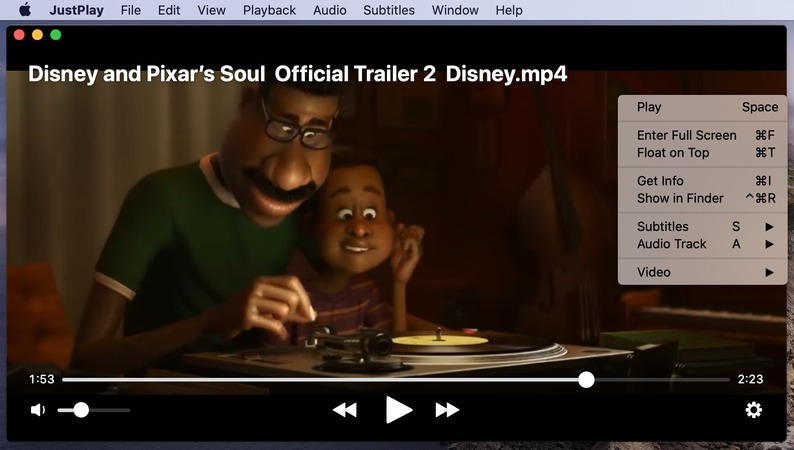
JustPlay は、MacBookでMP4を再生するためのさまざまな機能を備えたコンパクトなソフトウェアです。決して無料のソフトウェアではありません。しかし、比較的少額な料金を気にしないのであれば、十分に価値のある購入と言えるでしょう。

Ultra HD、4K、8Kの解像度も、無料のメディアプレーヤーと比べて問題なく再生できます。それはハードウェアアクセラレーションのおかげです。再生や字幕の高度な設定も用意されているので、様々にカスタマイズすることができます。特に、インターレース解除は古いDVD映像の再生で役立つことでしょう。

しかも、メリットはそれだけではありません。まだ迷っていますか?判断の参考になるよう、長所と短所を客観的にまとめました。

最新の更新:2023年11月13日

MacでMP4を再生

Pros

  • 不良クリップを修正するためのデインターレースオプション。
  • Touch Bar対応。
  • 複数の再生設定。

Cons

  • J-K-Lコントロールやタイムコード表示に類似した高度な機能はありません。
  • エクスポート、編集、変換は禁止されています。
  • デモバージョンは利用できません。

3. VLC Media Player

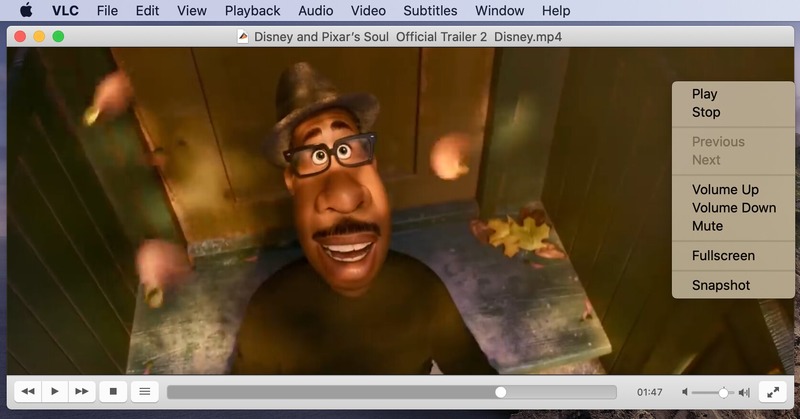
これがVLCなしで良いMP4プレイヤーMacリストになることはほとんどありません。VLCは最も信頼できる無料アプリのひとつとして知られています。外部コーデックやプラグインを必要とせずに、膨大なフォーマットリストに対応しています。ただし、他の多くの無料ソフトウェアと同様、更新サイクルが遅いために発生する問題があります。多くの機能は中途半端で、ドキュメントが不十分だったり、単に正常に動作しなかったりします。システムのアップデートによってVLCが壊れることがあり、復旧までに数週間かかることもあります。

しかし、間違いなく、それでも使う価値はあります。日常利用にはこのプレイヤーは最適です。そして、あなたが数時間を割く覚悟があれば、多少風変わりで複雑なことも実現できます。それが無料ソフトウェアの本当の代償です。

最新の更新:2024年6月5日

最高の無料MP4プレーヤー

Pros

  • マルチプラットフォーム。
  • 多くのオプションを備えた統合ストリーミング機能。
  • 完全無料。

Cons

  • ドキュメントが不足しています。
  • 高度な機能は分かりにくいです。

価格:完全無料

OS:クロスプラットフォーム

4. 5KPlayer

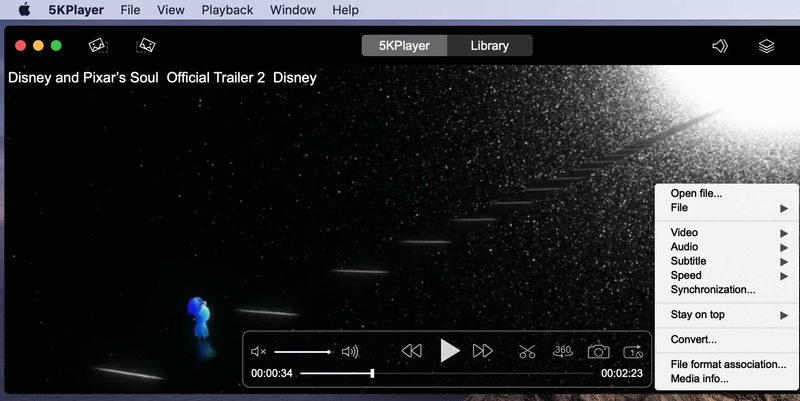
5KPlayerは、ユーザーが最も人気のあるメディアファイルタイプを再生できるもう一つのアプリです。これにはMP4、WMV、AVI、MKV、MP3、AACなどが含まれます。

Ultra HDのサポートも含まれています。設定項目はそれほど多くありませんが、機能は豊富で、オンライン動画のダウンロードやAirPlayストリーミングも搭載されています。全体的に再生は安定しています。Mac用のこのMP4プレーヤーは、セカンダリオプションとして考慮する価値があります。

最新の更新: 2024年11月22日

Mac MP4 プレーヤー

Pros

  • UHDビデオがサポートされています。
  • オーディオイコライザーがあります。
  • DVDファイルを再生できます。

Cons

  • 追加機能の詳細が不足しています。
  • 最適化が不十分です。
  • ほとんど選択肢がありません。

価格: 無料

対応OS: macOS、Windows

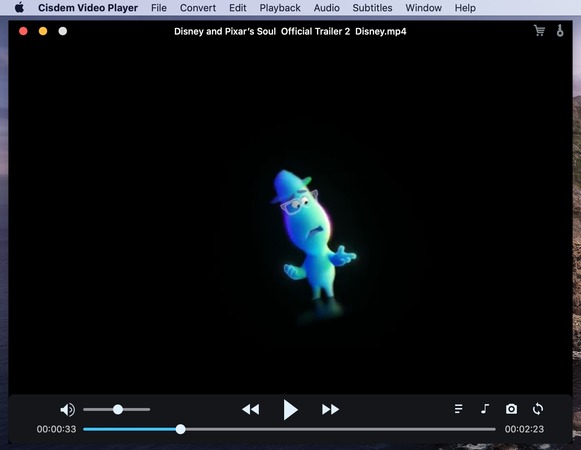
5. Cisdem Video Player

これは最高の中の最悪です。どういう意味でしょうか?まず、5Kという本質的な制限について話しましょう。正直なところ、グラフィックマニアでなければ問題にはなりません。しかし、せっかくならお金をしっかり使いたいですよね?また、対応フォーマットのラインナップもかなり限られています。もちろん、MP4やWMV、AVIなどの標準的なものは常に使えますが、他の競合製品ほど多様な形式には対応していません。

では、ポジティブな点に移りましょう。CisdemはYouTubeダウンローダーと優れた最適化機能を備えており、洗練されたインターフェースにまとめられています。本当に使っていて楽しいアプリです。再生はスムーズで、CPUも熱くならず、正直なところ、私たちの生活に他に何が必要でしょうか?いくつか挙げられますが、このアプリはMacでMP4を問題なく再生してくれます。

最新のアップデート: 2022年1月10日

Cisdem Mp4 Player for Mac

Pros

  • 高い最適化。
  • ちょっと可愛い。
  • 使いやすいインターフェース。
  • 4Kおよび8Kビデオをスムーズに再生します。

Cons

  • 普通の
  • デュアルコア構成で問題があります。

価格: 無料、Proバージョンは$19.99から

対応OS: macOS、Windows


これですべてですね?この情報があれば、自分に最適なプログラムを簡単に決められるはずです。有料か無料かに関わらず、目的に合ったツールを選ぶための必要な詳細はすべて揃っています。

Mac用の最高のMP4プレーヤーを選ぶための5つのポイント

選択に真剣であれば、詳細な分析が必要です。Mac用メディアプレーヤーで必要となる重要な機能の内訳を以下に示します。

  1. フォーマット対応。MP4、MKV、AVI は良いスタートです。特に古い映像を保存している場合は重要です。
  2. HD再生品質。アプリが最適化されていない場合、高性能なPCでも遅延やカクつきが発生することがあります。
  3. 使いやすいユーザーインターフェース。変換やストリーミングなどの複雑な操作には完全に不可欠です。
  4. プレイリスト対応。コメント不要です。
  5. 広告がないこと。アドウェアは単なる煩わしさを超え、積極的にシステムを攻撃します。

MP4ビデオプレーヤーの詳細比較

Mac用の最高のMP4ビデオプレーヤーから、すべての素晴らしい機能の詳細な内訳を入手しましょう。さらに、これらはすべてのmacOSデバイスと互換性があります。だから、すぐに楽しみ始めることができます。

主な機能 Elmedia JustPlay VLC 5KPlayer Cisdem
幅広い動画フォーマットのサポート はい(AVI、FLV、SWF、MP4、WMV、MOV、DAT、M4V、MPG、DivX、MKVなど) はい(MP4、AVI、MOV、SWF、DAT、MKVなど) はい(MKV、MP4、VOB、WMV、MPG AVIなど) はい(MKV、M2TS、MP4、AVI、WMV、FLVなど) はい(MKV、AVI、FLV、AVCHD、WMVなど)
動画ファイルをワイヤレスでテレビにストリーミング (PRO) 
柔軟な動画変換オプション (PRO) 
字幕のオンライン検索 add-on
画面録画オプション
ハードウェア効率モード

MP4とは何ですか?

MP4は、主に動画や音声を保存するために使用されるマルチメディアコンテナ形式として最もよく説明されます。しかし、その機能は静止画像、メタデータ、字幕の処理にも及びます。現代のほとんどのコンテナ形式と同様に、インターネット経由でのストリーミングが可能なため、現代において非常に人気があります。MP4形式は、MPEG-4 Part 14の略称であり、これは.movや.qtファイルで使用されるQuickTimeファイルフォーマット(QTFF)に基づいたコンテナファイルタイプです。

Elmedia PlayerでMacでMP4ファイルを開く方法

1. Elmedia Playerをダウンロードし、アプリをMacにインストールします。

MacにMac Media Playerをインストール

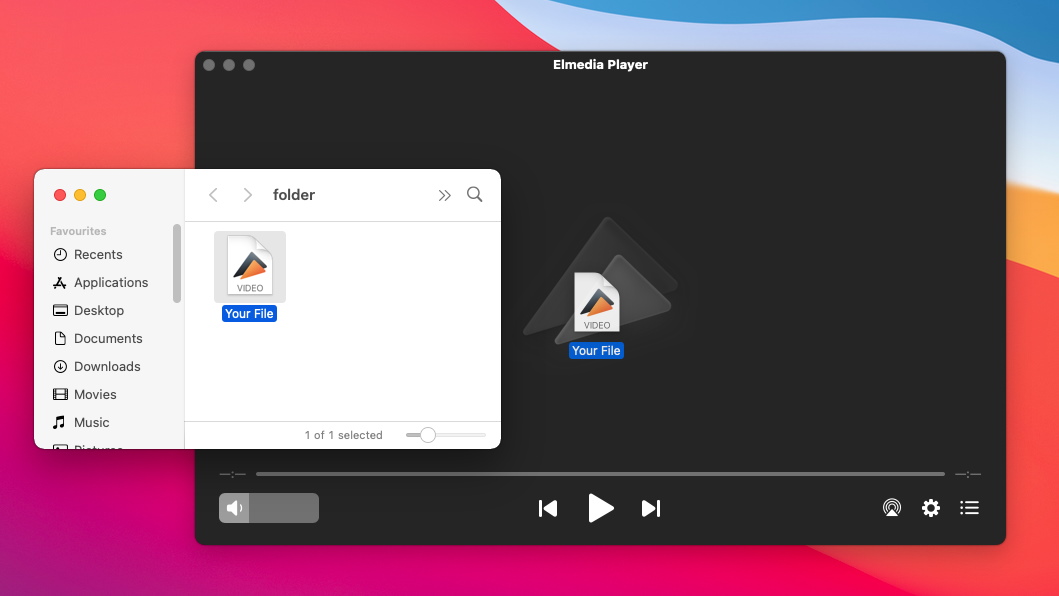
2. MP4ファイルを再生するには、それらをElmediaのライブラリに追加します。追加方法はいくつかあります:

  • MP4ファイルをプレイヤーウィンドウ上、またはDock内のアイコンにドラッグ&ドロップします。
  • MP4ファイルを右クリックし、このアプリケーションで開く」を選択してから、利用可能なオプションの一覧からElmedia Playerを選択します。
  • メインメニューから「ファイル」>「開く」をクリックし、開きたいMP4ファイルを選択します。
Elmedia - 最高のMac用メディアプレーヤー

3. リラックスしてMP4ファイルをお楽しみください!

4. 選択を確定します。

これでデフォルトの動画プレーヤーを変更する手順が完了したので、すべてを変更」をクリックしてください。これにより、該当するすべてのファイルタイプに新しい設定が適用されます。もう一度確認が求められますので、それで完了です。
QuickTime PlayerでMP4を再生する方法

ユーザーの状況:

QuickTime Playerでは.mp4ファイルを再生できません。このビデオをMacで視聴するにはどうすればよいですか?ビデオを視聴するために何をすべきか教えてください。ヒントやアドバイス、ご提案などがありましたら大変ありがたいです。
— レディット

ネイティブのMacプレーヤーは、MEG-4、H.264、AAC、ALACなどのビデオコーデックでエンコードされたMP4ファイルを再生できます。しかし、MP4ファイルによっては、QuickTimeと互換性のない他のコーデックが含まれている場合があります。その場合、MP4を開くためにはファイルを別の形式に変換する必要があります。幸いなことに、オンラインでもダウンロードでも利用できる多くのコンバーターがあります。

モバビ

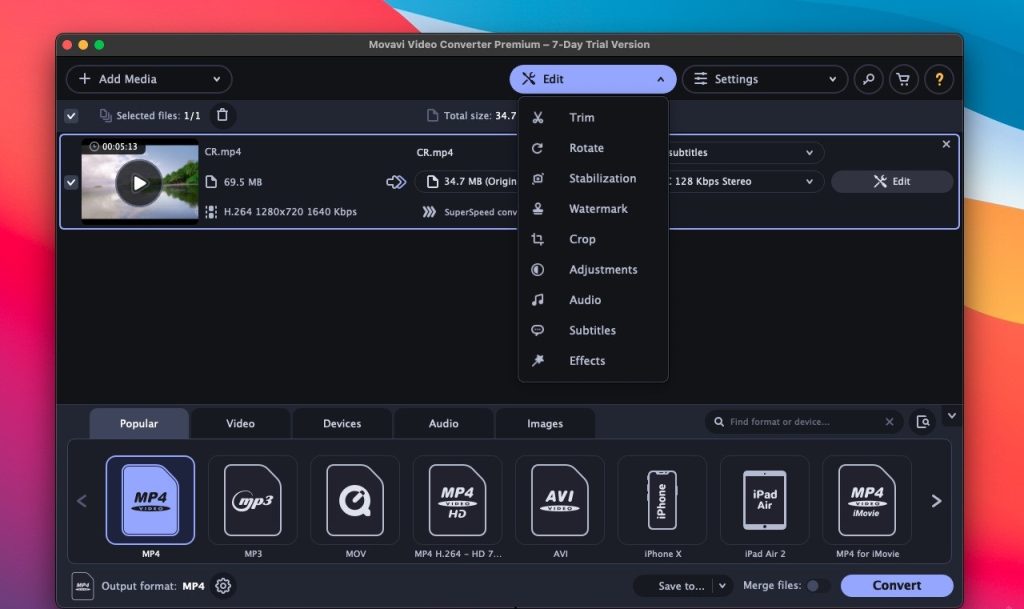
Movaviを例にして、MP4からMOVへの変換方法をご紹介します。

  1. プログラムを開き、メディアを追加」ビデオを追加」開く」をクリックしてアップロードしたいファイルを選択します。
  2. ビデオタブでMOVをクリックし、リストからプリセットの1つを選択します。
  3. 変換後のファイルを保存するフォルダを選択し、変換」ボタンをクリックします。


その後、出力されたMOVファイルを探し、右クリック(またはcontrolキーを押しながらクリック)して「このアプリケーションで開く」を選択し、QuickTime Player」を選びます。

よくある質問

念のため、この記事の前のセクションでまだ答えが見つからなかった質問がある場合に備えて、よくある質問のリストをまとめました。また、ご興味のある質問で見落としているものがありましたら、コメント欄をご利用いただければ、できるだけ早くご返信いたします。

端的に言えば、答えは「はい」です。ただし、MacコンピュータのデフォルトプレーヤーであるQuickTimeは、MPEG-2、MPEG-4、H.264コーデックでエンコードされたMP4ファイルのみ再生可能です。その他の場合、QuickTimeプレーヤーではMP4を開けないため、サードパーティー製のアプリを使用する必要があります。幸いなことに、選択肢は豊富で、上記の記事でその方法が詳しく説明されています。

Elmediaを使うのは、MacでMP4を素早く再生する 最も簡単な方法です。以下の手順に従ってください:

  1. 当社のウェブサイトから無料のElmedia Playerをダウンロードし、インストールしてからMacデバイスで起動してください。
  2. Elmedia PlayerでMP4ビデオを開きます。アプリを開いた状態で動画をアプリインターフェースにドラッグ&ドロップするか、Dockのアイコンにドロップするか、または右クリックして「アプリケーションで開く」からElmedia Playerを選択してください。
  3. 再生ボタンをクリックして、ポップコーンを忘れずに用意しましょう。

Elmedia Video Player PROは、MacからスマートテレビへローカルのMP4ファイルをキャストするのに役立ちます。方法は以下の通りです:

  • テレビの電源を入れます。
  • こちらをクリックしてElmedia Playerを入手し、コンピュータにインストールします。
  • ストリームしたいファイルを選択します。
  • そのファイルをElmedia Playerで再生します(再生方法は前述の質問で説明しています)
  • Elmediaのコントロールパネルの左側にあるストリーミングアイコンをクリックします。ドロップダウンリストに表示されるデバイスの中から、ストリームを受信できるテレビの名前を探します。同じWi-Fiに接続されていれば、他のデバイスを選んでファイルを送信することもできます。

以下は、MacBook、Mac mini、または通常のMacからChromecastに動画を簡単にストリーミングする方法です:

Elmediaを入手する方法:

  • Chromecastメディアプレーヤーをテレビに接続します。
  • Elmedia Playerをダウンロードして、Macにインストールします。
  • ストリーミングしたい動画ファイルを探します。
  • Elmedia Playerで動画ファイルを開きます。
  • Elmedia Playerのコントロールパネルにあるストリーミングアイコンをクリックし、ストリーミング先のデバイスを探します。
  • デバイスを選択して、素晴らしい体験をお楽しみください。