So streamen Sie vom Mac auf Roku: Die besten Optionen

thumbnail

Roku ist ein Streaming-Gerät, das Sie mit Ihrem Mac verbinden können, um Ihre Lieblingssendungen und Filme auf einem Fernseher anzusehen. Es gibt viele verschiedene Apps, die Sie für die Bildschirmübertragung nutzen können, und mit bestimmten Modellen können Sie sogar AirPlay verwenden.

Egal, ob Sie alte Fotos mit Ihrer Familie anschauen oder einen Film auf einem größeren Bildschirm ansehen möchten, Roku ist für Sie da. In diesem Artikel erklären wir, wie Sie mithilfe der richtigen Apps übertragen können, und geben weitere hilfreiche Informationen zum Spiegeln Ihres Macs auf Roku.

Situation der Benutzer:

Ich habe mehrere Macs und abonniere einige Websites, die Videos anbieten, die nicht zum Download verfügbar sind, usw. Ich möchte diese auf meinem Fernseher ansehen. Ich habe einen Roku damit verbunden. Es ist mir bisher nicht gelungen, eine funktionierende Möglichkeit zu finden, den Bildschirm meines Macs auf den Fernseher zu spiegeln oder den Videoinhalt einer beliebigen Website auf den Roku zu spiegeln. Gedanken dazu?
— Reddit

Streamen Sie Mac auf Roku mit Elmedia Player

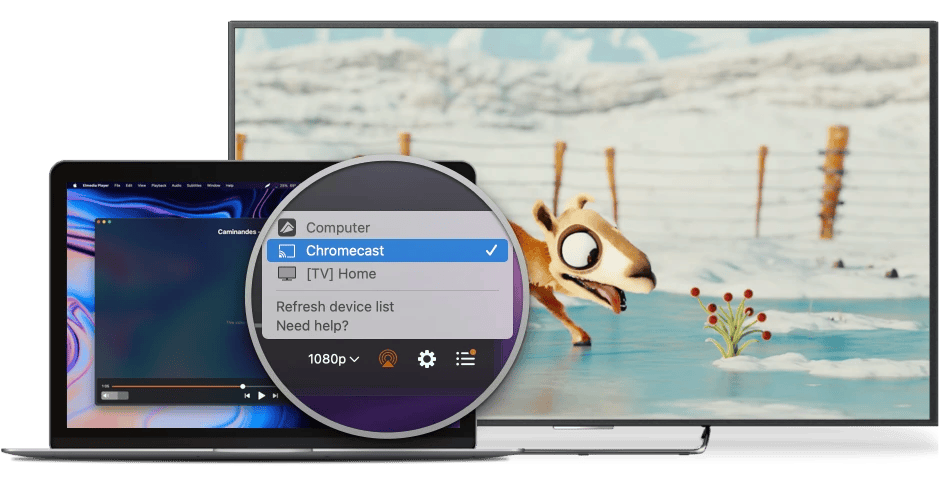
Eine der einfachsten Möglichkeiten, einen Mac mit Roku zu verbinden, ist die Verwendung des Elmedia Players. Alles, was Sie tun müssen, sind ein paar Klicks, und schon können Sie ansehen, was Sie wollen, auf Ihrem Gerät.

Es ist hier erwähnenswert, dass Sie mit Elmedia nicht den gesamten Bildschirm Ihres Macs spiegeln können. Sie können damit nur ein einzelnes Video oder Foto übertragen. Mit dieser Funktion haben Sie den zusätzlichen Vorteil, dass Sie auf Ihrem Mac andere Dinge erledigen können, während das Video auf Ihrem Fernseher läuft.

Eine der besten Eigenschaften von Elmedia ist, wie vielseitig es ist. Es funktioniert sowohl mit iMacs als auch mit MacBooks. Elmedia kann auch vom Mac auf Apple TV und LG TV streamen sowie vom Mac auf Fire TV übertragen. Es ist kein HDMI-Kabel nötig und mit der PRO-Version können Sie Videos in 4K-Auflösung ansehen.

Ein weiterer großer Vorteil der App ist, dass sie mit vielen verschiedenen Funktionen ausgestattet ist. Sie können die Geschwindigkeit der Untertitel anpassen, externe Audiospuren hinzufügen und sogar neue Untertiteldateien direkt aus der App herunterladen.

Hinweis:  Wenn Sie den kostenlosen Plan nutzen, können Sie Mediainhalte nur 5 Minuten lang streamen. Der PRO-Plan, der $19,99 (einmalige Zahlung) kostet, ermöglicht es Ihnen, so lange Sie möchten vom Mac auf Roku zu übertragen.
So streamen Sie von Mac auf Roku in Elmedia

Vorteile

  • Für macOS optimiert.
  • Übertragen Sie Videos über Roku kabellos auf Ihren Fernseher
  • Erhalte Zugang zu einer Vielzahl von Funktionen.

Nachteile

  • Die kostenlose Version erlaubt es dir nur, 5 Minuten lang zu streamen.
  • Kann nicht für das Spiegeln verwendet werden.

So übertragen Sie Mac auf Roku über Elmedia Player

1. Laden Sie Elmedia Player von der offiziellen Website oder dem Apple App Store herunter.

Elmedia Player installieren

2. Wenn Sie die PRO-Version erwerben möchten, können Sie dies über die offizielle Website der App oder direkt im App Store tun.

3. Schalten Sie den Fernseher ein und stellen Sie sicher, dass er mit demselben WLAN-Netzwerk wie Ihr Mac verbunden ist. Stellen Sie außerdem sicher, dass Ihr Roku-Gerät ebenfalls eingeschaltet ist.

4. Spielen Sie in Elmedia das Video ab, das Sie von Ihrem Mac auf Roku streamen möchten.

Video abspielen

5. Klicken Sie auf das Bildschirmfreigabe-Symbol in der unteren rechten Ecke. Eine Dropdown-Liste wird angezeigt.

6. Wählen Sie Ihr Roku-Gerät aus der Liste aus.
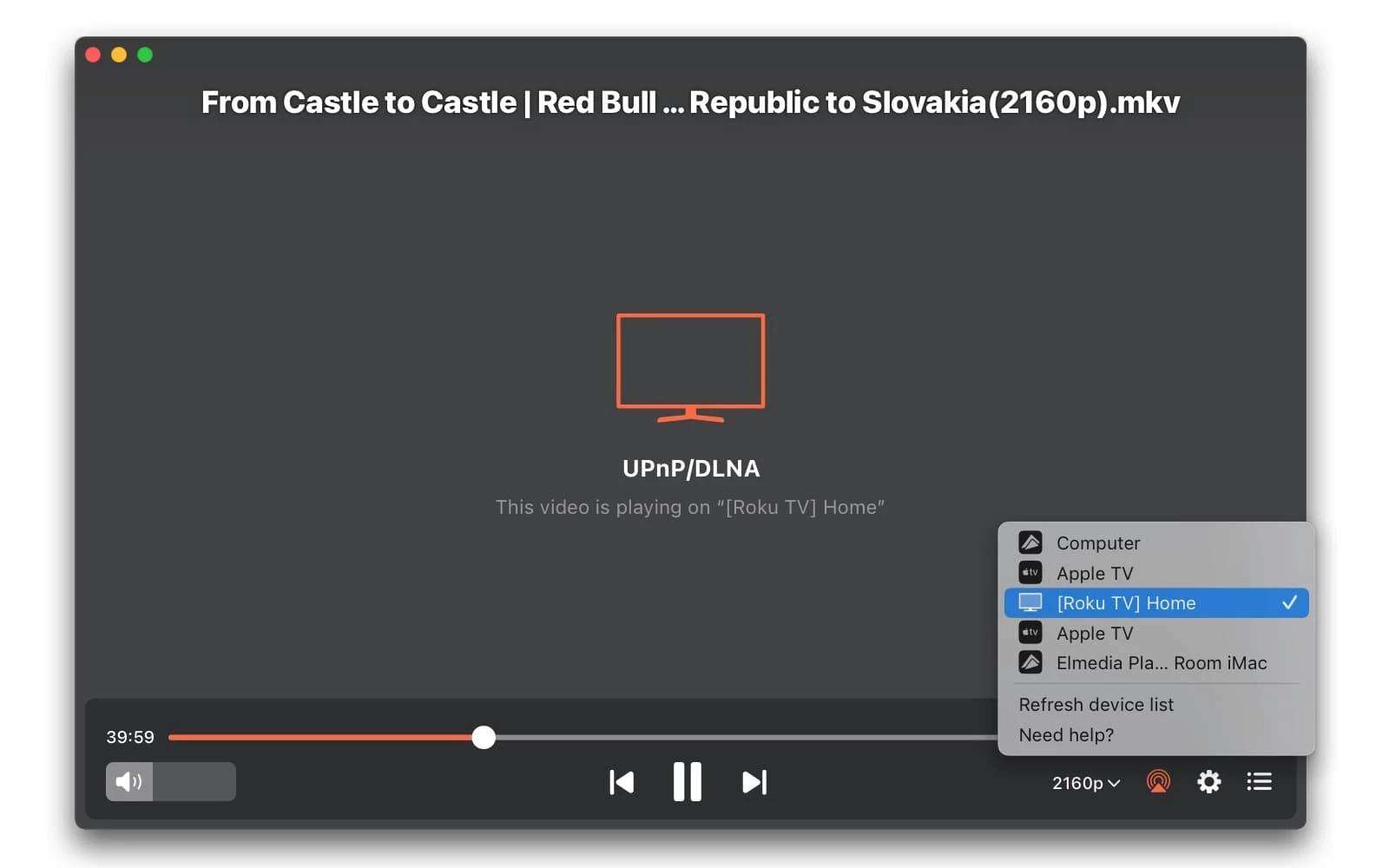
Wählen Sie das Roku-Gerät

Und das war’s! Das Video wird jetzt auf deinem Fernseher angezeigt. Du kannst nun alles auf deinem Mac machen, ohne das, was auf dem großen Bildschirm abgespielt wird, zu beeinflussen.
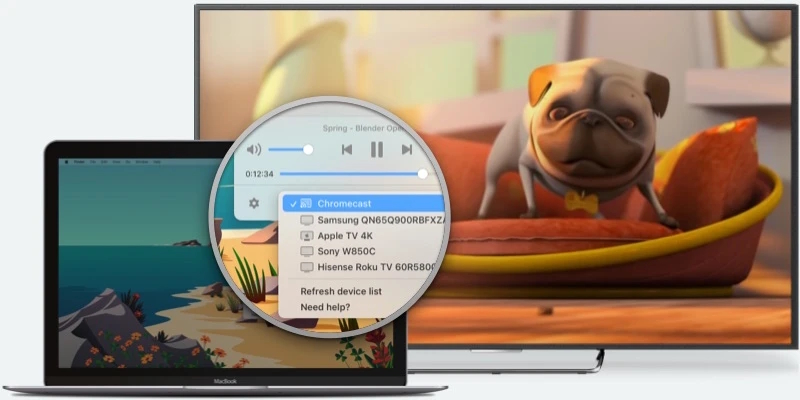
AirPlay Mac zu Roku

Die meisten modernen Roku-Modelle unterstützen AirPlay, was bedeutet, dass Sie in den meisten Fällen nicht einmal eine separate App benötigen. Diese Methode ist viel schneller, da es sich um Apples proprietäre Technologie handelt.

Sie müssen sicherstellen, dass Sie, falls Sie ein AirPlay-kompatibles Gerät besitzen, Roku OS 9.4 oder höher verwenden. Es kommt nicht nur auf das Modell und die OS-Version Ihrer Streaming-Hardware an, sondern auch darauf, dass Sie die richtige Version des verwendeten Apple-Geräts haben, um streamen oder spiegeln zu können.

Die Video-Casting-Funktionalität erfordert macOS Mojave 10.14.15 oder höher. Diese Versionen unterstützen AirPlay 2 und ermöglichen es Ihnen, zu spiegeln oder zu streamen, solange Sie ein kompatibles Roku-Gerät besitzen.

Um Inhalte über AirPlay zu streamen, spielen Sie einfach ein beliebiges Video auf Ihrem Mac ab und tippen Sie auf das AirPlay-Symbol. Wählen Sie Ihr Roku-Gerät aus, und schon kann es losgehen!

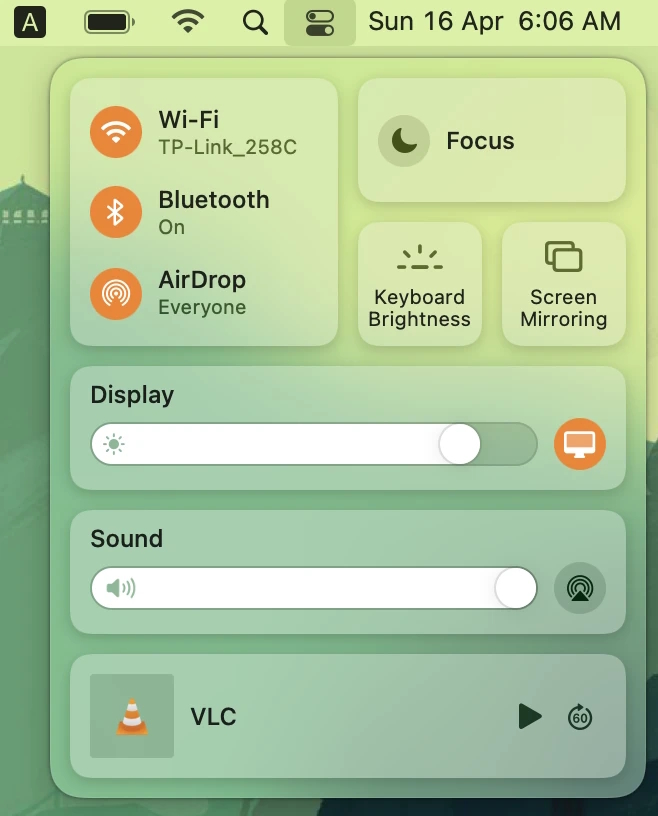
Das Teilen des Mac-Bildschirms über AirPlay funktioniert auf die gleiche Weise. Öffnen Sie einfach das Kontrollzentrum auf Ihrem Mac und klicken Sie auf “Bildschirm synchronisieren”. Wählen Sie Ihr Roku-Gerät aus, und Ihr gesamter Bildschirm wird auf Ihrem Fernseher angezeigt.

Das Kontrollzentrum auf einem macOS

So streamen Sie per AirPlay vom Mac auf Roku

So aktivieren Sie AirPlay auf Roku

AirPlay ist nicht immer standardmäßig aktiviert, und Ihr Mac erkennt Roku möglicherweise nicht als AirPlay-Ziel, wenn AirPlay nicht in den Roku-Einstellungen aktiviert ist. So aktivieren Sie es:

  1. Schalten Sie Ihr Roku-Gerät ein und gehen Sie zum Startbildschirm.
  2. Gehen Sie nun zu Einstellungen > Apple AirPlay und HomeKit.
  3. Wählen Sie die Option AirPlay und schalten Sie sie ein.


Damit Sie die oben genannten Schritte nicht jedes Mal wiederholen müssen, können Sie die Funktion “Schneller TV-Start” aktivieren.

So geht’s:

  1. Gehen Sie vom Startbildschirm aus zu Einstellungen > System.
  2. Wählen Sie Strom und aktivieren Sie Schneller TV-Start oder Schnellstart (je nachdem, welches Modell Sie verwenden).


Nachdem Sie sichergestellt haben, dass AirPlay aktiviert ist, führen Sie diese Schritte aus, um auf Roku per AirPlay zu streamen:

  1. Öffnen Sie ein beliebiges Video auf dem Computer.
  2. Klicken Sie auf das AirPlay-Symbol. Je nachdem, welchen Media Player Sie verwenden, müssen Sie möglicherweise zuerst auf das Teilen-Symbol klicken.
  3. Wählen Sie Ihr Roku-Gerät aus, und das Video wird abgespielt.

Liste der mit Roku kompatiblen Geräte

Roku bietet eine große Auswahl an Geräten, daher kann es verwirrend sein, herauszufinden, welches man kaufen sollte (oder welches man bereits hat, falls man schon eines gekauft hat!).

Ein Roku TV ist zum Beispiel ein Smart-TV mit integrierter Roku-Funktionalität. Diese Fernseher verwenden das Roku OS, über das sie deine Medieninhalte streamen und spiegeln.

Weitere beliebte Geräte, die du bekommen kannst, sind Roku Streambar, Roku Streaming Stick und Roku Premiere.

Ein Tipp: Um zu prüfen, welches Modell du verwendest, gehe zu Einstellungen > System. Wähle Über, und du kannst Details zu deinem Gerät sehen, einschließlich Modellname und Seriennummer.

Hier ist eine vollständige Liste der Roku-Geräte, die AirPlay 2 unterstützen:

Gerät Modellnummer
Roku TV™ Axxxx, Cxxxx, CxxGB, 7xxxx
Roku Streambar® 9102
Roku Streaming Stick®+ 3810
Roku Streaming Stick 4K 3820
Roku Express 4K 3940
Roku Premiere 4620, 3920

Mac auf Roku spiegeln mit JustStream

Eine weitere App, mit der du Videos vom Mac auf Roku übertragen kannst, ist JustStream. Du kannst sie über die Menüleiste deines Macs steuern, was die Navigation durch die Funktionen äußerst einfach macht.

Im Gegensatz zu Elmedia kannst du mit JustStream den Bildschirm deines Macs auf dem Fernseher spiegeln.

Mit dieser App kannst du externe Untertitel und Audiospuren hinzufügen sowie die Einstellungen so anpassen, dass Untertitel automatisch geladen werden. Du kannst eine Wiedergabeliste deiner Lieblingsvideos erstellen, sodass du diese bequem auf deinem Fernseher ansehen kannst, ohne sie manuell wechseln zu müssen.

Die App bietet eine kostenlose Version, mit der du 20 Minuten lang streamen kannst. Um diese Dauer zu erhöhen, musst du auf die Pro-Version upgraden, die 9,99 $ kostet. JustStream erfordert außerdem, dass du den Audiotreiber herunterlädst, um Ton zu erhalten.

Streamen Sie Mac auf TV mit Wie man von Mac auf Fire Stick mit JustStream überträgt

Vorteile

  • Die App kann über die Menüleiste Ihres Macs verwendet werden.
  • Videos in 1080p ansehen.
  • Funktioniert mit Roku, Chromecast, Apple TV und mehr.
  • Ermöglicht das Spiegeln des Bildschirms Ihres Macs.

Nachteile

  • Die kostenlose Version streamt Videos nur für 20 Minuten.
  • Exklusiv für macOS.

So spiegeln Sie den Mac mit JustStream auf Roku

  1. Laden Sie JustStream aus dem App Store herunter.
  2. Wenn Sie es von der offiziellen Seite herunterladen, wird der Audiotreiber automatisch installiert. Falls nicht, können Sie ihn hier erhalten.
  3. Öffnen Sie JustStream in der Menüleiste.
  4. Die App wird erweitert, um weitere Optionen anzuzeigen. Klicken Sie auf das ‘+’-Symbol in der unteren rechten Ecke.
  5. Öffnen Sie ein Video, das Sie streamen möchten.
  6. Das Video erscheint unter „Mediendateien“. Klicken Sie auf die drei Punkte und wählen Sie Streaming starten.
  7. Klicken Sie auf das Symbol für Bildschirmfreigabe und wählen Sie Ihr Roku aus der Liste aus.

Bildschirmspiegelung Mac auf Roku mit AirBeamTV

AirBeamTV ist eine App, mit der Sie den Bildschirm Ihres Macs übertragen können. Sie funktioniert auch mit iPhone und iPad, und Sie können einzelne Videos und Fotos auf Ihren Fernseher spiegeln.

Genau wie JustStream erfordert auch diese App, dass Sie einen Audiotreiber herunterladen, um Klänge hören zu können, und sie funktioniert über die Menüleiste Ihres Macs.

Sie ist großartig, um Videos anzusehen und Fotos zu betrachten, aber für Gaming- und Produktivitätsaufgaben empfehlen wir, eine andere Software zu verwenden, da beim Übertragen von Videos eine leichte Verzögerung von 2-3 Sekunden auftritt.

Abgesehen davon ist AirBeamTV eine minimalistische Anwendung, die sich unauffällig in der Menüleiste Ihres Macs befindet, und Sie können damit schnell Ihren Mac-Bildschirm auf Roku spiegeln.

Mac auf Roku spiegeln mit AirBeamTV

Vorteile

  • Einfach und schnell einzurichten.
  • Kann über die Menüleiste verwendet werden.
  • Mit der kostenlosen Version können Sie so lange wie Sie möchten Bildschirmspiegeln.

Nachteile

  • Die kostenlose Version zeigt ein Wasserzeichen auf den Videos, die Sie übertragen.
  • Als Mediaplayer hat er nicht viele Funktionen zu bieten.

So spiegeln Sie den Mac mit AirBeamTV auf Roku

1. Laden Sie die App von der offiziellen Website oder aus dem App Store herunter.
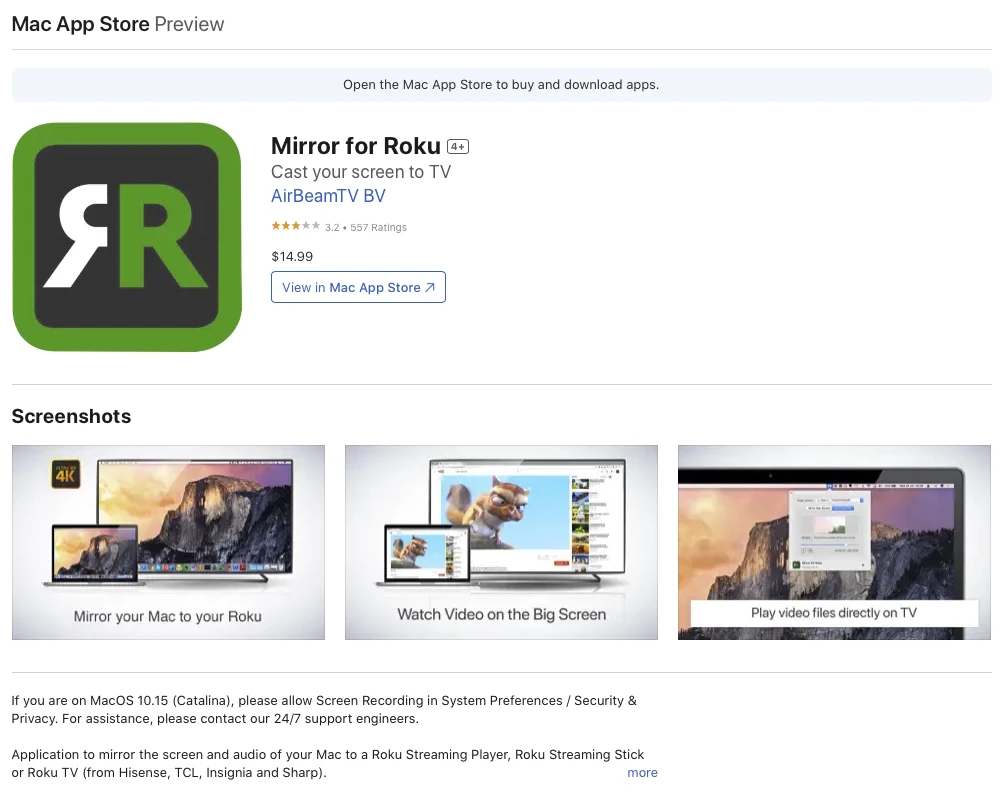
AirBeanTV App im Mac App Store

2. Klicken Sie in der Menüleiste auf die App.
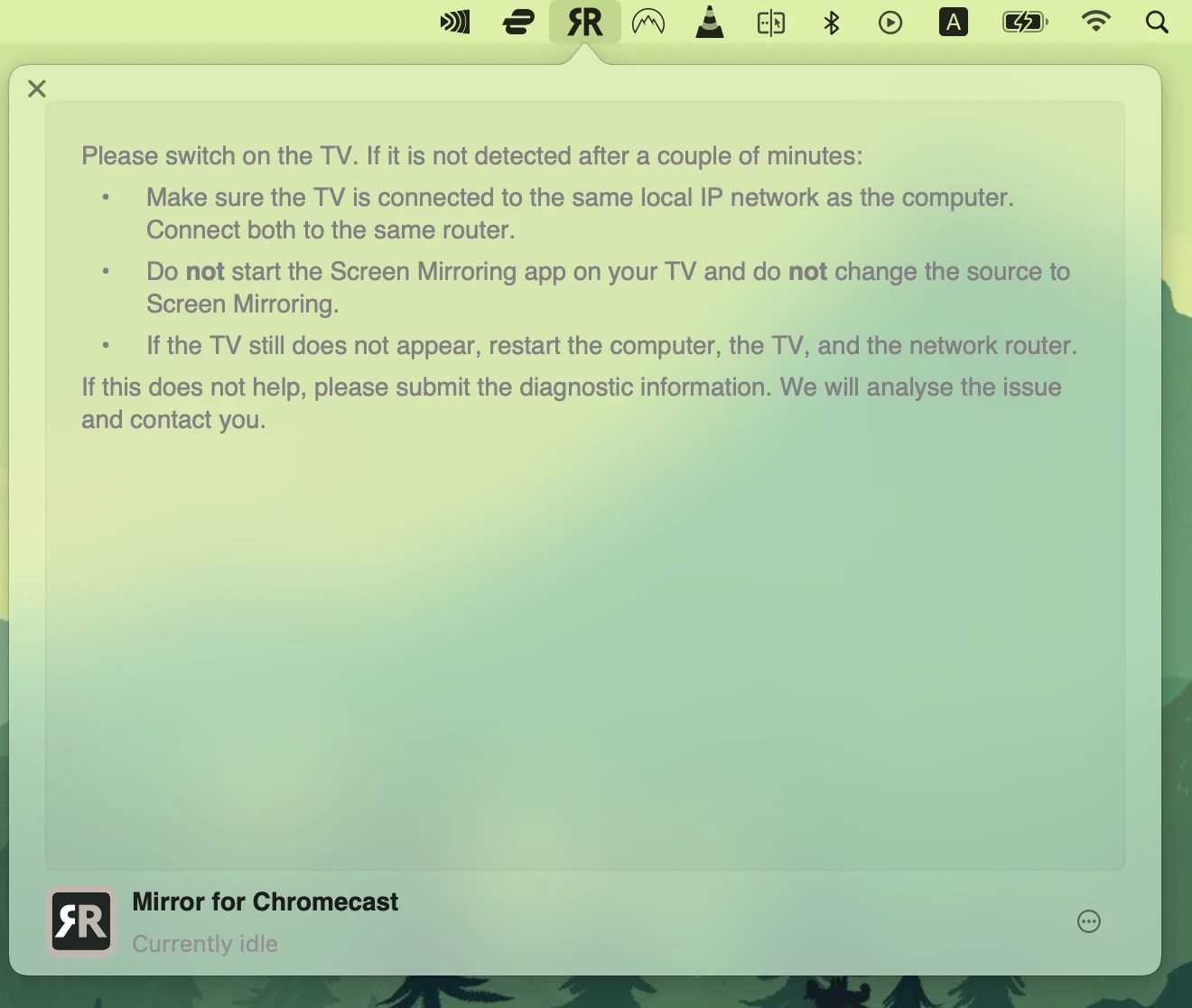
Die AirBeamTV-App auf einem Mac

3. Wählen Sie Ihr Roku-Gerät in der Dropdown-Liste neben „Zielgerät“ aus.

4. Aktivieren Sie das Kontrollkästchen unter dem Abschnitt Mac-Bildschirm spiegeln.
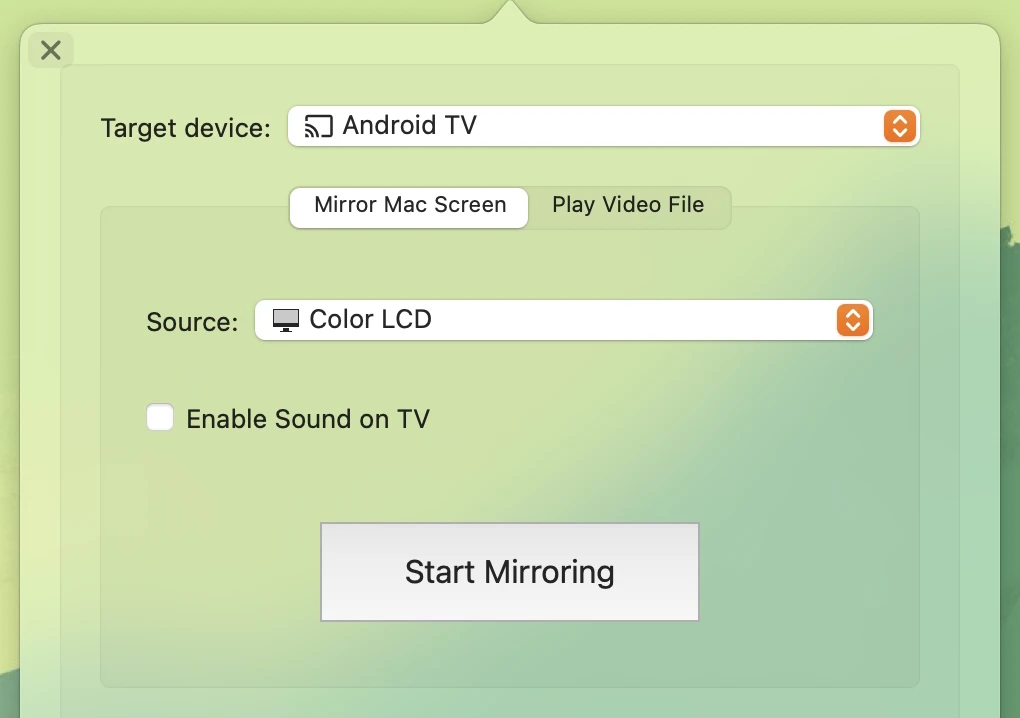
Menü spiegeln in AirBeamTV

5. Klicken Sie auf Videodatei abspielen und wählen Sie das Video aus, das Sie streamen möchten. Es wird auf Ihrem Roku abgespielt.

Gibt es kostenlose Optionen, um den Mac-Bildschirm auf Roku zu spiegeln?

Sie können Ihren Computer ohne Drittanbieteranwendungen mit Ihrem Fernseher verbinden, was bedeutet, dass es kostenlos ist. Ihr Fernseher sollte jedoch über einen Mini DisplayPort-Adapter verfügen. Wenn Sie keinen haben, müssen Sie möglicherweise einen kaufen und dann mit den folgenden Einstellungen fortfahren:

  1. Schließen Sie ein HDMI-Kabel an den verfügbaren HDMI-Anschluss Ihres Fernsehers an.
  2. Verbinden Sie dann das andere Ende des HDMI-Kabels mit Ihrem Mac (der Adapter ist bei diesem Schritt nützlich).
  3. Schalten Sie Ihren Fernseher ein und stellen Sie ihn auf den HDMI-Eingang ein.
  4. Fertig! Der Bildschirm Ihres Macbooks wird auf Ihrem Fernseher gespiegelt.

FAQ

Wenn dein Mac keine Verbindung zu deinem Roku-Gerät herstellt, könnte das daran liegen, dass sie nicht im selben WLAN-Netzwerk sind. Wenn du AirPlay verwendest, musst du außerdem sicherstellen, dass du das richtige Roku-Betriebssystem und macOS verwendest.

Sie können Anwendungen von Drittanbietern verwenden, um Ihr MacBook mit einem Roku-Gerät zu verbinden. Elmedia Player ist eine gute Wahl, da er über eine übersichtliche Benutzeroberfläche verfügt und einfach einzurichten ist. Sie können ihn verwenden, um einzelne Videos auf Ihr Roku-Gerät zu streamen.