Il n’est pas nécessaire de vous limiter à regarder des vidéos sur un écran de 16 pouces. Surtout lorsqu’il s’agit de vos films ou documentaires préférés, l’expérience est bien meilleure sur grand écran. Alors, pourquoi ne pas tout regarder sur un écran plus grand et profiter au maximum de chaque minute de votre contenu vidéo ?
Vous ne savez pas comment faire ? Pas d’inquiétude ! C’est exactement ce que nous allons explorer dans cet article. Nous allons voir comment diffuser sur Firestick depuis un Mac et quelles sont les meilleures applications pour le faire en haute qualité, sans tracas. Après avoir suivi notre guide, vous pourrez facilement diffuser du Mac vers la Fire TV, et votre seule préoccupation sera de ne pas brûler le pop-corn pour la soirée cinéma prévue. Allons-y !
Ce que vous devez savoir avant de caster sur Fire TV
Il existe deux façons de diffuser du contenu depuis un MacBook vers Fire TV, et la méthode à utiliser dépend du support AirPlay sur la Fire TV. En général, la prise en charge AirPlay intégrée est disponible sur les téléviseurs Fire TV (Smart TV d’Amazon et autres téléviseurs équipés de Fire TV intégré). Pour vérifier la compatibilité, suivez ces étapes :
1. Accédez à Paramètres sur votre Fire TV Smart TV.
2. Sélectionnez Affichage & Sons.
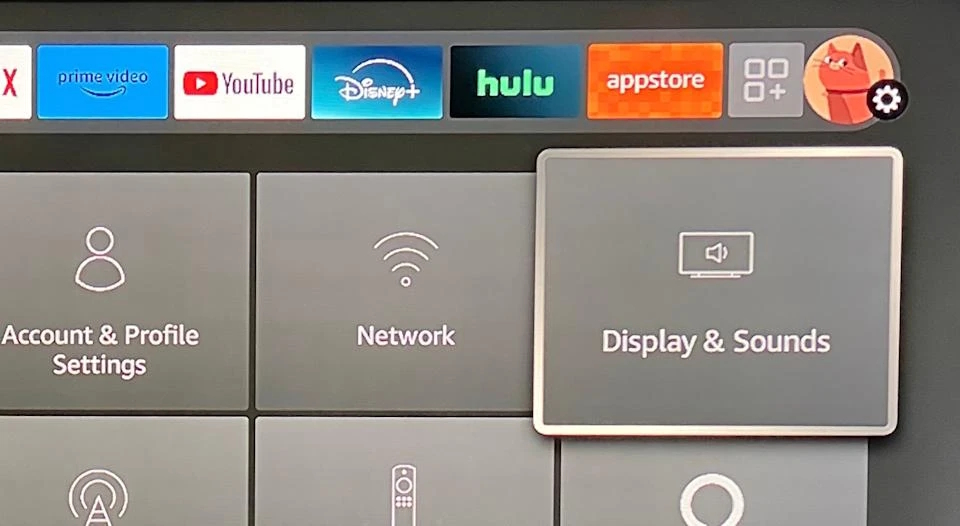
3. Sélectionnez AirPlay & HomeKit.
4. Suivez les instructions à l’écran.
Si vous voyez cette option, vous pouvez diffuser et profiter de votre contenu en toute transparence depuis votre MacBook et d’autres appareils Apple. Assurez-vous également que votre Fire TV et l’appareil que vous souhaitez dupliquer sont connectés au même réseau Wi-Fi. Voici un guide étape par étape :
- Sur l’écran d’accueil, sélectionnez « Paramètres ».
- Allez dans « Mon Fire TV ».
- Cliquez sur « À propos ».
- Descendez jusqu’à « Réseau » et accédez à ce menu pour vérifier le SSID (identifiant de l’ensemble de services) – le nom du réseau Wi-Fi auquel le téléviseur est connecté.
- Assurez-vous qu’il s’agit du même SSID que celui de votre Mac.
Pour des performances optimales, gardez vos appareils à moins de 10 mètres l’un de l’autre afin d’éviter la latence ou les pertes de connexion.
Si votre télévision ne prend pas en charge AirPlay, vous pouvez tout de même y diffuser du contenu en installant une application tierce qui la transforme en récepteur AirPlay, Chromecast ou DLNA.
Connecter un Mac à une Fire TV Stick : Méthodes principales
Que vous cherchiez à faire du miroir d’écran de votre Mac vers Amazon Fire TV, caster du contenu depuis votre Mac vers votre TV, ou diffuser depuis un Mac vers Amazon Fire TV, vous êtes au bon endroit. Nous vous proposons des solutions complètes pour chacune de ces actions dans les paragraphes suivants. Commençons par le logiciel qui vous permet de faire tout cela !
Diffusez depuis Mac vers Fire Smart TV avec Elmedia Player PRO
Elmedia Player PRO vous permet de connecter votre Mac à Fire TV et d’effectuer la tâche en quelques étapes.
Une des options offertes par Elmedia est de diffuser un seul fichier de votre ordinateur portable vers votre appareil Fire Smart TV. Contrairement à la mise en miroir, cette méthode vous permet d’utiliser votre Mac pour d’autres tâches tout en diffusant votre contenu multimédia sur un écran plus grand. C’est une alternative qui peut améliorer votre expérience de visionnage globale.
De plus, vous n’aurez jamais à vous soucier des formats pris en charge ou de la fiabilité de la lecture. Elmedia peut gérer de nombreux formats vidéo et audio lors de la diffusion vers des appareils DLNA.
Avantages
- Vous permet d’effectuer plusieurs tâches en diffusant un seul fichier.
- Lit un large éventail de formats sans nécessiter de codecs ou de plugins.
- Interface fluide.
- Capacités de désentrelacement avancées.
Inconvénients
- Seulement 5 minutes d'essai gratuit pour tester les fonctionnalités.
Comment diffuser depuis un Mac vers FireTV via Elmedia Player
2. Ensuite, diffusez depuis votre Mac :
- Téléchargez Elmedia Player, installez-le sur votre Mac et passez à la version PRO

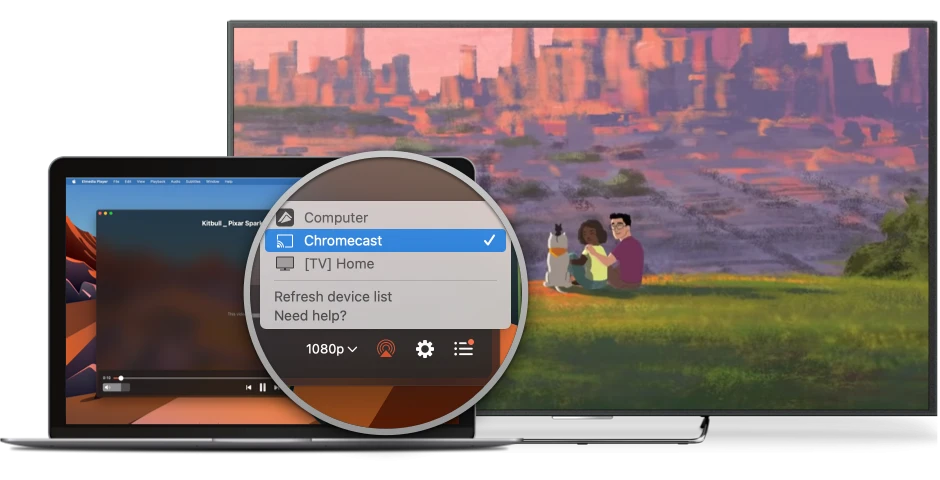
- Cherchez une icône similaire à celle d’AirPlay et cliquez dessus
- Sélectionnez votre Fire TV dans la liste
- La vidéo ou l’audio devrait maintenant être diffusé sur votre Fire TV
3. Profitez de regarder votre contenu sur l’écran de télévision !
Miroir Mac sur Amazon Fire TV avec JustStream
Si vous préférez refléter l’ensemble de l’écran plutôt que de diffuser un fichier spécifique sur un Fire Stick TV, nous avons ce qu’il vous faut. JustStream est le logiciel polyvalent pour Mac dont vous avez besoin pour effectuer cette tâche sans difficulté. Vous n’aurez pas à vous soucier d’acheter des câbles ou d’autres appareils pour connecter votre Mac à Fire TV, tout se fait via le réseau Wi-Fi.
L’application dispose d’une interface utilisateur conviviale et vous pouvez commencer la mise en miroir en quelques secondes. Elle offre aux utilisateurs la possibilité de choisir d’afficher ou de masquer le pointeur de la souris ou de sélectionner parmi plusieurs réglages de qualité et d’affichage, parmi d’autres fonctions. De plus, si vous regardez des films, vous bénéficiez d’une prise en charge complète des sous-titres et de la possibilité de charger un son externe supplémentaire.
Avantages
- Paramètres multiples d'affichage et de qualité.
- Prise en charge des pistes audio externes.
- Les utilisateurs peuvent créer des playlists.
Inconvénients
- Tout ce que vous faites sur votre ordinateur pendant la mise en miroir sera affiché sur l’écran de votre téléviseur.
Comment mettre en miroir un Mac sur Fire TV via JustStream
Déjà prêt à essayer JustStream ? Voici comment dupliquer l’écran de votre Mac en quelques étapes :
- Si votre Fire TV ne prend pas en charge AirPlay, installez le récepteur DLNA ou l’application AirPlay. Si AirPlay fonctionne déjà sur votre TV, passez cette étape.
- Téléchargez JustStream depuis l’App Store et ajoutez-le à votre Mac.
- Lancez l’application et sélectionnez l’écran que vous souhaitez dupliquer ou la vidéo que vous voulez diffuser.
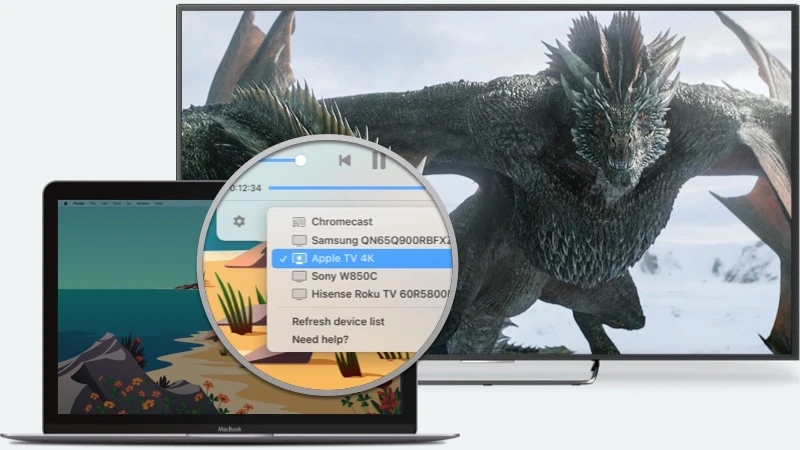
- Cliquez sur l’icône similaire à celle d’AirPlay et choisissez votre TV.
- Cliquez sur Démarrer la diffusion pour commencer et profitez-en !
Comment diffuser un Mac sur Amazon Fire TV avec l’application AirScreen en utilisant la technologie AirPlay
Si vous cherchez un moyen de diffuser depuis un Mac vers un Firestick sans installer d’application tierce sur votre ordinateur portable, il existe une excellente solution. Toutefois, bien que macOS propose AirPlay pour la duplication d’écran, tous les appareils Fire TV ne sont pas pris en charge nativement, il peut donc, dans certains cas, être nécessaire d’utiliser un logiciel supplémentaire.
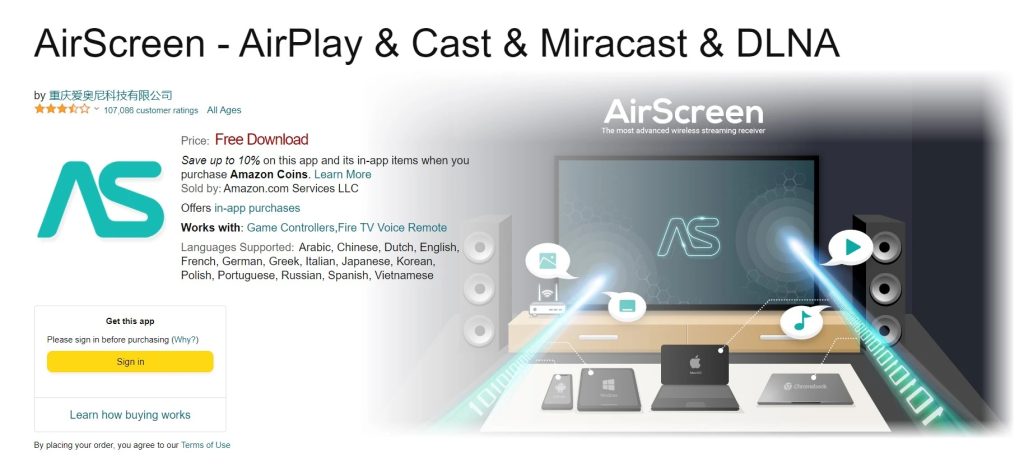
AirScreen est un outil gratuit qui vous permet de diffuser, de streamer et de reproduire via AirPlay. Vous pouvez trouver l’application sur l’Amazon App Store, et elle vous permettra de profiter facilement de tout type de média sur grand écran.
L’application est conçue pour être installée directement sur votre téléviseur, et non sur votre Mac.
Installez AirScreen sur l'Amazon Fire TV depuis l'Amazon App Store
Ajouter cette application à votre appareil est simple et ne prend que quelques minutes. Suivez simplement ces étapes rapides :
- Allez sur l’Amazon App Store sur votre TV.
- Recherchez l’application “AirScreen”.
- Appuyez sur le bouton “Obtenir” pour l’installer.
- Lancez le logiciel une fois le processus d’installation terminé.
Caster un Mac sur FireTV via AirScreen – Guide étape par étape
Maintenant que vous avez installé AirScreen pour permettre AirPlay de Mac à Amazon TV, il est temps de le mettre à l’épreuve. Voici ce que vous devez faire pour commencer une diffusion d’écran entre votre appareil macOS et la destination mentionnée ci-dessus :
- Ouvrez AirScreen sur votre TV.
- Allez dans Paramètres (l’icône en forme d’engrenage) et ouvrez le menu AirPlay.
- Vérifiez que la coche apparaît sur le bouton « ON ».
- Ouvrez le Centre de Contrôle depuis la barre de menu et appuyez sur le bouton Duplication d’écran.
- Sélectionnez l’appareil AirScreen (vous pouvez vérifier son nom dans les paramètres d’AirScreen).
- Une invite vous demandera quoi partager : tout l’écran, partager une fenêtre ou une application, ou étendre l’affichage. Choisissez l’option qui vous convient.
Comment caster un iPhone/iPad sur Amazon Firestick
Connecter un iPhone ou un iPad à Fire TV Stick est également facilité en utilisant AirScreen sur l’appareil sur lequel vous souhaitez diffuser. Ainsi, si vous avez déjà installé l’application pour dupliquer l’écran de votre Mac sur Amazon Fire Stick, vous avez déjà fait la moitié du travail. Si votre téléviseur n’a pas encore installé AirScreen, vous trouverez un guide complet juste au-dessus.
Une fois l’application ajoutée à votre téléviseur, il est temps de suivre ces étapes pour diffuser depuis n’importe quel appareil iOS :
- Ouvrez AirScreen et allez dans Aide.
- Choisissez iOS parmi les systèmes d’exploitation disponibles.
- Sélectionnez AirPlay dans la fenêtre suivante.
- Saisissez votre iPhone/iPad et faites glisser vers le bas pour accéder au Centre de Contrôle.
- Touchez le bouton Recopie de l’écran.
- Choisissez l’option AirPlay parmi les écrans disponibles (elle contiendra également un code pour votre téléviseur).
- Vous verrez maintenant tout ce qui se trouve sur votre appareil iOS affiché sur le grand écran.
N’oubliez pas que les deux appareils doivent être connectés au même réseau sans fil pour que cette solution fonctionne correctement.
FAQ
AirPlay peut ne pas fonctionner sur votre Fire TV car il se peut qu’elle ne prenne pas en charge AirPlay nativement. Pour utiliser AirPlay, vous devez installer une application tierce sur votre Fire TV, comme AirScreen, qui offrira la compatibilité AirPlay. Les deux appareils doivent également être connectés au même réseau Wi-Fi. Si vous avez déjà installé une telle application mais qu’elle ne fonctionne pas, vérifiez les problèmes de réseau ou les mises à jour logicielles sur les deux appareils.
Si vous ne voyez pas automatiquement la clé sur votre appareil après l’avoir branchée, vérifiez qu’elle est correctement insérée dans le port HDMI. Ensuite, assurez-vous que l’alimentation est activée et que l’adaptateur USB fonctionne correctement. Si vous rencontrez toujours des problèmes, déconnectez la Smart TV Amazon du téléviseur et de la source d’alimentation, puis reprenez le processus.
Non, pas toujours. Bien qu’il soit couramment admis que Fire TV ne prend pas en charge AirPlay, ce n’est pas tout à fait exact. De nombreux téléviseurs Fire TV Edition (téléviseurs intelligents Amazon ou téléviseurs avec Fire TV intégré) incluent souvent une prise en charge native d’AirPlay. Nous avons expliqué comment vérifier si votre appareil prend en charge AirPlay plus bas dans cet article.
Situation des utilisateurs :