Comment diffuser du Mac vers Roku : Meilleures options

thumbnail

Roku est un appareil de streaming que vous pouvez connecter à votre Mac pour regarder vos émissions et films préférés sur une télévision. Il existe de nombreuses applications différentes que vous pouvez utiliser pour diffuser l’écran, et vous pouvez même utiliser AirPlay avec certains modèles.

Que vous souhaitiez regarder de vieilles photos en famille ou regarder un film sur un écran plus grand, Roku répond à vos besoins. Dans cet article, nous allons expliquer comment diffuser à l’aide des bonnes applications et fournir d’autres informations utiles sur la mise en miroir de votre Mac sur Roku.

Situation des utilisateurs :

J'ai plusieurs Macs et je suis abonné à certains sites qui proposent des vidéos non disponibles en téléchargement, etc. J'aimerais les regarder sur ma télévision. J'ai un Roku connecté à celle-ci. Je n'ai pas réussi à trouver un moyen efficace pour dupliquer l’écran de mon Mac sur la télévision, ou pour diffuser le contenu vidéo d’un site quelconque sur le Roku. Des idées ?
— Reddit

Diffuser Mac sur Roku avec Elmedia Player

L’une des façons les plus simples de connecter un Mac à Roku est d’utiliser Elmedia Player. Tout ce que vous avez à faire, c’est quelques clics, et vous pourrez ensuite regarder ce que vous voulez sur votre appareil.

Il est important de noter ici que vous ne pouvez pas refléter l’intégralité de l’écran de votre Mac avec Elmedia. Il ne vous permettra de diffuser qu’une seule vidéo ou photo. Avec cette fonctionnalité, vous bénéficiez en plus de la possibilité de faire autre chose sur votre Mac pendant que la vidéo est diffusée sur votre téléviseur.

L’un des plus grands avantages d’Elmedia est sa polyvalence. Il fonctionne à la fois avec les iMacs et les MacBooks. Elmedia peut diffuser un Mac vers une Apple TV et une TV LG, et aussi diffuser le Mac vers Fire TV. Il n’est pas nécessaire d’utiliser un câble HDMI, et avec la version PRO, vous pouvez regarder des vidéos en résolution 4K.

Un autre grand avantage de l’application est qu’elle propose de nombreuses fonctionnalités différentes. Vous pouvez ajuster la vitesse des sous-titres, ajouter un son externe, et même télécharger de nouveaux fichiers de sous-titres directement depuis l’application.

Remarque :  Si vous êtes sur le forfait gratuit, vous ne pourrez diffuser du contenu multimédia que pendant 5 minutes. Le forfait PRO, qui coûte 19,99 $ (paiement unique), vous permettra de caster vers Roku depuis votre Mac aussi longtemps que vous le souhaitez.
Comment diffuser sur Roku depuis Mac avec Elmedia

Avantages

  • Optimisé pour macOS.
  • Diffusez des vidéos sur votre téléviseur via Roku sans aucun câble
  • Accédez à une multitude de fonctionnalités.

Inconvénients

  • La version gratuite ne vous permet de diffuser que pendant 5 minutes.
  • Impossible de l'utiliser pour la mise en miroir.

Comment diffuser Mac sur Roku via Elmedia Player

1. Téléchargez Elmedia Player depuis son site officiel ou depuis l’App Store d’Apple.

Installer Elmedia Player

2. Si vous souhaitez acheter la version PRO, vous pouvez le faire depuis le site officiel de l’application ou directement depuis l’App Store.

3. Allumez la télévision et assurez-vous qu’elle est connectée au même réseau Wi-Fi que votre Mac. Assurez-vous également que votre appareil Roku est allumé.

4. Sur Elmedia, lancez la vidéo que vous souhaitez diffuser de votre Mac vers Roku.

Lire la vidéo

5. Cliquez sur l’icône de partage d’écran dans le coin inférieur droit. Une liste déroulante apparaîtra.

6. Choisissez votre Roku dans la liste.
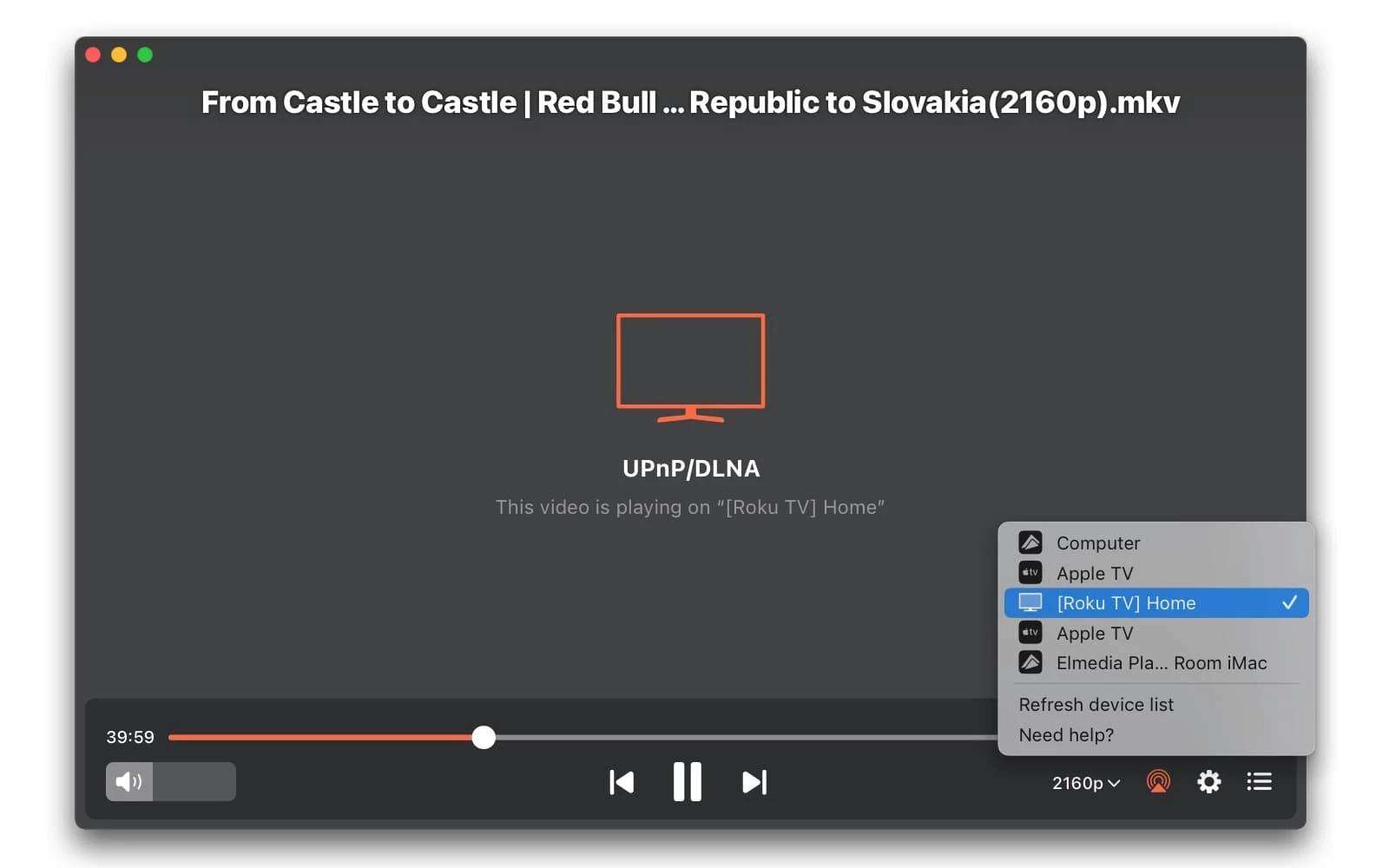
Choisissez l’appareil Roku

Et voilà ! La vidéo commencera à s’afficher sur votre téléviseur. Vous pouvez désormais utiliser votre Mac comme bon vous semble sans affecter ce qui est diffusé sur le grand écran.
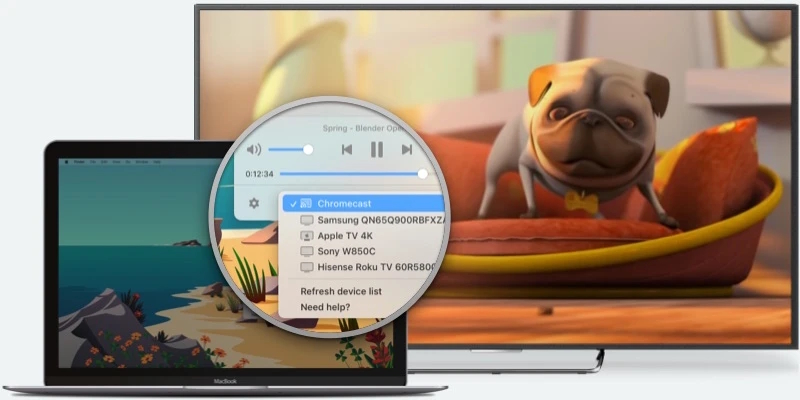
AirPlay Mac vers Roku

La plupart des modèles Roku modernes prennent en charge AirPlay, ce qui signifie que, dans la plupart des cas, vous n’aurez même pas besoin d’une application séparée. Cette méthode est beaucoup plus rapide puisqu’il s’agit de la technologie propriétaire d’Apple.

Vous devez vous assurer que, si vous disposez d’un appareil compatible AirPlay, vous utilisez Roku OS 9.4 ou une version ultérieure. Ce n’est pas seulement le modèle et la version du système d’exploitation de votre appareil de streaming qui importent, mais vous devez également avoir la bonne version de l’appareil Apple que vous utilisez pour pouvoir diffuser ou dupliquer l’écran.

La fonctionnalité de diffusion vidéo nécessite macOS Mojave 10.14.15 ou une version ultérieure. Ces versions prennent en charge AirPlay 2 et vous permettront de dupliquer ou diffuser tant que vous avez un appareil Roku compatible.

Pour diffuser du contenu via AirPlay, il suffit de lancer n’importe quelle vidéo sur votre Mac et de cliquer sur le symbole AirPlay. Choisissez votre appareil Roku et le tour est joué !

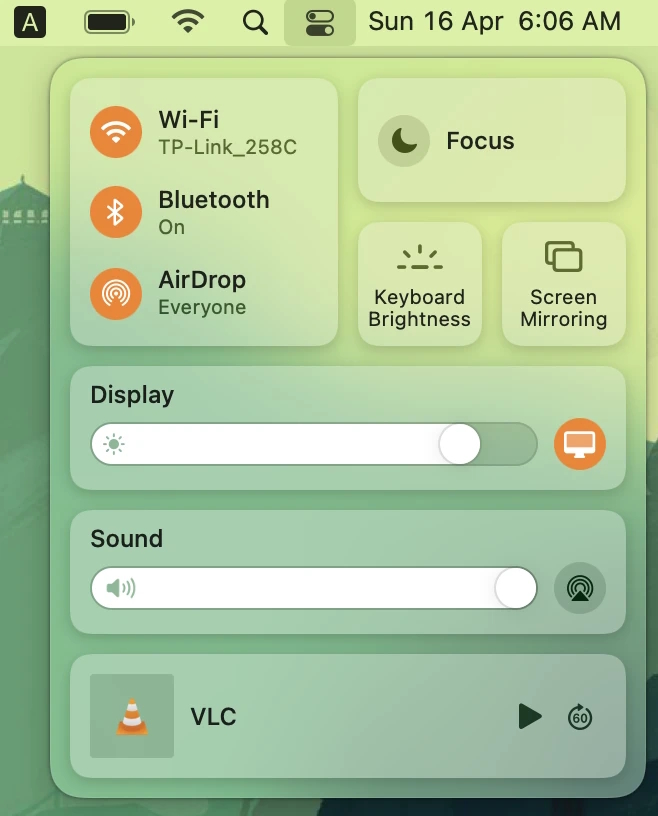
Le partage de l’écran d’un Mac via AirPlay fonctionne de la même manière. Il suffit d’ouvrir le Centre de Contrôle sur votre Mac et de cliquer sur Duplication d’écran. Choisissez votre Roku, et tout votre écran sera affiché sur votre TV.

Le Centre de Contrôle sur macOS

Comment utiliser AirPlay du Mac vers Roku

Comment activer AirPlay sur Roku

AirPlay n’est pas toujours activé par défaut, et il se peut que votre Mac ne “voit” pas le Roku comme une cible AirPlay à moins qu’AirPlay ne soit activé dans les paramètres du Roku. Voici comment l’activer :

  1. Allumez votre appareil Roku et allez à l’écran d’accueil.
  2. Allez ensuite dans Paramètres > Apple AirPlay et HomeKit.
  3. Sélectionnez l’option AirPlay et activez-la.


Pour vous assurer que vous n’aurez pas à répéter les étapes ci-dessus à chaque fois, vous pouvez activer la fonction Démarrage rapide de la TV.

Voici comment faire :

  1. Depuis le menu de l’écran d’accueil, allez dans Paramètres > Système.
  2. Choisissez Alimentation et activez Démarrage rapide de la TV ou Démarrage rapide (selon le modèle que vous utilisez).


Après vous être assuré qu’AirPlay est activé, suivez ces étapes pour utiliser AirPlay avec Roku :

  1. Ouvrez n’importe quelle vidéo sur l’ordinateur.
  2. Cliquez sur le symbole AirPlay. Selon le lecteur multimédia que vous utilisez, il se peut que vous deviez d’abord cliquer sur le symbole Partager.
  3. Choisissez votre appareil Roku, et la vidéo commencera à être lue.

Liste des appareils compatibles Roku

Roku propose une large sélection d’appareils, il peut donc être difficile de savoir lequel choisir (ou lequel vous possédez si vous en avez déjà acheté un !).

Une Roku TV, par exemple, est une smart TV qui intègre la fonctionnalité Roku. Ces téléviseurs utilisent Roku OS, qui permet de diffuser et de projeter vos contenus multimédias.

Parmi les autres appareils populaires que vous pouvez obtenir, on trouve le Roku Streambar, le Roku Streaming Stick et le Roku Premiere.

Astuce : pour vérifier le modèle que vous utilisez, allez dans Paramètres > Système. Sélectionnez À propos, et vous pourrez voir les détails concernant votre appareil, y compris le nom du modèle et son numéro de série.

Voici la liste complète des appareils Roku compatibles avec AirPlay 2 :

Appareil Numéro de modèle
Roku TV™ Axxxx, Cxxxx, CxxGB, 7xxxx
Roku Streambar® 9102
Roku Streaming Stick®+ 3810
Roku Streaming Stick 4K 3820
Roku Express 4K 3940
Roku Premiere 4620, 3920

Miroir Mac vers Roku en utilisant JustStream

Une autre application que vous pouvez utiliser pour partager l’écran de vidéos de votre Mac vers Roku est JustStream. Vous pouvez la contrôler depuis la barre de menu de votre Mac, ce qui rend la navigation dans ses fonctionnalités extrêmement facile.

Contrairement à Elmedia, vous pouvez utiliser JustStream pour refléter l’écran de votre Mac sur la TV.

Avec cette application, vous pouvez ajouter des sous-titres et de l’audio externes, et modifier les paramètres pour charger automatiquement les sous-titres. Vous pouvez créer une playlist de vos vidéos préférées afin de les regarder confortablement sur votre TV sans avoir à les changer manuellement.

L’application dispose d’une version gratuite qui vous permet de diffuser pendant 20 minutes. Pour augmenter cette durée, vous devez passer à la version Pro, qui coûte 9,99 $. JustStream vous demande également de télécharger son pilote audio pour obtenir le son.

Diffusez Mac sur TV en utilisant Comment caster depuis Mac vers Fire stick avec JustStream

Avantages

  • L’application peut être utilisée depuis la barre de menu de votre Mac.
  • Regarder des vidéos en 1080p.
  • Fonctionne avec Roku, Chromecast, Apple TV, et plus encore.
  • Vous permet de refléter l’écran de votre Mac.

Inconvénients

  • La version gratuite ne diffuse les vidéos que pendant 20 minutes.
  • Exclusif à macOS.

Comment dupliquer l’écran du Mac sur Roku avec JustStream

  1. Téléchargez JustStream depuis l’App Store.
  2. Si vous téléchargez depuis le site officiel, le pilote audio sera installé automatiquement. Si ce n’est pas le cas, vous pouvez l’obtenir ici.
  3. Ouvrez JustStream depuis la barre de menus.
  4. L’application s’agrandira pour afficher plus d’options. Cliquez sur le symbole ‘+’ en bas à droite.
  5. Ouvrez une vidéo que vous souhaitez diffuser.
  6. La vidéo apparaîtra dans “Fichiers multimédia”. Cliquez sur les trois points et choisissez Démarrer la diffusion.
  7. Cliquez sur le symbole de partage d’écran et sélectionnez votre Roku dans la liste.

Mise en miroir d’écran Mac vers Roku avec AirBeamTV

AirBeamTV est une application que vous pouvez utiliser pour diffuser l’écran de votre Mac. Elle fonctionne également avec l’iPhone et l’iPad, et vous pouvez refléter des vidéos ou des photos individuelles sur votre TV.

Tout comme JustStream, cette application nécessite également de télécharger un pilote audio pour pouvoir écouter le son, et elle fonctionne à partir de la barre de menu de votre Mac.

Elle est idéale pour regarder des vidéos et visionner des photos, mais pour les jeux vidéo et les tâches de productivité, nous recommandons d’utiliser un autre logiciel car il y a un léger décalage de 2 à 3 secondes lors de la diffusion d’écran des vidéos.

Ceci dit, AirBeamTV est une application minimaliste qui se place discrètement dans la barre de menu de votre Mac, et vous pouvez rapidement l’utiliser pour dupliquer l’écran de votre Mac sur Roku.

Miroir Mac vers Roku avec AirBeamTV

Avantages

  • Facile et rapide à configurer.
  • Peut être utilisé depuis la barre de menu.
  • La version gratuite vous permet de faire du miroir d'écran aussi longtemps que vous le souhaitez.

Inconvénients

  • La version gratuite affiche un filigrane sur les vidéos que vous diffusez.
  • En tant que lecteur multimédia, il n’a pas beaucoup de fonctionnalités à offrir.

Comment refléter un Mac sur Roku avec AirBeamTV

1. Téléchargez l’application depuis le site officiel ou l’App Store.
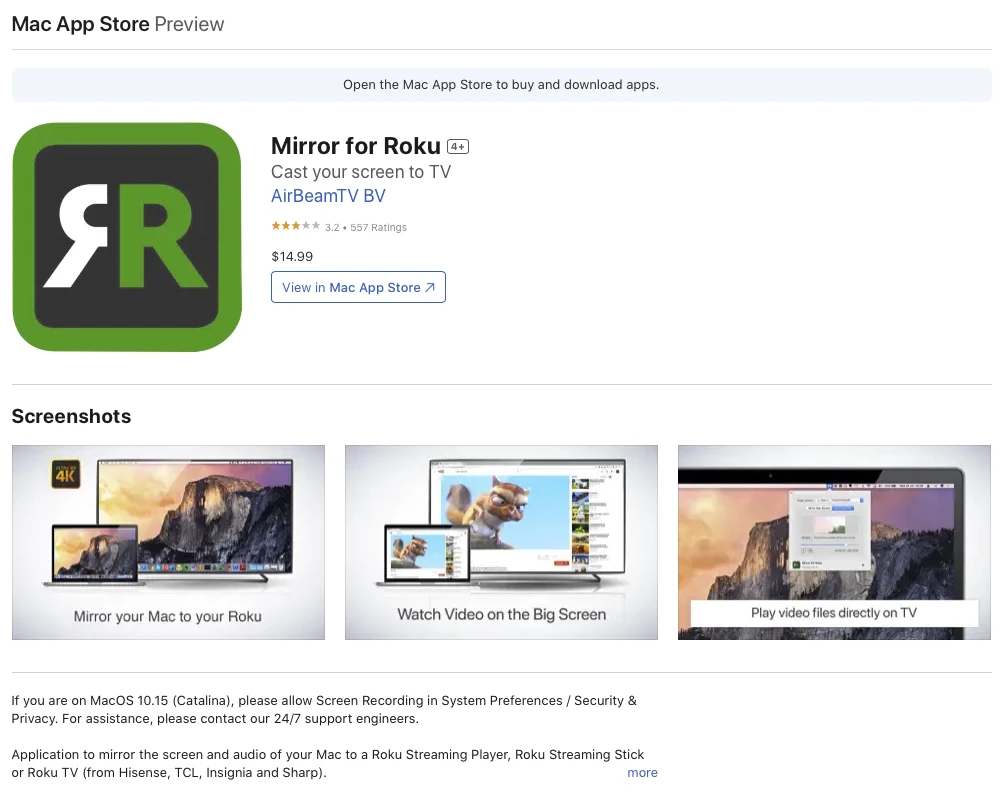
Application AirBeanTV dans le Mac App Store

2. Cliquez sur l’application dans la barre de menu.
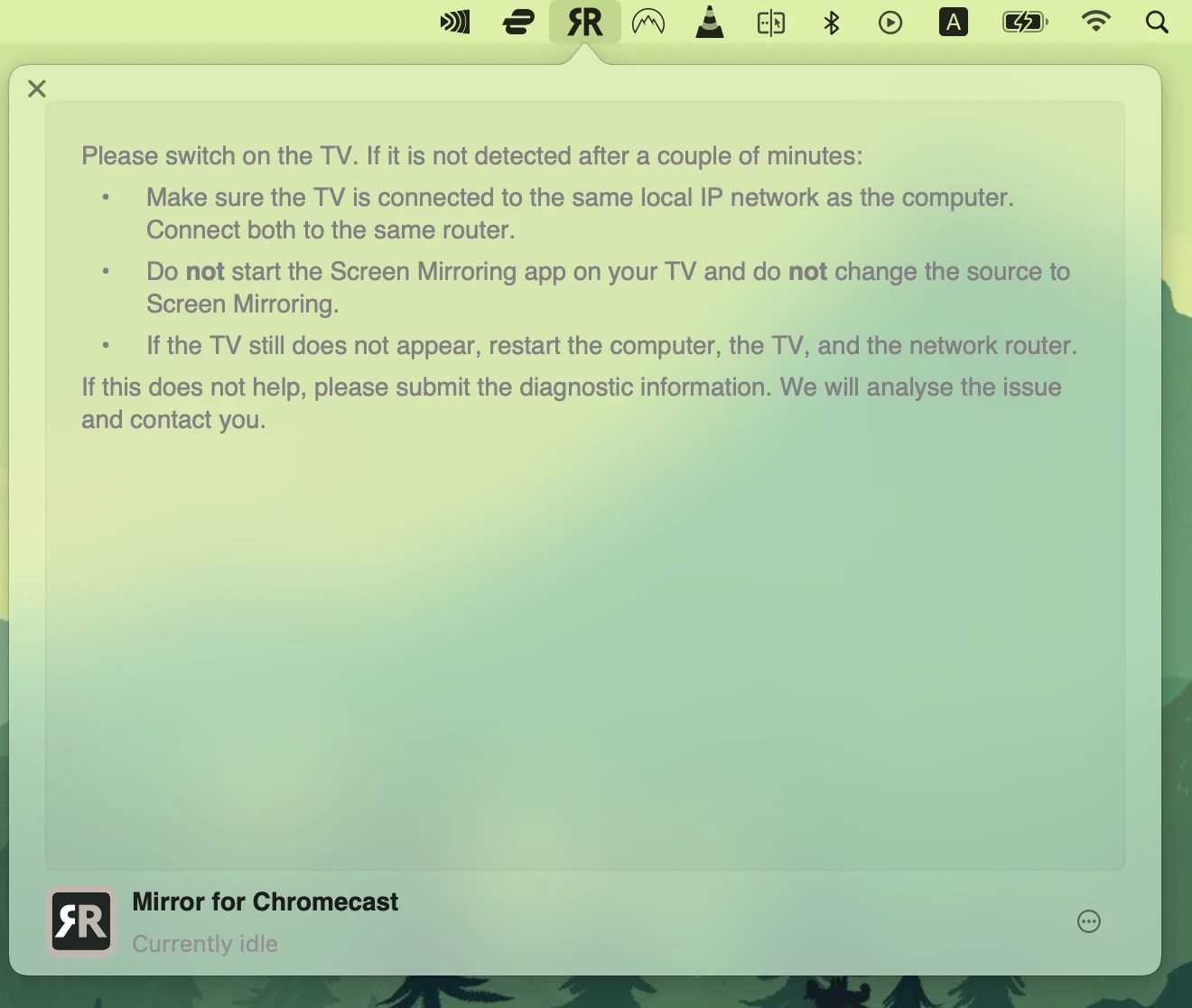
L’application AirBeamTV sur un Mac

3. Sélectionnez votre Roku dans la liste déroulante à côté de « Appareil cible ».

4. Cochez la case sous la section Dupliquer l’écran du Mac.
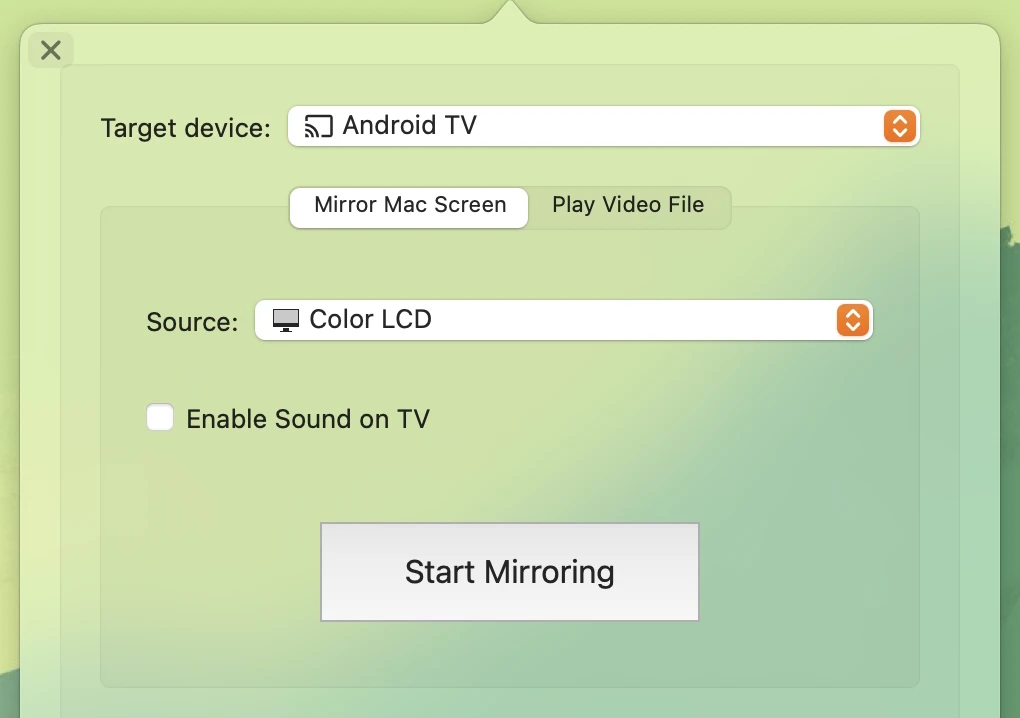
Mise en miroir du menu dans AirBeamTV

5. Cliquez sur Lire le fichier vidéo et choisissez la vidéo que vous souhaitez diffuser. Elle commencera à être lue sur votre Roku.

Existe-t-il des options gratuites pour diffuser l’écran du Mac sur Roku ?

Vous pouvez connecter votre ordinateur à votre téléviseur sans applications tierces, ce qui signifie que c’est gratuit. Cependant, votre téléviseur doit disposer d’un adaptateur Mini DisplayPort. Si vous n’en avez pas, vous devrez peut-être en acheter un, puis procéder aux réglages suivants :

  1. Branchez un câble HDMI sur le port HDMI disponible de votre téléviseur.
  2. Puis connectez l’autre extrémité du câble HDMI à votre Mac (l’adaptateur sera utile à cette étape).
  3. Allumez votre téléviseur et sélectionnez l’entrée HDMI.
  4. C’est fait ! L’écran de votre Macbook sera dupliqué sur votre téléviseur.

FAQ

Si votre Mac ne se connecte pas à votre appareil Roku, cela peut être dû au fait qu’ils ne sont pas sur le même réseau Wi-Fi. Si vous utilisez AirPlay, vous devez également vous assurer que vous avez la bonne version de Roku OS et de macOS.

Vous pouvez utiliser des applications tierces pour connecter votre MacBook à un appareil Roku. Elmedia Player est un excellent choix car il possède une interface utilisateur épurée et il est facile à configurer. Vous pouvez l’utiliser pour diffuser des vidéos individuelles sur votre appareil Roku.