MacからFire TVにストリーミングする方法

thumbnail

16インチのディスプレイで動画を見ることに制限する必要はありません。特にお気に入りの映画やドキュメンタリーの場合、大画面で見る方がずっと素晴らしい体験になります。それなら、すべてをもっと大きなスクリーンで見て、動画コンテンツのすべての瞬間を最大限に楽しみませんか?

どうやればいいかわからない?心配いりません!まさにその方法をこの記事でご紹介します。MacからFirestickにストリーミングする方法や、手間なく高品質で視聴できるおすすめアプリについて詳しく説明します。このガイドを読めば、MacからFire TVへ簡単にキャストできるようになり、唯一の心配は計画した映画ナイトのためのポップコーンを焦がさないことだけになるでしょう。さあ始めましょう!

ユーザーの状況:

最近FireTVを購入しました。とても気に入っています!ですが、Macbook proから直接キャストする方法があるのか気になっています。いくつかのウェブサイトではこれを行うためのアプリのダウンロードを勧めていますが、まず皆さんの意見を聞きたいです。
— Redditより

Fire TVにキャストする前に知っておくべきこと

MacBookからFire TVにコンテンツをストリーミングする方法は2つあり、どの方法を選ぶかはFire TVがAirPlayに対応しているかどうかによります。通常、FireTVテレビ(AmazonのスマートテレビやFire TVが内蔵された他社製テレビ)にはAirPlayの標準サポートがあります。サポートがあるか確認するには、以下の手順に従ってください:

1. Fire TVスマートテレビの設定に移動します。

2. ディスプレイとサウンド を選択します。
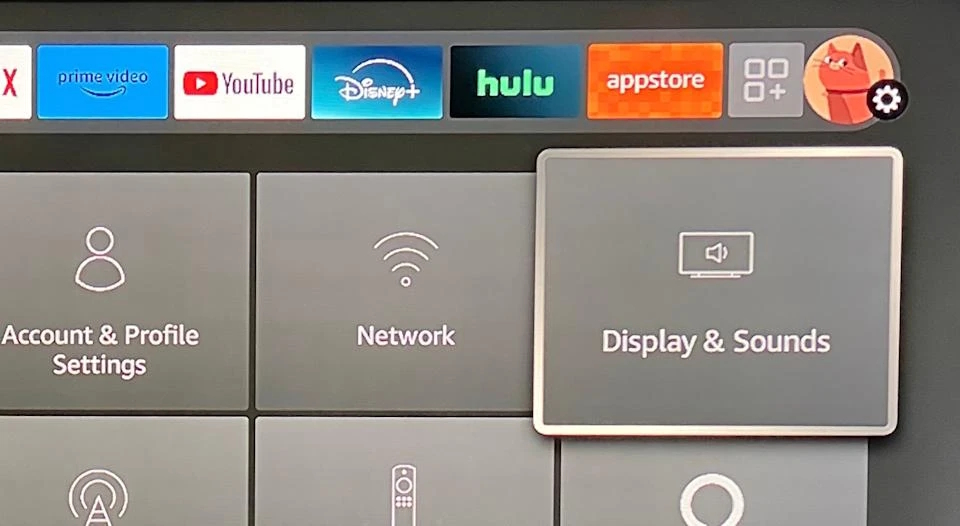
スマートテレビの表示とサウンド

3. AirPlayとHomeKitを選択します。

4. 画面の指示に従ってください。
このオプションが表示されている場合は、MacBookや他のAppleデバイスからシームレスにコンテンツをストリーミングして楽しむことができます。また、Fire TVとミラーリングしたいデバイスの両方が同じWi-Fiネットワークに接続されていることを確認してください。以下がステップバイステップのガイドです:

  1. ホーム画面で「設定」を選択します。
  2. 「My Fire TV」に移動します。
  3. 「バージョン情報」をクリックします。
  4. 下にスクロールして「ネットワーク」を選択し、このメニューにアクセスしてSSID(サービスセット識別子) TVが接続されているWi-Fiネットワークの名前— を確認します。
  5. Macと同じSSIDであることを確認してください。


最良のパフォーマンスのために、デバイス同士を10メートル以内に保つことで、ラグや接続の途切れを防げます。

お使いのTVがAirPlayに対応していない場合でも、サードパーティアプリをインストールすることで、AirPlay、Chromecast、またはDLNAレシーバーとしてストリーミングできます。

MacをFire TV Stickに接続する:主な方法

MacからAmazon Fire TVへの画面ミラーリングをお探しの場合や、Macからテレビへコンテンツをキャストしたい場合、またはMacからAmazon Fire TVへストリーミングしたい場合も、ここが最適な場所です。以下の段落で各アクションに対する完全なソリューションをご紹介します。それでは、これらすべてを可能にするソフトウェアから始めましょう!

Elmedia Player PROでMacからFire Smart TVへストリーミング

Elmedia Player PROを使用すると、MacをFire TVに接続し、数ステップで作業を完了できます。

Elmediaが提供するオプションの1つは、ノートパソコンからFire Smart TVデバイスに単一のファイルをストリーミングすることです。ミラーリングとは異なり、この方法ではMacで他の作業をしながら、メディアコンテンツを大きな画面でストリーミングできます。これは全体的な視聴体験を向上させる代替手段です。

さらに、対応フォーマットや再生の信頼性について心配する必要はありません。Elmediaは、DLNAデバイスへのストリーミング時に、多くのビデオ・オーディオフォーマットに対応できます。

Elmediaを使用してMacからFire Stickにストリームする

長所

  • 1つのファイルをストリーミングすることで複数のタスクを実行できます。
  • コーデックやプラグインを必要とせず、幅広いフォーマットを再生します。
  • スムーズなインターフェース。
  • 高度なデインターレース機能。

短所

  • 機能を試すための5分間の無料トライアルがあります。

Mac から FireTV へ Elmedia Player 経由でストリーミングする方法

1. お使いのFire TVがAirPlayをサポートしていることを確認してください。そうすることで、ElmediaがAirPlay経由で直接Fire TVにストリーミングできます。サポートしていない場合は、サードパーティ製のアプリをテレビにインストールし、ストリーミングレシーバーとして機能させてください:DLNA/AirPlay/Chromecastレシーバー。

2. 次に、Macからストリームします:

  • Elmedia PlayerをダウンロードしてMacにインストールし、PROバージョンにアップグレードします

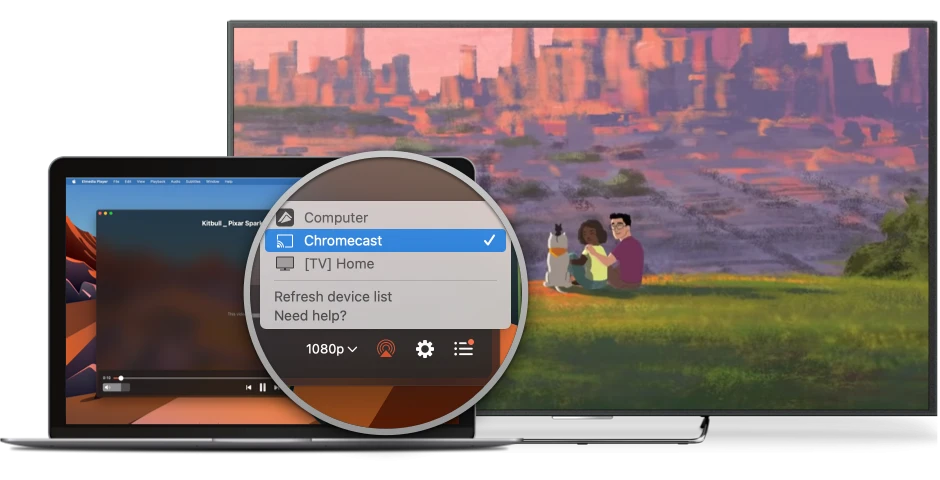
Elmedia を使用して Macbook を Amazon スマートテレビにキャスト
  • AirPlayに似たアイコンを探してクリックします
  • リストからFire TVを選択します
  • ビデオや音声がFire TVで再生されるはずです

3. テレビ画面でコンテンツをお楽しみください!
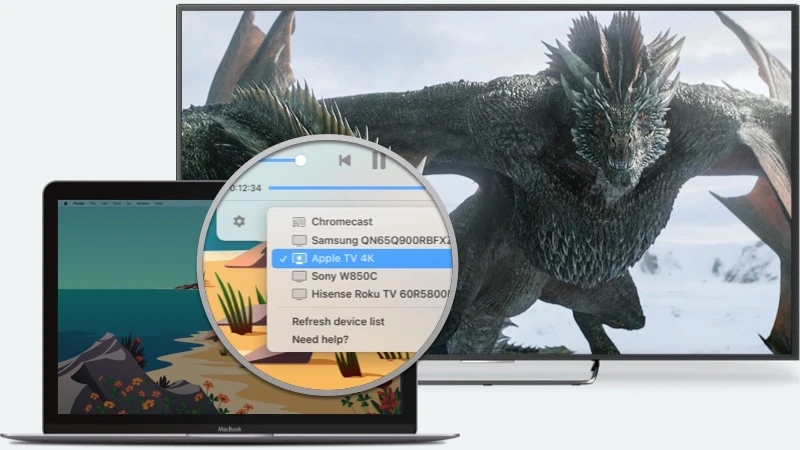
JustStream で Mac の画面を Amazon Fire TV にミラーリング

特定のファイルをFire Stick TVでストリーミングするのではなく、画面全体をミラーリングしたい場合もご安心ください。JustStreamは、Macで簡単にこれを実現できる多機能ソフトウェアです。MacとFire TVを接続するためにケーブルや他のデバイスを購入する必要はなく、すべてWi-Fiネットワーク経由で行えます。

アプリは使いやすいユーザーインターフェイスを備えており、数秒でミラーリングを開始できます。マウスポインタの表示・非表示を選択したり、複数の画質や表示設定から選んだり、他にもさまざまな機能を利用できます。さらに、映画鑑賞時にはフル字幕サポートや追加の外部オーディオの読み込みも可能です。

How to Cast from Mac to Fire stick using JustStream を使ってMacをテレビにストリーミング

長所

  • 複数の表示および品質設定。
  • 外部オーディオトラックのサポート。
  • ユーザーはプレイリストを作成できます。

短所

  • ミラーリング中にコンピュータで行うすべての操作がテレビ画面に表示されます。

JustStream経由でMacをFire TVにミラーリングする方法

すでにJustStreamを試す準備はできていますか?以下の手順でMacの画面をミラーリングする方法をご紹介します:

  1. お使いのFire TVがAirPlayに対応していない場合は、DLNAレシーバーまたはAirPlayアプリをインストールしてください。もしテレビでAirPlayが動作している場合は、この手順をスキップしてください。
  2. App StoreからJustStreamをダウンロードし、Macに追加します。
  3. アプリを起動し、ミラーリングしたいディスプレイまたはストリーミングしたいビデオを選択します。
  4. AirPlayに似たアイコンを押して、テレビを選択します。
  5. 「Start Streaming」をクリックして開始し、お楽しみください!

AirPlayテクノロジーを使用してAirScreenアプリでMacをAmazon Fire TVにキャストする方法

MacからFirestickへサードパーティ製アプリケーションをノートパソコンにインストールせずにキャストする方法を探している場合、素晴らしい解決策があります。ただし、macOSではAirPlayによる画面ミラーリングが提供されていますが、すべてのFire TVデバイスがネイティブに対応しているわけではないため、場合によっては追加のソフトウェアを使う必要があります。

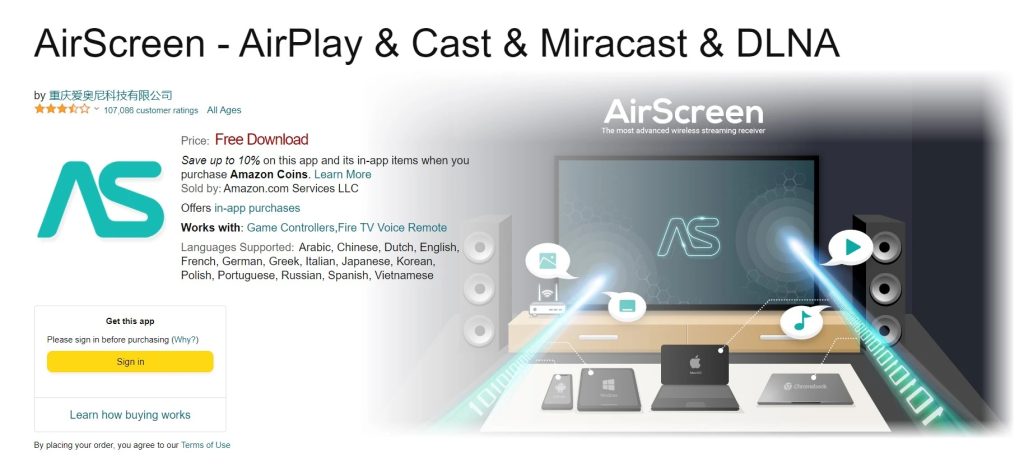
AirScreenは、AirPlayを使ってキャスト、ストリーミング、ミラーリングができる無料ツールです。Amazon App Storeでアプリケーションを見つけることができ、手間をかけずにどんな種類のメディアでも大画面で楽しむことができます。

このアプリはMacではなく、直接テレビにインストールするように設計されています。

AmazonストアのAirScreen

Amazon App StoreからAmazon Fire TVにAirScreenをインストールする

このアプリをデバイスに追加するのは簡単で、数分しかかかりません。以下の手順に従ってください:

  1. お使いのテレビでAmazon App Storeにアクセスします。
  2. “AirScreen”アプリを検索します。
  3. 「入手」ボタンを押してインストールします。
  4. インストールが完了したらソフトウェアを起動します。

AirScreenを使ってMacからFireTVにキャストする–ステップバイステップガイド

AirScreenをインストールして、MacのAirPlayをAmazon TVで使えるようにしたので、実際に試してみましょう。以下の手順で、macOSデバイスと前述のデバイス間でスクリーンキャストを開始できます:

  1. テレビでAirScreenを開きます。
  2. 設定(ギアアイコン)に移動し、AirPlayメニューを開きます。
  3. 「ON」ボタンにチェックマークが表示されていることをもう一度確認します。
  4. メニューバーからコントロールセンターを開き、画面ミラーリングボタンを押します。
  5. AirScreenデバイスを選択します(名前はAirScreenの設定で確認できます)
  6. 何を共有するかのプロンプトが表示されます:画面全体、ウィンドウやアプリのみの共有、またはディスプレイの拡張です。希望するオプションを選びます。

iPhone/iPadをAmazon Firestickにキャストする方法

iPhone または iPad を Fire TV Stick に接続するのも、キャスト先のデバイスで AirScreen を使用することで簡単になります。すでに Mac を Amazon Fire Stick にミラーリングするためにアプリをインストールしている場合は、すでに半分完了しています。もしお使いのテレビに AirScreen がインストールされていない場合は、上記に完全なガイドがあります。

アプリをテレビに追加したら、次の手順に従ってiOSデバイスからキャストします:

  1. AirScreen を開き、ヘルプ に進みます。
  2. 利用可能なオペレーティングシステムの中からiOS を選択します。
  3. 次のウィンドウでAirPlay を選びます。
  4. iPhone/iPad を手に取り、下にスワイプして コントロールセンター を開きます。
  5. 画面ミラーリング ボタンをタップします。
  6. 利用可能な画面の中から AirPlay オプションを選択します(テレビ用のコードも表示されます)
  7. これで、あなたのiOSデバイス上に表示されているすべてが大画面に映し出されます。


この方法を正しく機能させるには、両方のデバイスが同じワイヤレスネットワークに接続されている必要があることを忘れないでください。

よくある質問

Fire TVでAirPlayが機能しない場合、Fire TVにAirPlayの標準サポートがない可能性があります。AirPlayを利用するには、Fire TVにAirScreenなどのサードパーティ製アプリをインストールする必要があります。このアプリによってAirPlayの互換性が提供されます。また、両方のデバイスが同じWi-Fiネットワークに接続されている必要があります。すでにそのようなアプリをインストールしているのに機能しない場合は、両方のデバイスのネットワークの問題やソフトウェアアップデートを確認してください。

デバイスにスティックを接続しても自動的に表示されない場合は、HDMIポートに正しく挿入されているか確認してください。その後、電源が入っていてUSBアダプターが正常に動作していることを確認してください。まだ問題が解決しない場合は、Amazonスマートテレビをテレビおよび電源から切り離し、再度手順を実行してください。

いいえ、必ずしもそうとは限りません。Fire TV が AirPlay をサポートしていないと一般的に考えられていますが、それは完全に正しいわけではありません。多くの Fire TV エディションのテレビ(Amazon スマートテレビや Fire TV 搭載のテレビ)には、しばしばネイティブで AirPlay サポートが含まれています。お使いのデバイスが AirPlay をサポートしているかどうかの確認方法については、この記事の下部で説明しています。