Rokuは、Macと接続してお気に入りの番組や映画をテレビで視聴できるストリーミングデバイスです。画面をミラーリングするために使用できるさまざまなアプリがあり、特定のモデルではAirPlayも利用できます。
家族と一緒に昔の写真を見たり、より大きな画面で映画を見たりしたい場合でも、Rokuはその要望に応えてくれます。この記事では、適切なアプリを使用してキャストする方法や、MacをRokuにミラーリングする際に役立つその他の情報について説明します。
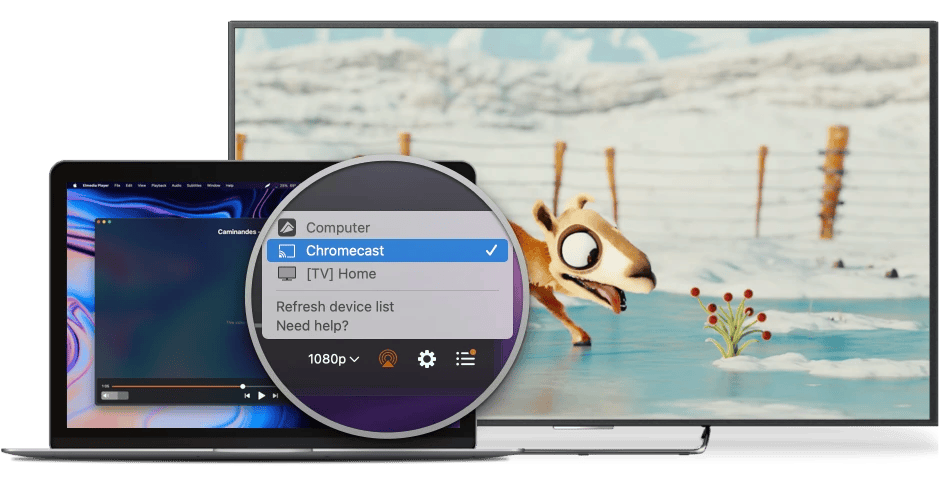
Elmedia PlayerでMacからRokuにストリーミング
MacをRokuに接続する最も簡単な方法の一つは、Elmedia Playerを使用することです。数回クリックするだけで、好きなものをデバイスで視聴できるようになります。
ここで注意すべき点は、ElmediaではMacの画面全体をミラーリングすることはできません。単一のビデオや写真だけをキャストすることができます。この機能の利点は、ビデオがTVで再生されている間にMacで他の作業ができることです。
Elmediaの最大の魅力の一つは、その汎用性です。iMacとMacBookの両方に対応しています。ElmediaはMacからApple TVへストリーミングしたり、LG TVへ、MacからFire TVへもストリーミングできます。HDMIケーブルは必要なく、PROバージョンなら4K解像度のビデオを視聴することも可能です。
さらにこのアプリの素晴らしい点は、多彩な機能を備えていることです。字幕の速度を調整したり、外部音声を追加したり、アプリ内から新しい字幕ファイルをダウンロードすることもできます。
長所
- macOS に最適化されています。
- Rokuを使ってケーブルなしで動画をテレビにストリーミング
- 多数の機能にアクセスできます。
短所
- 無料版では5分間しか配信できません。
- ミラーリングには使用できません。
Elmedia Player経由でMacをRokuにキャストする方法
2. PROバージョンを購入したい場合は、アプリの公式サイトまたはApp Storeから直接購入できます。
3. テレビの電源を入れ、Macと同じWi-Fi接続になっていることを確認してください。Rokuデバイスも電源が入っていることを確認してください。
4. Elmediaで、MacからRokuにストリーミングしたいビデオを再生します。

5. 右下隅の画面共有アイコンをクリックします。ドロップダウンリストが表示されます。
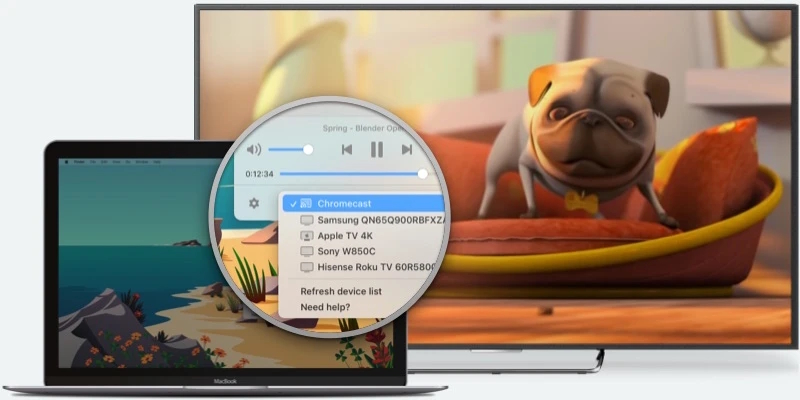
6. リストからお使いのRokuを選択してください。
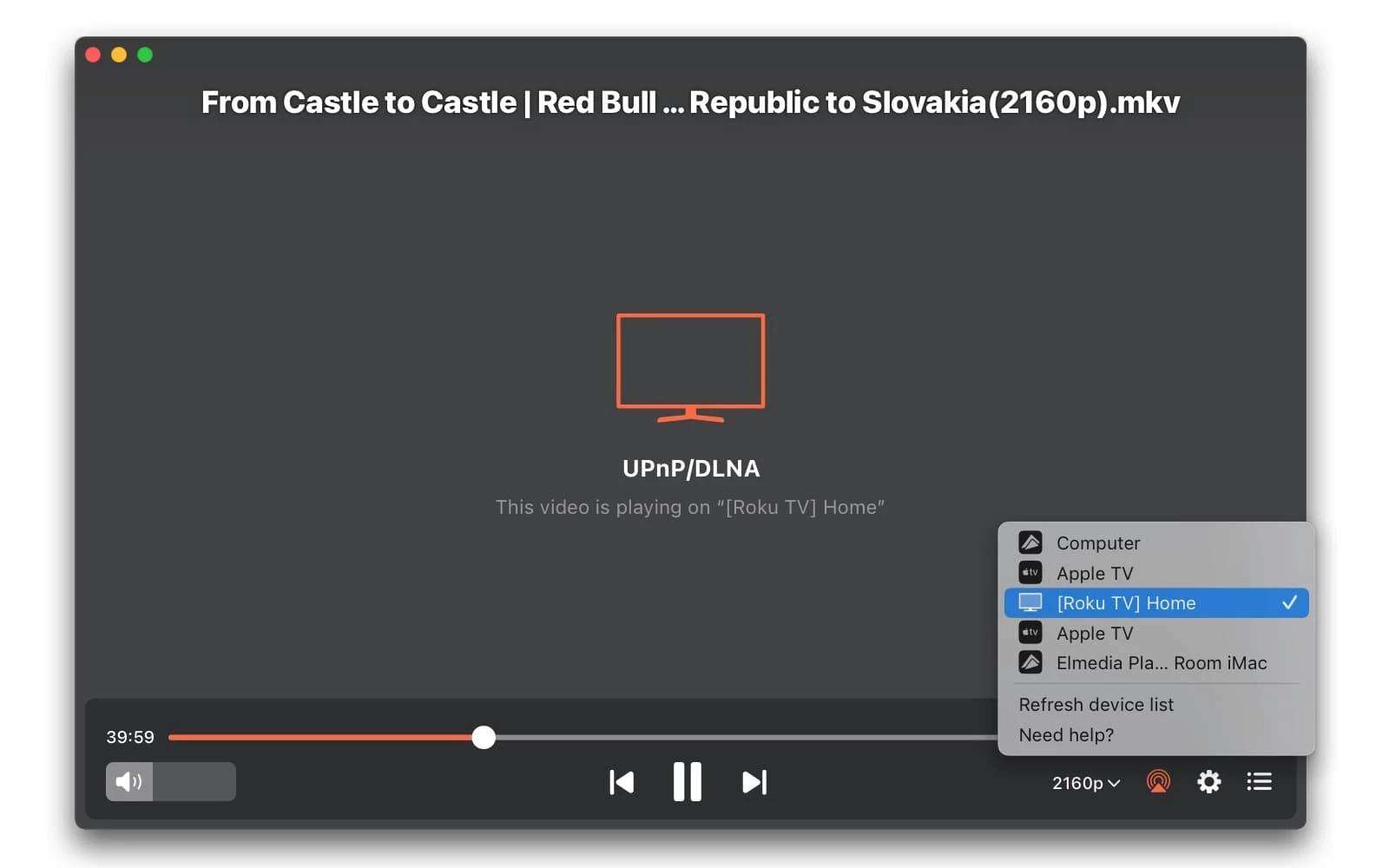
これで完了です!テレビにビデオが表示され始めます。Macで何をしても、大きな画面で再生されている内容には影響しません。
AirPlay MacからRokuへ
ほとんどの最新のRokuモデルはAirPlayに対応しているため、多くの場合、別のアプリは必要ありません。この方法は、Apple独自の技術を使用しているため、はるかに速くなります。
AirPlay対応デバイスをお持ちの場合、Roku OS 9.4以降であることを確認する必要があります。ストリーミング機器のモデルやOSバージョンだけでなく、ストリーミングやミラーリングを行いたいAppleデバイスが対応するバージョンであることも重要です。
ビデオキャスト機能を利用するには、macOS Mojave 10.14.15以降が必要です。これらのバージョンはAirPlay 2に対応しており、対応するRokuデバイスがあれば、ミラーリングやストリームが可能です。
AirPlayを使ってコンテンツをストリーミングするには、Mac上で任意の動画を再生し、AirPlayのシンボルをタップするだけです。Rokuデバイスを選択すれば、準備完了です!
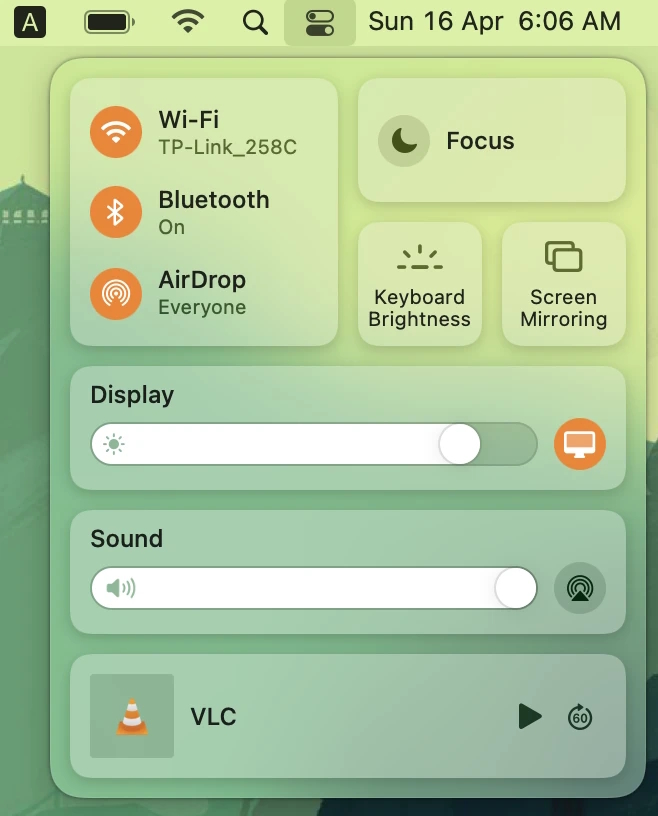
Macの画面をAirPlayで共有する場合も同様です。Macのコントロールセンターを開いて、画面ミラーリング」をクリックしてください。Rokuを選択すると、TVにMacの画面全体が表示されます。
MacからRokuへAirPlayする方法
RokuでAirPlayを有効にする方法
AirPlayはデフォルトで常に有効になっているわけではなく、Rokuの設定でAirPlayがオンになっていない限り、MacがRokuをAirPlayターゲットとして「認識」しない場合があります。有効にする方法は次の通りです:
- Rokuデバイスの電源を入れてホーム画面に移動します。
- 設定 > Apple AirPlayおよびHomeKit に移動します。
- AirPlayオプションを選択してオンにします。
上記の手順を毎回繰り返さないようにするために、Fast TV機能を有効にすることができます。
その方法は以下の通りです:
- ホーム画面のメニューから 設定 > システム に進みます。
- 電源 を選択し、Fast TV Start または Fast Start(利用モデルによって名称が異なります)をオンにします。
AirPlayが有効になっていることを確認したら、以下の手順でRokuにAirPlayを行うことができます:
- パソコンで任意の動画を開きます。
- AirPlayのシンボルをクリックします。利用しているメディアプレーヤーによっては、最初に共有マークをクリックする必要がある場合もあります。
- Rokuデバイスを選択すると、動画の再生が開始されます。
Roku対応デバイスの一覧
Rokuには非常に多くのデバイスがあるため、どれを選べばよいか(またはすでに購入した場合はどれを持っているのか)混乱することがあります。
たとえば、Roku TVはRokuの機能が内蔵されたスマートテレビです。これらのテレビはRoku OSを使用しており、メディアコンテンツのストリーミングやミラーリングを行います。
その他の人気デバイスには、Roku Streambar、Roku Streaming Stick、Roku Premiereなどがあります。
ヒント:使用しているモデルを確認するには、設定」>「システム」に進んでください。情報」を選択すると、デバイスの詳細(モデル名やシリアル番号など)を確認できます。
AirPlay 2をサポートするRokuデバイスの全リストはこちらです:
| デバイス | モデル番号 |
| Roku TV™ | Axxxx, Cxxxx, CxxGB, 7xxxx |
| Roku Streambar® | 9102 |
| Roku Streaming Stick®+ | 3810 |
| Roku Streaming Stick 4K | 3820 |
| Roku Express 4K | 3940 |
| Roku Premiere | 4620, 3920 |
JustStream を使って Mac を Roku にミラーリング
MacからRokuに動画を画面共有するために使えるもう一つのアプリは、JustStreamです。Macのメニューバーから操作できるため、機能のナビゲーションが非常に簡単です。
Elmediaと異なり、JustStreamではMacの画面をテレビにミラーリングすることができます。
このアプリでは、外部字幕や音声を追加することができ、自動的に字幕を読み込むように設定を変更できます。お気に入りの動画をプレイリストにまとめて、手動で切り替えることなく快適にテレビで視聴できます。
このアプリには無料バージョンがあり、20分間ストリーミングできます。制限を延長するには、Proバージョン($9.99)にアップグレードする必要があります。また、音声を出すためには音声ドライバーをダウンロードする必要があります。
長所
- アプリはMacのメニューバーから使用できます。
- 1080pで動画を見る。
- Roku、Chromecast、Apple TV などに対応しています。
- Macの画面をミラーリングできます。
短所
- 無料版では動画の再生は20分間のみです。
- macOS専用
JustStreamを使ってMacをRokuにミラーリングする方法
AirBeamTVでMacをRokuに画面ミラーリング
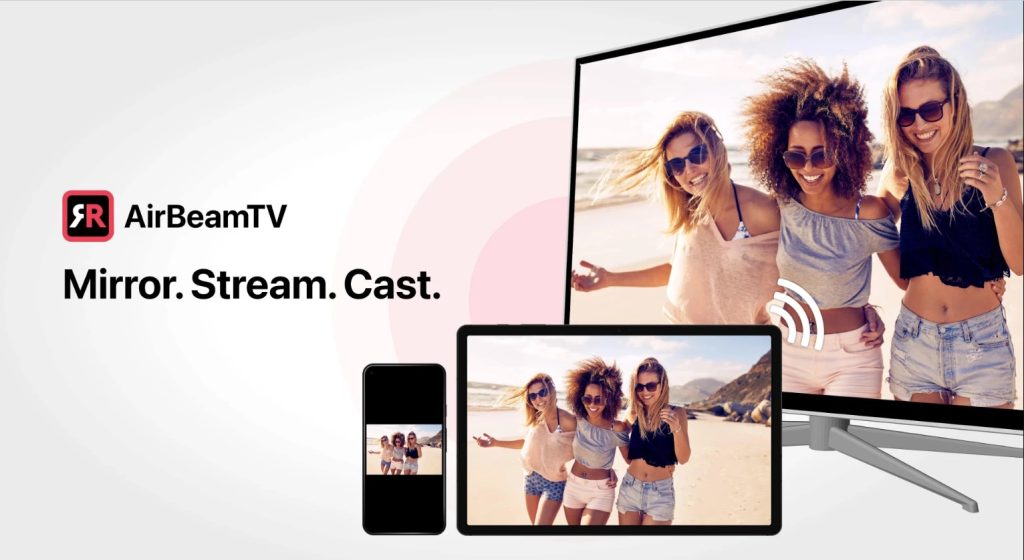
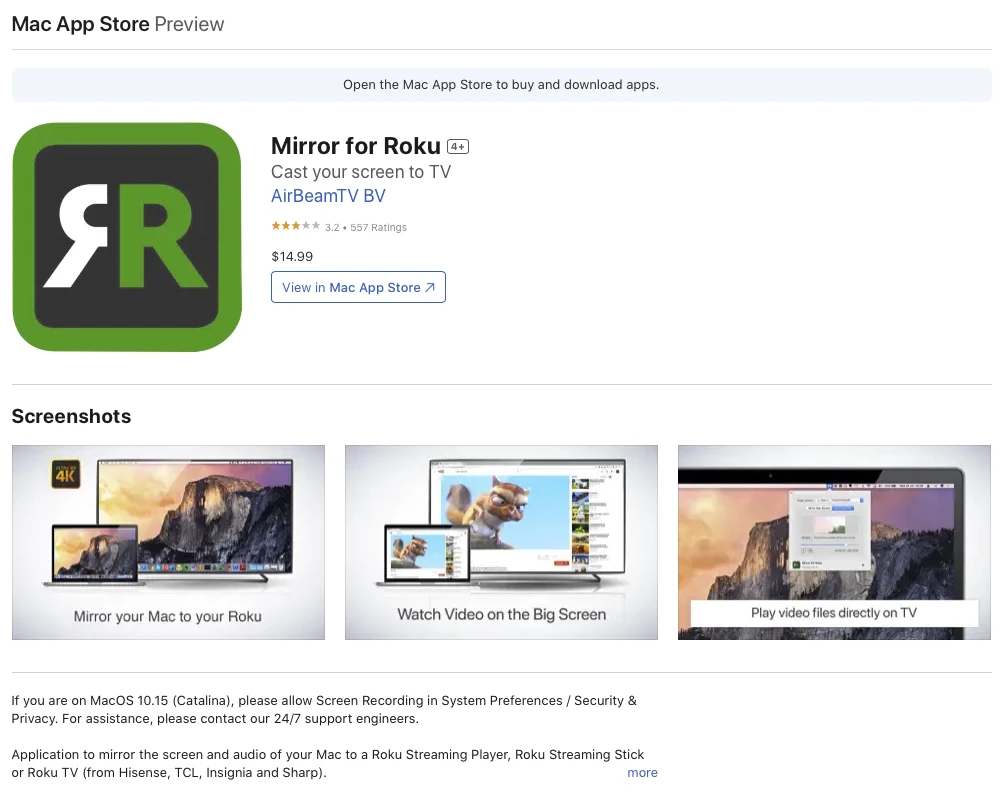
AirBeamTVは、Macの画面をキャストできるアプリです。iPhoneやiPadにも対応しており、個々のビデオや写真をテレビにミラーリングできます。
JustStreamと同様に、このアプリでも音声を聞くためにはオーディオドライバーのダウンロードが必要で、Macのメニューバーから利用できます。
動画視聴や写真の閲覧には最適ですが、ゲームや生産的な作業には別のソフトウェアをおすすめします。というのも、画面キャスト中に2~3秒ほどの遅延があるためです。
そうは言っても、AirBeamTVはミニマルなデザインのアプリで、Macのメニューバーに常駐し、手早くMacの画面をRokuにミラーリングできます。
長所
- 簡単かつ迅速に設定できます。
- メニューバーから使用できます。
- 無料版では、好きなだけ画面ミラーリングができます。
短所
- 無料版では、キャストした動画にウォーターマークが表示されます。
- メディアプレーヤーとしては、提供できる機能があまりありません。
AirBeamTVを使ってMacをRokuにミラーリングする方法
1. 公式サイトまたはApp Storeからアプリをダウンロードしてください。
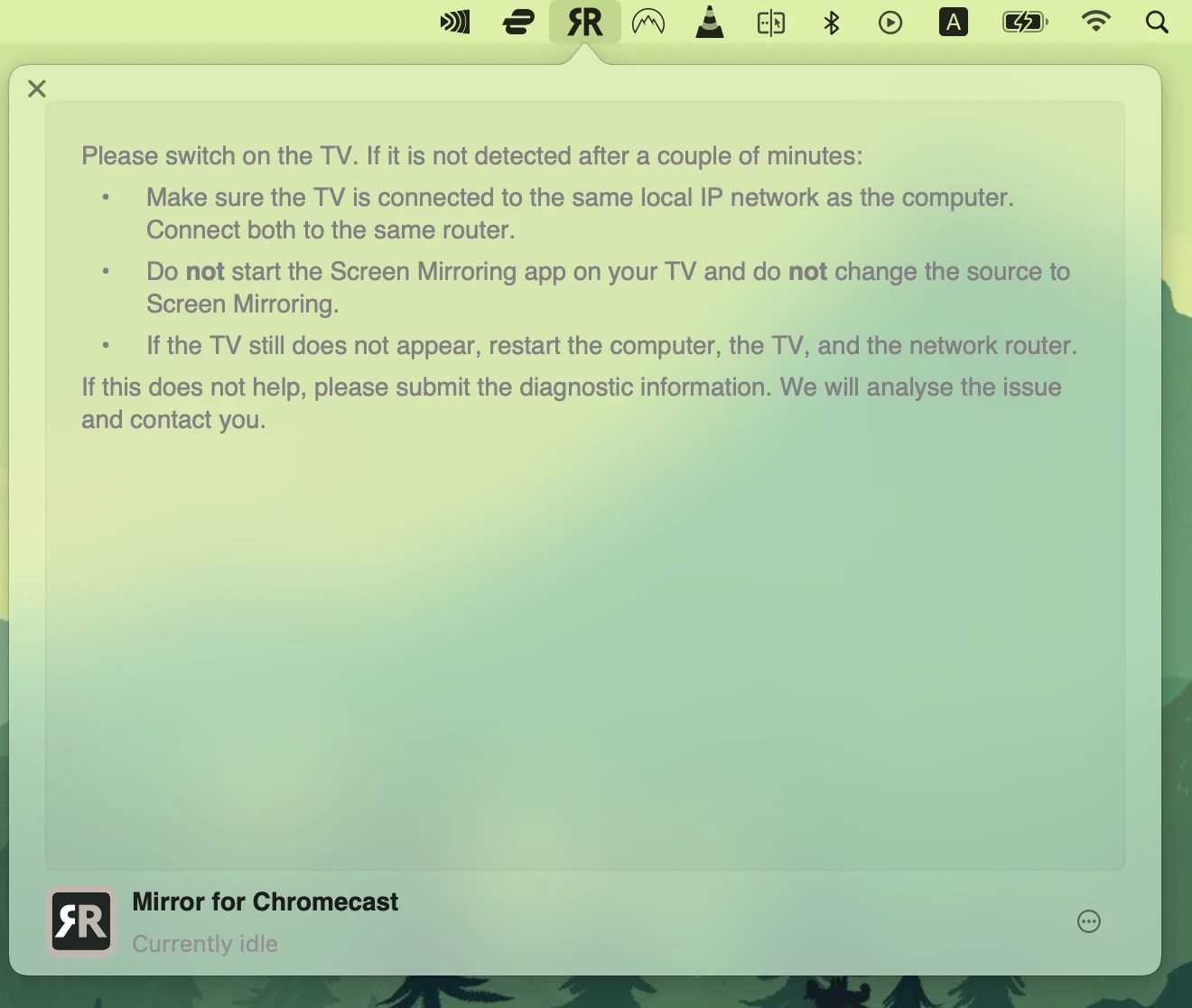
2. メニューバーのアプリをクリックします。
3. 「ターゲットデバイス」の横にあるドロップダウンリストから Roku を選択します。
4. Mac画面をミラーリング セクションの下にあるボックスにチェックを入れてください。
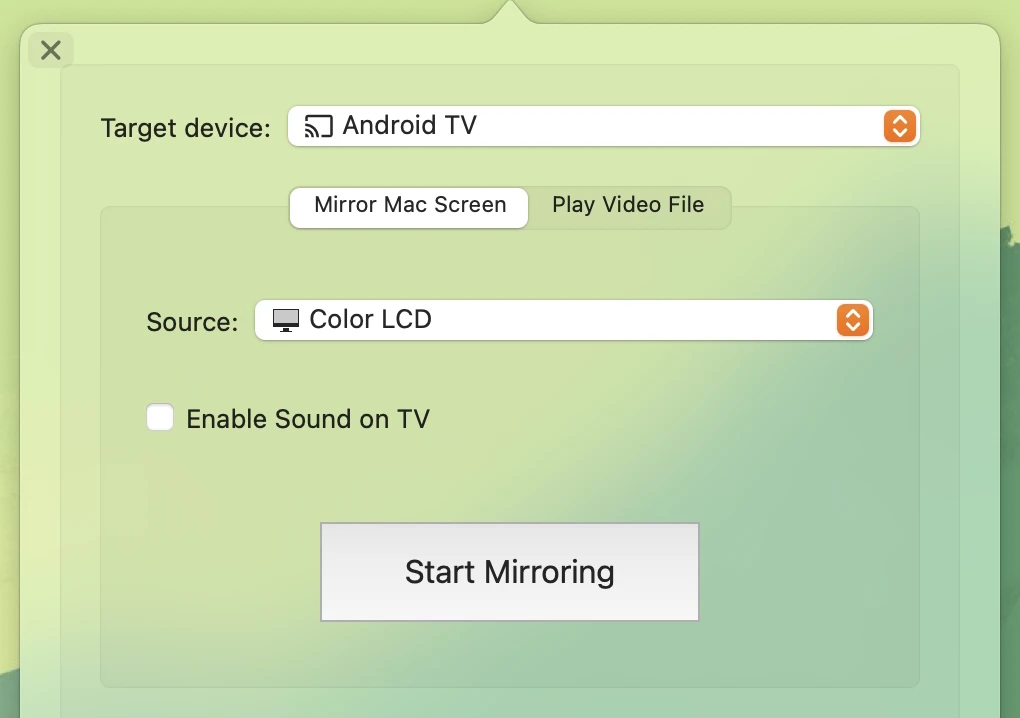
5. ビデオファイルを再生 をクリックし、ストリーミングしたいビデオを選択します。選択したビデオがRokuで再生されます。
Macの画面をRokuにミラーリングする無料の方法はありますか?
サードパーティ製アプリケーションを使わずにコンピューターをテレビに接続できるので、無料です。ただし、テレビにMini DisplayPortアダプタが必要です。お持ちでない場合は購入してから、以下の設定を行ってください。
- テレビの利用可能なHDMIポートにHDMIケーブルを接続します。
- その後、HDMIケーブルのもう一方の端をMacに接続します(このステップでアダプタが役立ちます)
- テレビの電源を入れ、HDMI入力に切り替えます。
- 完了です!Macbookの画面がテレビにミラーリングされます。
よくある質問
MacがRokuデバイスに接続できない場合、同じWi-Fiネットワークに接続されていないことが原因かもしれません。AirPlayを使用している場合は、正しいRoku OSおよびmacOSを利用していることも確認してください。
サードパーティ製のアプリケーションを使用して、MacBookをRokuデバイスに接続することができます。Elmedia Playerは、クリーンなUIを持ち、セットアップも簡単なため、優れた選択肢です。このアプリを使って、単一のビデオをRokuデバイスにストリーミングできます。
ユーザーの状況: