Es gibt viele Möglichkeiten, die Inhalte Ihres Macs anzuzeigen oder bestimmte Videos auf einen größeren Bildschirm zu übertragen, sowohl drahtlos als auch per Kabel. Die einfachste Methode ist die Verwendung von AirPlay, Apples drahtloser Technologie, die Bildschirmspiegelung und Medien-Streaming von Ihrem macOS auf Ihren Fernseher ermöglicht.
Die gewählte Methode kann davon abhängen, ob Sie den gesamten Mac-Bildschirm auf Ihrem Fernseher spiegeln oder nur ein einzelnes Medium, wie z. B. ein Video, anzeigen möchten.
In diesem Leitfaden erfahren Sie alles über das Streamen von Filmen vom Mac auf den Fernseher sowie darüber, wie Sie den Bildschirm Ihres Macs nahtlos und ohne großen Aufwand spiegeln können.
So streamen Sie Video und Audio mit AirPlay
Nachfolgend stellen wir Anweisungen bereit, die auf den neuesten Versionen von macOS — Sonoma und Tahoe — getestet wurden. Beachten Sie, dass Apple manchmal kleine Änderungen an Menüs und Einstellungen vornimmt. Falls Sie also etwas leicht Abweichendes auf Ihrem Bildschirm bemerken, handelt es sich wahrscheinlich nur um eine geringfügige Änderung der Benutzeroberfläche.
1. Verbinden Sie Ihren Mac und Ihr Apple TV mit demselben Netzwerk.
2. Um Mac auf den Fernseher zu AirPlayen, gehen Sie zur Menüleiste und klicken Sie auf das Symbol des Kontrollzentrums. Wählen Sie dann Bildschirm synchronisieren.
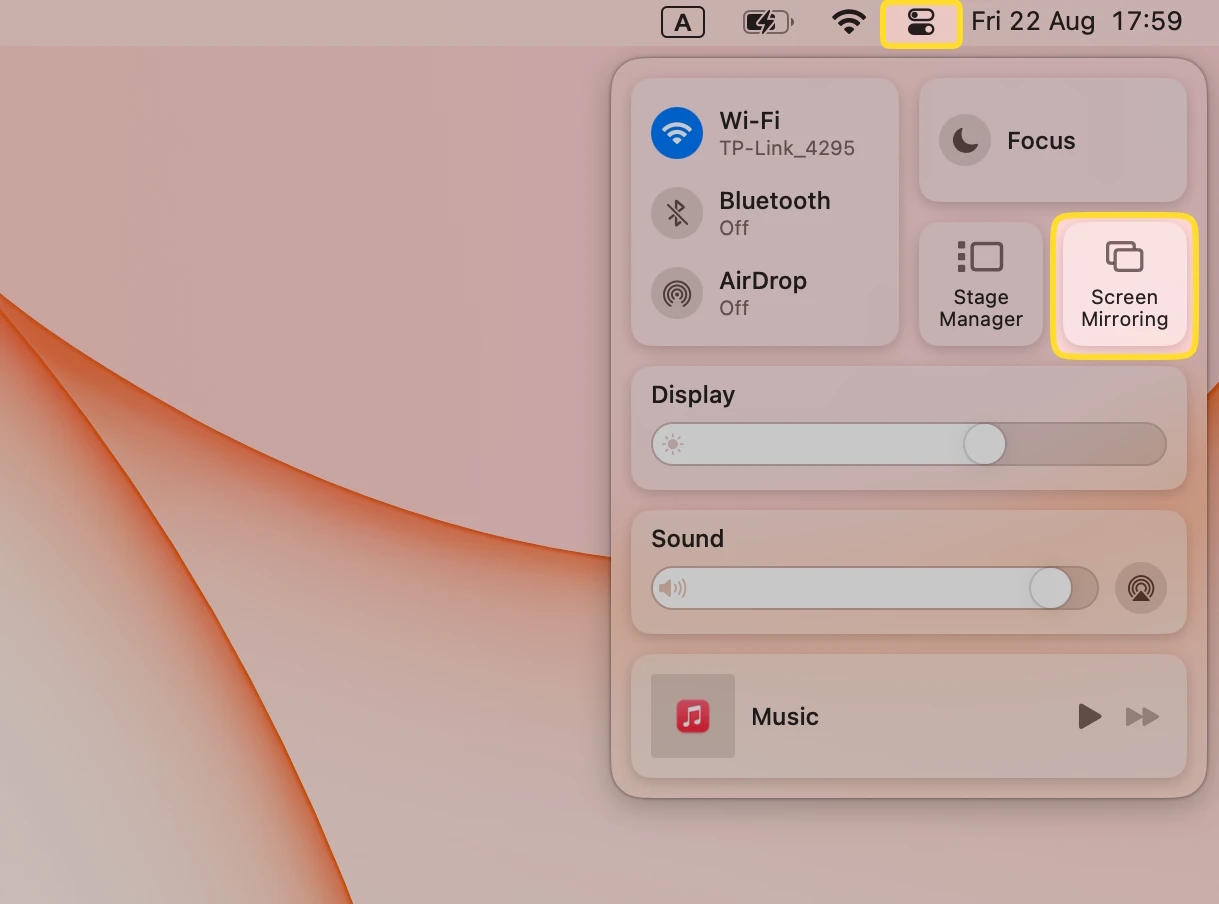
3. Wählen Sie Ihren AirPlay-fähigen Fernseher aus der Liste der verfügbaren Geräte aus. Ihr Stream wird gestartet.
4. Um den Mac auf den Fernseher zu AirPlayen, gehe zur Menüleiste und klicke auf das Symbol des Kontrollzentrums. Wähle dann Bildschirm synchronisieren aus.
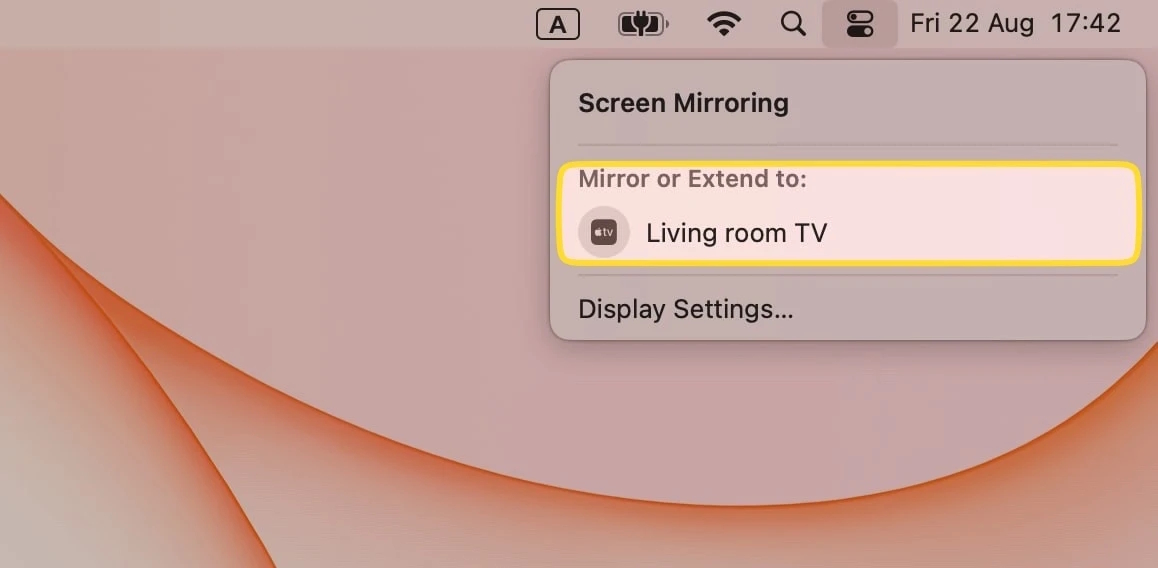
5. Um AirPlay zu stoppen:
- Ventura & Sonoma: Gehe zu Kontrollzentrum > Bildschirm synchronisieren, wähle Anzeigeeinstellungen und tippe auf Trennen.
- Tahoe: Gehe zu Systemeinstellungen, dann zu Allgemein, dann AirDrop & Handoff, und deaktiviere AirPlay-Empfänger.
Drahtlos vom Mac streamen über Elmedia Player
Während AirPlay eine praktische Funktion ist, die in macOS integriert ist, hat sie auch ihre Grenzen. Es funktioniert nur mit Apple TV oder AirPlay-kompatiblen Geräten, und Nutzer stoßen manchmal auf Kompatibilitätsprobleme oder Wiedergabequalitätsprobleme. Daher werfen wir auch einen Blick auf Drittanbieter-Apps, da diese mehr Flexibilität bieten, eine größere Auswahl an Fernsehern unterstützen und zusätzliche Funktionen wie Untertitelunterstützung oder Formatkompatibilität bereitstellen. Beginnen wir mit dem Elmedia Player.
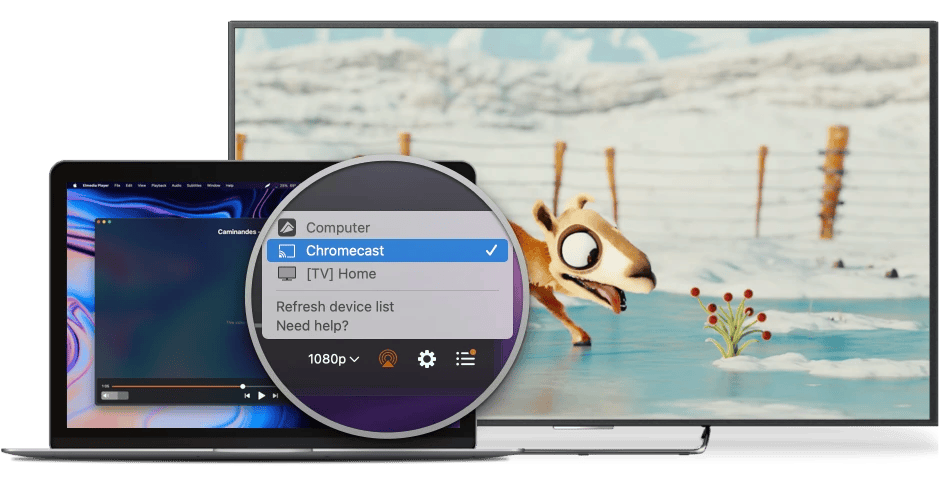
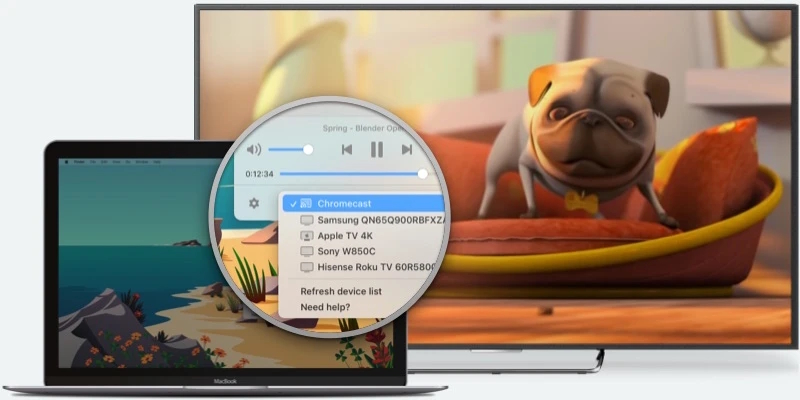
Elmedia Player kann jedes Format über AirPlay 2 oder DLNA öffnen und streamen. Er ist außerdem mit Chromecast und Geräten wie Roku kompatibel, sodass Sie verschiedene Möglichkeiten zum Streamen haben.
Es gibt zahlreiche Einstellungen für eine bessere Streaming-Kompatibilität, etwa zur Anpassung der Auflösung (hilfreich bei geringer Bandbreite), zur Kodierung und zum Einbrennen von Untertiteln und mehr. Auch die zusätzlichen Einstellungen sind praktisch – beispielsweise externe Audio- und Untertitelspuren sowie eine Untertitelsuche, mit der Sie gezielt bestimmte Untertitel für das Video, das Sie anschauen, in vielen Sprachen finden können.
Sie können in der kostenlosen Testversion lernen, wie Sie vom Mac auf den Fernseher streamen. Die Streaming-Funktion kann gratis getestet werden – Sie erhalten 5 Minuten, um es auszuprobieren.
Vorteile
- Auflösungsanpassung, um Ihnen die Kontrolle über Ihre Anzeige zu geben (und um die Bandbreite anzupassen).
- Auf eine Vielzahl von Geräten übertragen.
- Untertitelunterstützung und Suchfunktion.
Nachteile
- Nur eine fünfminütige kostenlose Testversion, genug, um zu überprüfen, ob es funktioniert.
- Keine Option für Vollbildspiegelung.
So streamen Sie vom Mac zum Fernseher über den Elmedia Player
1. Laden Sie Elmedia Player herunter und aktivieren Sie die PRO-Version. Oder Sie können es im Mac App Store kaufen.
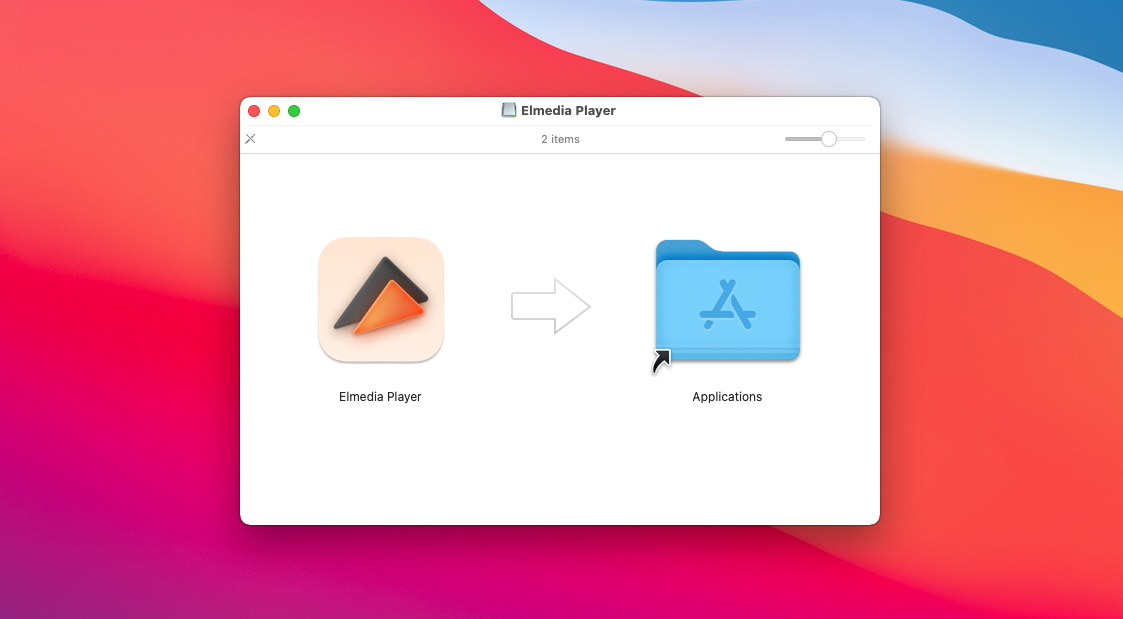
2. Stellen Sie sicher, dass Ihr Mac und Ihr Fernseher beide eingeschaltet und mit demselben WLAN-Netzwerk verbunden sind.
3. Öffnen Sie Elmedia Player über das Dock oder die Programme und spielen Sie ein Video ab.
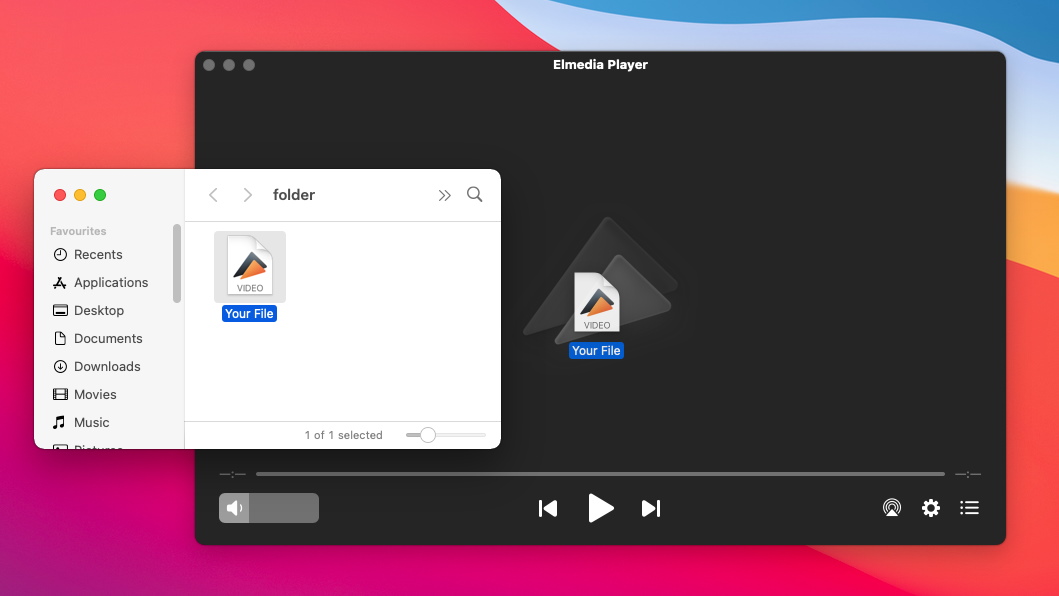
4. Unten rechts sehen Sie ein Streaming-Symbol, neben Einstellungen und Playlist. Klicken Sie darauf.
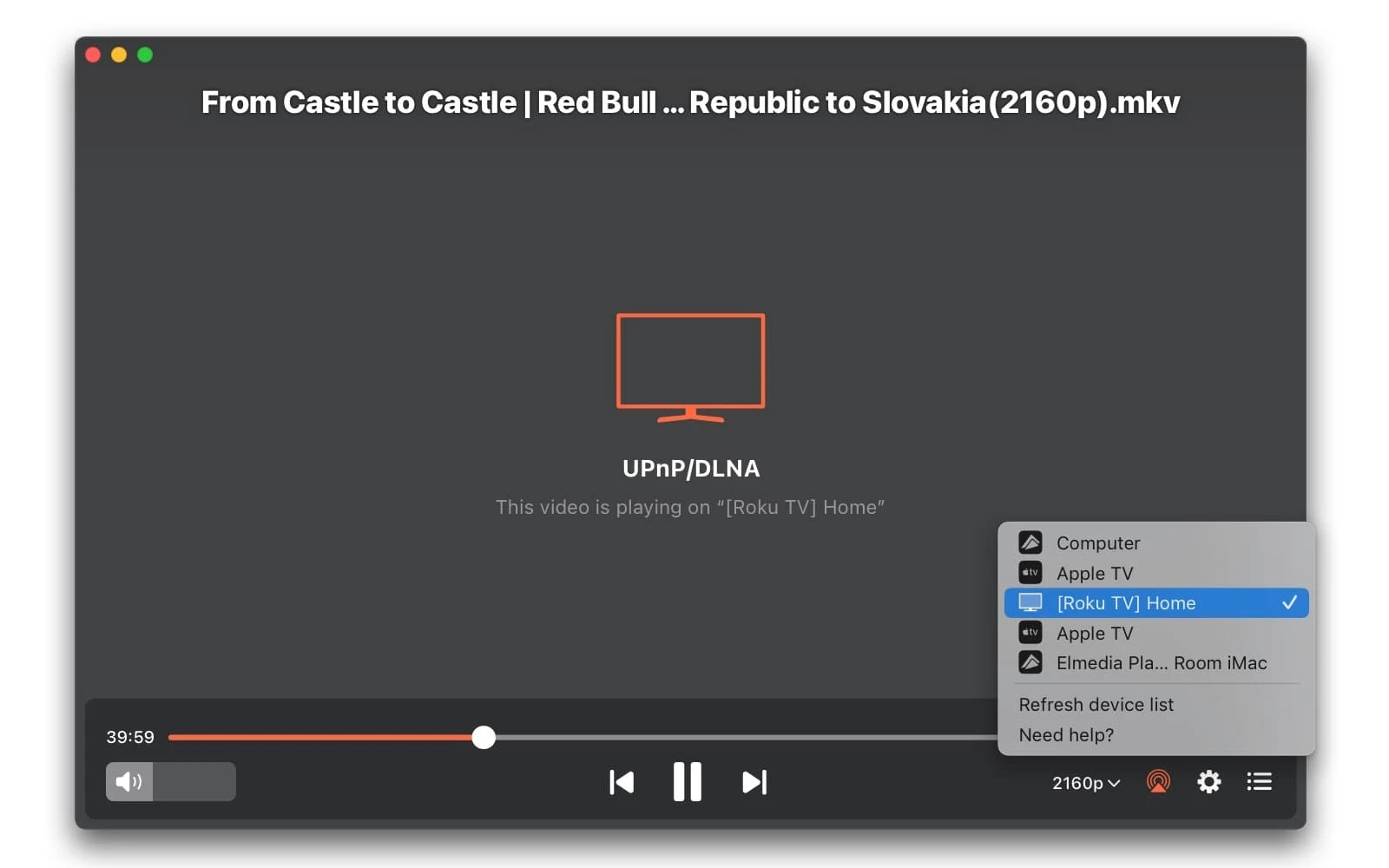
5. Wählen Sie das Gerät oder den Smart-TV, auf den Sie übertragen möchten, aus der Liste aus und warten Sie, bis der Inhalt beginnt. Möglicherweise müssen Sie auf Ihrem Fernseher den Zugriff erlauben.
Mac mit JustStream auf den Fernseher spiegeln
Übertragen Sie Ihren Mac kabellos auf den Fernseher, ohne unnötige Zusatzfunktionen. JustStream ist ein spezialisierter Streaming-Player mit einer einfachen und benutzerfreundlichen Oberfläche. Er ist mit jedem Format, den meisten Netzwerk-Mediengeräten (AirPlay, DLNA, Chromecast) und sogar mit externen Untertiteln kompatibel.
Übertragen Sie Medien oder spiegeln Sie Ihren Bildschirm, schalten Sie den Mauszeiger ein oder aus oder passen Sie die Streaming-Auflösung an – JustStream bietet viele Funktionen, die die Standard-AirPlay-Funktionalität von Mac nicht bietet.
Vorteile
- Enthält eine Option, den Mac auf dem Fernseher zu spiegeln.
- Einfache Steuerung innerhalb der Menüleiste.
- Kompatibel mit vielen Streaming-Geräten.
Nachteile
- Die kostenlose Version ermöglicht nur 20 Minuten ununterbrochenes Streaming.
Was Sie benötigen, um Ihren Mac per AirPlay auf einen Fernseher zu übertragen
Stellen Sie zunächst sicher, dass Ihre Geräte kompatibel und AirPlay-fähig sind. Viele moderne Smart-TVs, darunter solche von Roku, Samsung, LG und Sony, verfügen über integrierte AirPlay- oder AirPlay 2-Unterstützung. Um zu überprüfen, ob Ihr TV AirPlay unterstützt, besuchen Sie die offizielle Apple-Website und sehen Sie sich die Liste der AirPlay-fähigen Fernseher und Videozubehör an oder prüfen Sie die Website Ihres TV-Herstellers.
Stellen Sie außerdem sicher, dass Ihr TV und Ihr Mac mit demselben WLAN-Netzwerk verbunden sind. So können Sie von Ihrem MacBook über AirPlay auf Ihren Fernseher streamen.
So spiegeln Sie den Mac-Bildschirm mit JustStream auf den Fernseher
- Laden Sie JustStream aus dem Mac App Store herunter.
- Klicken Sie auf das JustStream-Symbol im Dock oder unter Programme, um die Oberfläche zu öffnen.
- Klicken Sie auf das WLAN-Symbol unten und wählen Sie Ihr Empfangsgerät aus.
- Klicken Sie auf das + und wählen Sie die Dateien oder Ordner aus, die Sie abspielen möchten.
- Wenn die Liste mit den abspielbaren Dateien angezeigt wird, doppelklicken Sie auf eine, um das Streaming zu starten.
So verbinden Sie ein MacBook mit einem Fernseher über ein Kabel
Dies ist nach wie vor eine der zuverlässigsten Methoden, um einen Mac mit dem Fernseher zu verbinden. Sie sollte in den meisten Fällen funktionieren, es sei denn, eines der Geräte ist beschädigt.
Sie können Thunderbolt-, DVI- oder HDMI-Kabel verwenden, um Ihren Mac mit dem Fernseher zu verbinden. Beachten Sie, dass Sie möglicherweise einen Adapter benötigen, wie z. B. einen Thunderbolt-zu-HDMI-Adapter, damit dies funktioniert.
Verwenden Sie Systemeinstellungen – Monitore und Systemeinstellungen – Ton, um die Kabelverbindung zu nutzen. Danach wird Ihr Desktop direkt auf den anderen Bildschirm projiziert. Wählen Sie einfach eine Datei aus und starten Sie das Video-Streaming vom Mac.
Schritt-für-Schritt-Anleitung:
- Verbinden Sie Ihren Mac über ein HDMI-Kabel mit Ihrem Fernseher. Verwenden Sie bei Bedarf einen entsprechenden Adapter für die Verbindung.
- Klicken Sie auf das Apple-Symbol in der oberen linken Ecke und wählen Sie dann Systemeinstellungen aus.
- Wählen Sie Monitore und stellen Sie sicher, dass Standard für Monitor ausgewählt ist.
- Um Audio von Ihrem Mac abzuspielen, gehen Sie zum Apple-Menü > Systemeinstellungen und klicken Sie anschließend auf Ton. Wählen Sie schließlich Ihren Fernseher als Audioausgabegerät aus.
- Nach der Einrichtung öffnen Sie ein Video auf Ihrem Mac und sehen es sich auf Ihrem Fernseher an.
FAQ
Wenn Sie Schwierigkeiten haben, AirPlay von Ihrem Mac auf Ihrem Fernseher zu verwenden, überprüfen Sie, ob beide Geräte mit AirPlay kompatibel sind und mit demselben Netzwerk verbunden sind, da dies erforderlich ist, damit sie sich verbinden können. Wenn Sie weiterhin Probleme haben, können Sie eine Drittanbieter-App ausprobieren, um von Ihrem Mac zu streamen.
Wenn Sie keinen Apple TV haben, können Sie trotzdem direkt über Ihr Netzwerk übertragen.
- Stellen Sie sicher, dass Ihr Smart TV und Ihr Mac-Computer mit demselben WLAN-Netzwerk verbunden sind.
- Entscheiden Sie anschließend, welche Verbindungsmethode Sie verwenden möchten: das native Bildschirmspiegelung-Feature oder eine Medien-App eines Drittanbieters (z. B. Elmedia Player).
- Wenn Sie die Option Bildschirmspiegelung wählen, klicken Sie auf das Kontrollzentrum-Symbol und fahren Sie mit der ausgewählten Methode fort.
- Wenn Sie Ihr Mac lieber drahtlos mit dem TV verbinden möchten, um ein einzelnes lokales Video auf einem größeren Bildschirm zu streamen, empfiehlt es sich, eine Drittanbieter-App wie Elmedia Player zu verwenden.

