Es versteht sich von selbst, dass Videos normalerweise auf einem Fernsehbildschirm besser aussehen als auf einem Mac. Wenn Sie einen großen HD-Fernseher haben, aber der Inhalt, den Sie ansehen möchten, sich auf Ihrem Mac befindet, ist eine der besten Möglichkeiten, ihn zu genießen, die Verwendung von Casting- oder Bildschirmfreigabetechnologie, um das Video auf Ihren Fernseher zu streamen.
In diesem Artikel zeigen wir Ihnen, wie Sie den Mac-Bildschirm auf einen Samsung Fernseher spiegeln können, damit Sie Inhalte ganz einfach auf einem größeren Bildschirm ansehen können. Lesen Sie weiter, um die besten Lösungen und einfachen Schritte kennenzulernen, um dies zu realisieren.
AirPlay Mac auf Samsung TV
AirPlay ist Apples integrierte Lösung, um Videos auf ein externes Display zu übertragen oder zu teilen. Während du Inhalte in bestimmten Apps wie HBO und YouTube ansiehst, kannst du auf die AirPlay-Schaltfläche tippen und eine Verbindung zu einem kompatiblen Gerät herstellen. Du kannst auch das Kontrollzentrum verwenden, um alles, was auf deinem Mac-Bildschirm angezeigt wird, zu spiegeln und so deinen Mac auf den Samsung-Fernseher zu übertragen.
Apple und Samsung harmonieren bekanntermaßen nicht besonders gut, aber das Spiegeln des Mac-Bildschirms auf Samsung TV ist je nach Fernsehmodell möglich. Die aktuellste Version von AirPlay ist AirPlay 2, daher musst du prüfen, ob dein Gerät oder Fernseher dies unterstützt, bevor du überträgst.
So prüfen Sie, ob Ihr Samsung TV AirPlay 2 unterstützt
Es gibt eine einfache Möglichkeit zu überprüfen, ob Ihr Samsung TV AirPlay2-fähig ist, bevor Sie Ihren Mac mit Samsung Smart TV-Modellen verbinden.
- Stellen Sie sicher, dass sowohl Ihr Smart TV als auch Ihr Mac oder MacBook mit demselben WLAN-Netzwerk verbunden sind.
- Stellen Sie außerdem sicher, dass das Betriebssystem Ihres Macs und die TV-Firmware auf dem neuesten Stand sind, um Kompatibilitätsprobleme zu vermeiden und sicherzustellen, dass Sie vom Mac auf den Samsung TV spiegeln können.
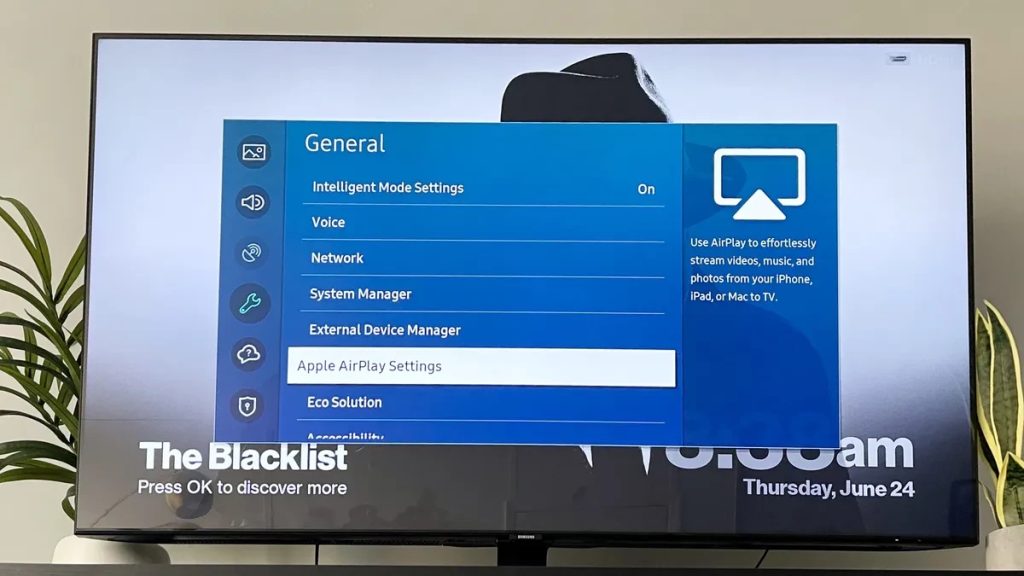
- Gehen Sie auf Ihrem Fernseher zu Einstellungen (Alle Einstellungen) und wählen Sie Allgemein (bei 2023-Modellen Verbindung). Wenn Sie eine Option mit der Aufschrift „Apple AirPlay-Einstellungen“ sehen, wissen Sie, dass der Fernseher mit AirPlay kompatibel ist.
- Sie müssen möglicherweise auf „Apple AirPlay-Einstellungen“ klicken und die Verbindung aktivieren.
Beachten Sie, dass Firmware-Updates die Kompatibilität beeinflussen können und es möglich ist, dass Apple sein AirPlay in Zukunft aktualisiert, was auch die Geräte verändert, sodass sie sich verbinden können.
So geht AirPlay vom Mac auf den Samsung TV
Es gibt zwei Möglichkeiten, AirPlay vom Mac auf einen Samsung TV zu nutzen. Sie können entweder den gesamten Bildschirm Ihres Computers spiegeln oder ein bestimmtes Video, Bild oder eine Datei teilen. So spiegeln Sie den gesamten Bildschirm:
- Stellen Sie zunächst sicher, dass Ihr Mac und der Smart TV, auf dem Sie AirPlay verwenden möchten, mit demselben WLAN-Netzwerk verbunden sind.
- Klicken Sie auf Ihrem Mac auf das Kontrollzentrum-Symbol in der Menüleiste.
- Klicken Sie auf Bildschirmsynchronisierung und wählen Sie Ihren Samsung TV aus der Liste der angezeigten Geräte aus. Möglicherweise wird auf dem TV ein Code angezeigt, den Sie auf Ihrem Mac eingeben müssen, um die Bildschirmspiegelung zu starten.
- Um die Spiegelung des Mac-Bildschirms zu beenden, öffnen Sie das Menü für die Bildschirmsynchronisierung im Kontrollzentrum und klicken Sie auf Spiegelung beenden.
Um ein bestimmtes Video, Bild oder eine Datei zu übertragen, gehen Sie wie folgt vor:
- Öffnen Sie das Video, Bild oder die Datei, die Sie teilen möchten.
- Klicken Sie auf das AirPlay-Symbol.
- Wählen Sie Ihren Smart TV aus der Liste der Geräte aus. Geben Sie den auf Ihrem TV angezeigten Code ein und Sie können die Datei per AirPlay übertragen, während Sie Ihren Mac weiterhin verwenden.
Liste der mit AirPlay 2 kompatiblen Samsung TV-Modelle
Modelle von Samsung-Fernsehern, die mit AirPlay 2 kompatibel sind, umfassen:
- 2023 Neo QLED 8K und Neo QLED 4K Fernseher
- 2022 und 2023 Frame-, OLED- und QLED-Fernseher
- Alle 2022 4K QLED-Fernseher
- 2021 8K und 4K QLED-Fernseher
- 2021 Crystal UHD Fernseher
- Und einige andere Modelle…
Schauen Sie sich diese Liste auf der Samsung-Website an, um eine vollständige Übersicht zu erhalten, falls Sie von einem Mac auf einen Samsung-Fernseher streamen möchten.
Wenn AirPlay für das Streaming vom Mac zum Samsung TV nicht funktioniert
Es gibt einige potenzielle Probleme, auf die Sie stoßen könnten, wenn Sie Ihren Mac auf dem Display Ihres Fernsehers spiegeln. Wenn Sie Probleme mit Ihrem Screencast haben, überprüfen Sie bitte Folgendes:
- Stellen Sie sicher, dass beide Geräte mit Ihrem WLAN verbunden sind. Sie müssen sich im selben Netzwerk befinden, damit Ihre Lieblingsvideos und -sendungen angezeigt werden können. Die Internetverbindung sollte zudem aktiv und wie erwartet funktionieren.
- Überprüfen Sie, ob Sie die neueste Software und Firmware verwenden. Führen Sie auf beiden Geräten eine schnelle Aktualisierungsprüfung durch, um zu sehen, ob dies möglicherweise die Ursache für die Probleme ist.
- Starten Sie die Geräte neu, wenn nötig. Dies kann manchmal die Verbindung zurücksetzen und Ihre Probleme beheben.
- Wenn Sie Audioprobleme haben, überprüfen Sie, ob die Lautstärke aufgedreht ist, und stellen Sie dann sicher, dass Sie im Soundmenü des Fernsehers die Option „Audio-Mirroring“ aktiviert haben. Dies kann erforderlich sein, damit auch der Ton zum Gerät gestreamt wird.
- Wenn Sie keinen Code erhalten, um Ihren Samsung TV mit Ihrem Mac zu koppeln, müssen Sie unter Umständen sicherstellen, dass AirPlay auf Ihrem Fernseher aktiviert ist. Gehen Sie dazu in das Einstellungsmenü des Fernsehers, dort finden Sie eine Option für AirPlay. Stellen Sie sicher, dass diese aktiviert ist.
Wenn AirPlay immer noch nicht funktioniert, empfehlen wir, alternative Lösungen auszuprobieren. Im Folgenden führen wir Sie durch die besten Optionen.
Verbinden Sie Ihren Mac kabellos mit dem Samsung-Fernseher über Apps von Drittanbietern
Vom Mac aus auf Samsung TV mit Elmedia Player streamen
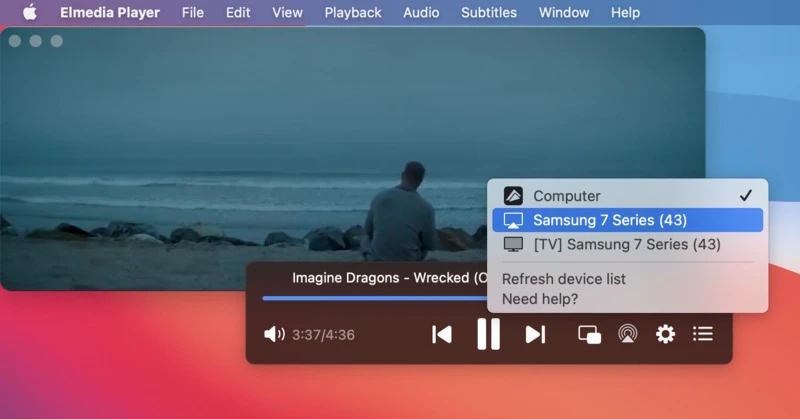
Elmedia Player bietet hervorragende Vielseitigkeit zum Streamen auf Samsung Smart TVs, unterstützt verschiedene Protokolle und funktioniert nahtlos mit DLNA-zertifizierten Modellen. Da der Samsung TV als DLNA-Empfänger agiert, können Sie Ihr MacBook verbinden und jegliche lokale Inhalte streamen. Und das ist noch längst nicht alles. Elmedia Player ist auch kompatibel mit Roku, Chromecast und LG. Es gibt Ihnen die Möglichkeit, Ihre Audio- und Videoeinstellungen anzupassen, wenn Sie vom Mac auf Apple TV streamen, sodass Sie die Auflösung je nach Ihren Präferenzen wählen können. Außerdem können Sie Ihre Audioeinstellungen für das ideale Erlebnis einstellen.
Der Player bietet zudem eine Vielzahl verschiedener Untertiteloptionen, was das Einrichten beim Ansehen von fremdsprachigen Inhalten einfach macht. Außerdem kann er Dateien in einer enormen Bandbreite unterschiedlicher Formate verarbeiten, was garantiert, dass Sie alles in Ihrer Mediathek abspielen können.
Vorteile
- Kann mit jedem erdenklichen Medienformat umgehen
- Audio- und Videostreaming
- Anpassen der Auflösung zur Steuerung der Anzeige
Nachteile
- Die Streaming-Funktion ist nur in der kostenpflichtigen Version verfügbar.
So streamen Sie vom Mac auf Samsung Smart TV über den Elmedia Player
1. Schalten Sie Ihren Samsung Smart TV ein und stellen Sie sicher, dass er mit Ihrem WLAN verbunden ist.
2. Laden Sie das Elmedia Player-Installationsprogramm von der Homepage herunter und installieren Sie es auf Ihrem macOS.

3. Aktivieren Sie die PRO-Version.
4. Navigieren Sie zu der Datei, die Sie auf Ihrer Mac-Festplatte abspielen möchten.

5. Öffnen Sie die Datei in der Elmedia Player-App.
6. Klicken Sie auf das Streaming-Symbol im Elmedia-Kontrollfeld und wählen Sie Ihren Smart-TV aus.
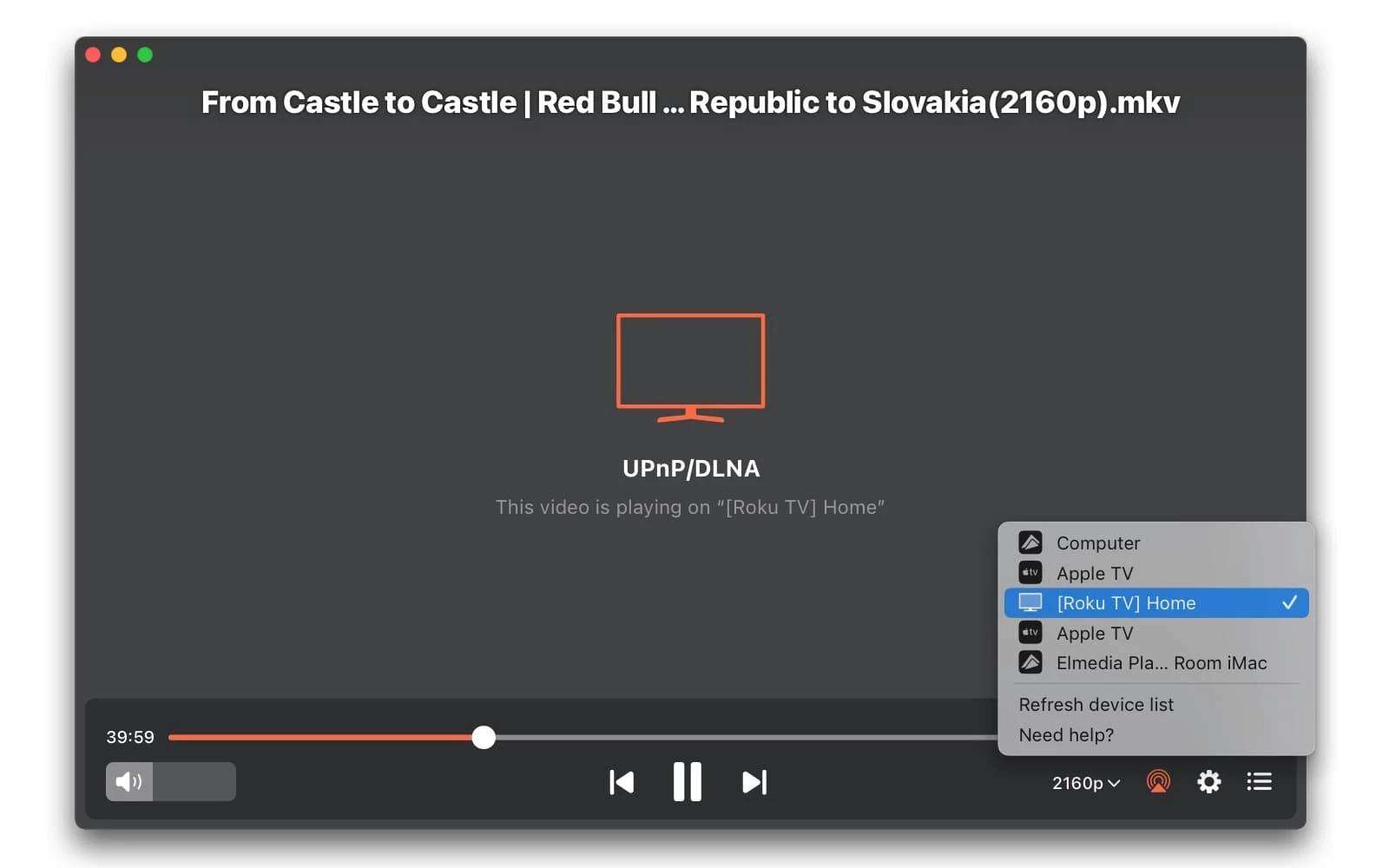
7. Lehnen Sie sich jetzt zurück und schauen Sie sich Ihre Inhalte an.
Bildschirmspiegelung vom Mac auf Samsung TV mit JustStream App
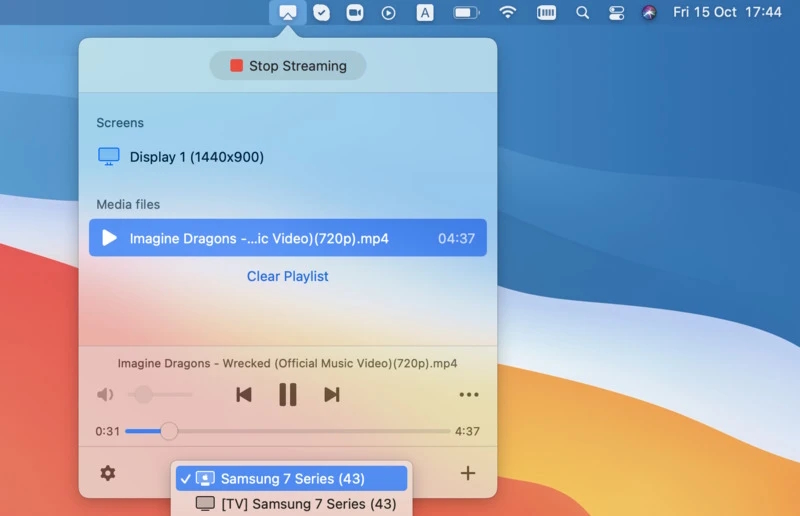
JustStream ist eine weitere Top-App, mit der Sie in Sekundenschnelle den Mac-Bildschirm mit einem Samsung TV teilen können. Sie funktioniert auch mit einer Reihe anderer Geräte und Hardware. Sie können die App so einstellen, dass ganze Wiedergabelisten abgespielt werden, und sie bietet zahlreiche Optionen zur Anpassung Ihres Wiedergabeerlebnisses. Nicht zuletzt bietet sie vollständige Unterstützung für Untertitel. So können Sie mit JustStream Videos vom Mac auf einen Samsung Smart TV streamen.
Vorteile
- Spiegelt Ton und Video
- Spiegelt Ihren Desktop
- Einfache Steuerung in der Menüleiste
- Kompatibel mit verschiedenen Streaming-Geräten
Nachteile
- Die kostenlose Version der App erlaubt nur 20 Minuten Streaming
- Könnte viel CPU-Leistung Ihres Macs verbrauchen
So spiegeln Sie den Mac mit JustStream auf Samsung TV
- Laden Sie JustStream aus dem App Store herunter und installieren Sie es.
- Stellen Sie sicher, dass Ihr macOS und Ihr Smart TV mit demselben drahtlosen Netzwerk verbunden sind.
- Öffnen Sie JustStream, indem Sie auf sein Symbol in den Anwendungen oder in der Menüleiste klicken.
- Wählen Sie beim Auffordern den Monitor aus, den Sie spiegeln möchten.
- Wählen Sie das Netzwerkgerät aus, das zum Spiegeln des Macs verwendet werden soll (den Samsung TV). JustStream beginnt, die Datei an Ihr ausgewähltes Gerät zu streamen.
- Starten Sie die Spiegelung mit der Schaltfläche „Spiegelung starten“ in der App.
- Wenn Sie fertig sind, klicken Sie auf „Streaming beenden“.
Bildschirmfreigabe Mac zu Samsung TV mit AirBeam TV Anwendung
AirBeam ist ein grundlegendes Tool zum Spiegeln vom Mac auf Samsung. Es bietet Kompatibilität mit einer Vielzahl anderer Hardware und Geräte und hat keine Probleme, sich mit Samsung Smart TVs zu verbinden. Das heißt, es bietet nicht viel zusätzlich. Es ist gut sowohl für das Bildschirmspiegeln als auch für das Übertragen einzelner Dateien, bietet Ihnen jedoch keine zusätzlichen Wiedergabefunktionen oder -eigenschaften.
So spiegeln Sie vom Mac auf einen Samsung TV:
- Laden Sie die AirBeam-App herunter.
- Stellen Sie sicher, dass Ihr Mac mit demselben drahtlosen Netzwerk verbunden ist wie das Gerät, auf das Sie spiegeln möchten.
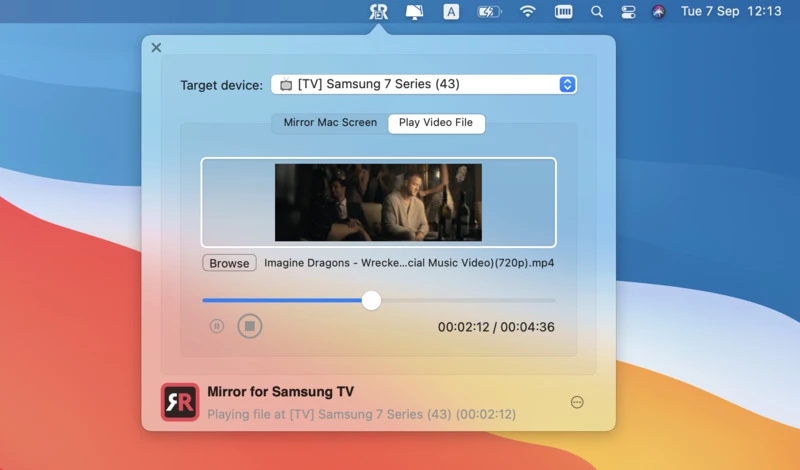
- Öffnen Sie die App und wählen Sie Ihr bevorzugtes Gerät aus der Dropdown-Liste aus.
- Wenn Sie eine bestimmte Datei abspielen möchten, nutzen Sie die Schaltfläche ‚Videodatei abspielen‘, um nach einem Video zu suchen.
- Sie können die Spiegelungsfunktion nutzen, um Ihren gesamten Bildschirm und Ton auf Ihr Gerät zu übertragen.
- Klicken Sie auf ‚Spiegelung starten‘, um Ihre Inhalte zu genießen.
Vorteile
- Benutzerfreundliche Oberfläche
- Fähigkeit, eine einzelne Datei oder App zu spiegeln
- Kompatibel mit einer Vielzahl von Smart-TVs
Nachteile
- Spiegeln ohne Ton in der kostenlosen Version
- Eingeschränkte Funktionen in der kostenlosen Testversion
- Der Dienst stürzt gelegentlich ab
Bildschirmspiegelung Mac auf Samsung TV mit HDMI
Wenn Ihr Fernseher AirPlay nicht unterstützt oder Sie die Dinge lieber auf die „altmodische“ Weise machen möchten, können Sie ein HDMI-Kabel verwenden, um die Ausgabe von Ihrem Mac zu Ihrem Fernseher zu übertragen. Dies funktioniert am besten mit einem Mac Mini, bei dem Sie keinen Monitor haben, oder sogar mit einem MacBook.
Was müssen Sie vorbereiten?
Um eine Verbindung herzustellen, benötigen Sie ein HDMI-Kabel, und möglicherweise auch einen Adapter. Wenn Ihr Mac keinen HDMI-Anschluss hat, können Sie den Thunderbolt- oder DVI-Anschluss verwenden, benötigen dann jedoch einen Thunderbolt/DVI-zu-HDMI-Adapter.
Schritte, um den Samsung-Fernseher mit einem Kabel mit Ihrem Mac zu verbinden
- Ermitteln Sie den Ausgang Ihres Macs und schließen Sie gegebenenfalls einen Adapter an, um den Thunderbolt- oder DVI-Anschluss in einen HDMI-Ausgang umzuwandeln.
- Verbinden Sie den Adapter (oder schließen Sie einen HDMI-Ausgang direkt an) mit dem Eingang des Fernsehers unter Verwendung Ihres HDMI-Kabels.
- Gehen Sie zum Apple-Menü, dann zu „Systemeinstellungen“ und klicken Sie anschließend in der Seitenleiste auf „Monitore“. Dort können Sie die beste Auflösung wählen. Für einen großen Bildschirm gilt: Je höher, desto besser.
- Wenn Sie auch Audio wiedergeben möchten, klicken Sie in der Seitenleiste der „Systemeinstellungen“ auf „Ton“ und dann auf „Ausgabe“. Dort können Sie Ihren Fernseher als Ausgabegerät für den Ton auswählen.
FAQ
Ihr Mac spiegelt möglicherweise den Bildschirm nicht auf Ihrem Samsung TV, aufgrund von Netzwerkproblemen, veralteter Software oder inkompatiblen AirPlay-Einstellungen. Stellen Sie sicher, dass beide Geräte mit demselben WLAN-Netzwerk verbunden sind, AirPlay aktiviert ist und sowohl Ihr macOS als auch die TV-Firmware auf dem neuesten Stand sind.
Wenn AirPlay es nicht zulässt, Inhalte von deinem Mac auf deinem Samsung TV anzuzeigen, überprüfe, ob es sich um ein kompatibles Modell handelt. Wenn ja, stelle sicher, dass beide Geräte mit demselben WLAN verbunden sind und dass die Verbindung wie erwartet funktioniert.
Um zu überprüfen, ob Ihr Samsung TV AirPlay unterstützt, gehen Sie zu Einstellungen › Allgemein › Apple AirPlay-Einstellungen. Wenn Sie dieses Menü sehen, unterstützt Ihr Fernseher AirPlay. Sie können auch das Modelljahr Ihres Fernsehers überprüfen – die meisten Samsung Smart-TVs, die ab 2018 hergestellt wurden, verfügen über integrierte AirPlay-Unterstützung.
Benutzersituation: