Cómo transmitir Mac a TV LG: de forma inalámbrica, por cable y usando AirPlay

thumbnail

A pesar de funcionar en sistemas diferentes, puedes transmitir cómodamente tu Mac a tu LG Smart TV. Esta es una excelente manera de ver contenido multimedia de todo tipo en la pantalla mucho más grande del televisor. Existen varios métodos que puedes utilizar para conectar tu Mac y tu LG TV. En este artículo, te explicaremos tres de ellos y compartiremos algunas aplicaciones de terceros que puedes usar para transmitir tus videos.

Pregunta del usuario:

Me gustaría pensar que soy bueno con la tecnología, pero no puedo averiguar cómo transmitir algunos videos caseros de mi MacBook Pro a mi LG OLED. Tengo un Amazon Firestick y simplemente no puedo descubrir lo que necesito hacer. Lo he hecho en el pasado usando Chromecast y VLC, pero no tengo Chromecast en este momento. ¿Cuáles son mis opciones?
— de Reddit

Compartir Pantalla de LG TV con Mac: Opciones Inalámbricas

Para compartir la pantalla de tu Mac, no necesitas tener un Apple TV. Puedes hacerlo con la ayuda de aplicaciones de terceros. A continuación, encontrarás detalles e instrucciones paso a paso sobre cómo puedes usar aplicaciones como Elmedia y JustStream para compartir la pantalla de tu Mac a un televisor LG.

Transmitir Mac a TV LG con Elmedia Player

Elmedia Player es una potente aplicación multimedia para macOS que te permitirá transmitir desde tu Mac a tu TV LG en cuestión de segundos. Ofrece muchas funciones con las que puedes mejorar tu experiencia de reproducción.

Por ejemplo, puedes usar la función de sincronización de subtítulos para ajustar el retraso de los subtítulos.

No podrás duplicar toda la pantalla de tu Mac con Elmedia, sin embargo, solo te permite transmitir desde Mac a la TV LG una sola foto o vídeo. Mientras el vídeo se está reproduciendo, puedes usar tu Mac para realizar otras tareas.

Además de una TV LG, también puedes usar Elmedia con otras marcas de televisión y dispositivos, como Chromecast y Roku.

Ten en cuenta que Elmedia solo te permite transmitir durante 5 minutos a menos que compres la versión PRO, que cuesta $19.99 (pago único).

Transmitir desde Mac a LG Smart TV

Ventajas

  • Te permite transmitir videos de forma inalámbrica a televisores LG.
  • Incluye toneladas de funciones.
  • Te permite usar tu Mac mientras tus videos se reproducen en una pantalla más grande.

Contras

  • El video solo se reproducirá en la TV durante 5 minutos en el plan gratuito.
  • No te permite duplicar tu Mac.

Cómo transmitir Mac a LG Smart TV con Elmedia Player PRO

1. Primero, descarga Elmedia desde la App Store o desde su sitio oficial, y activa la versión PRO.

Transmitir a LG TV desde Mac

2. Enciende tu televisor y asegúrate de que esté conectado a la misma red Wi-Fi que tu Mac.

3. Reproduce cualquier video con Elmedia Player.

Cómo conectar LG a Mac

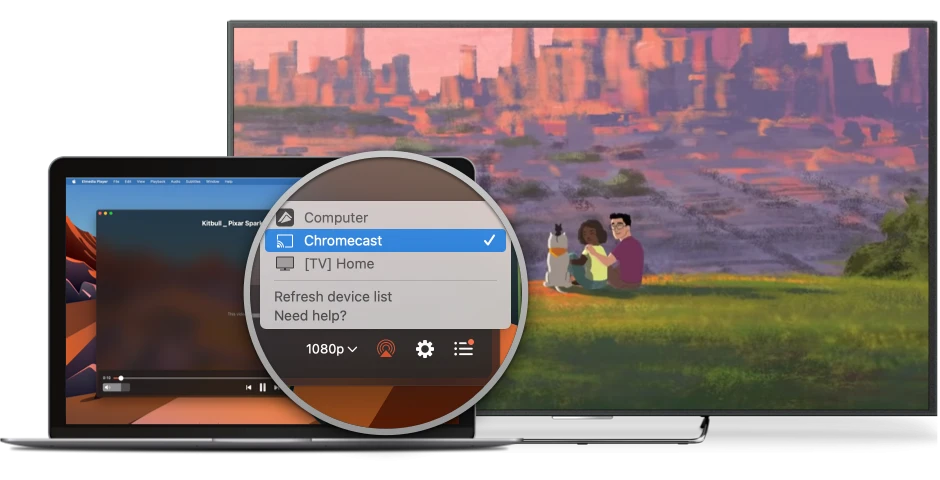
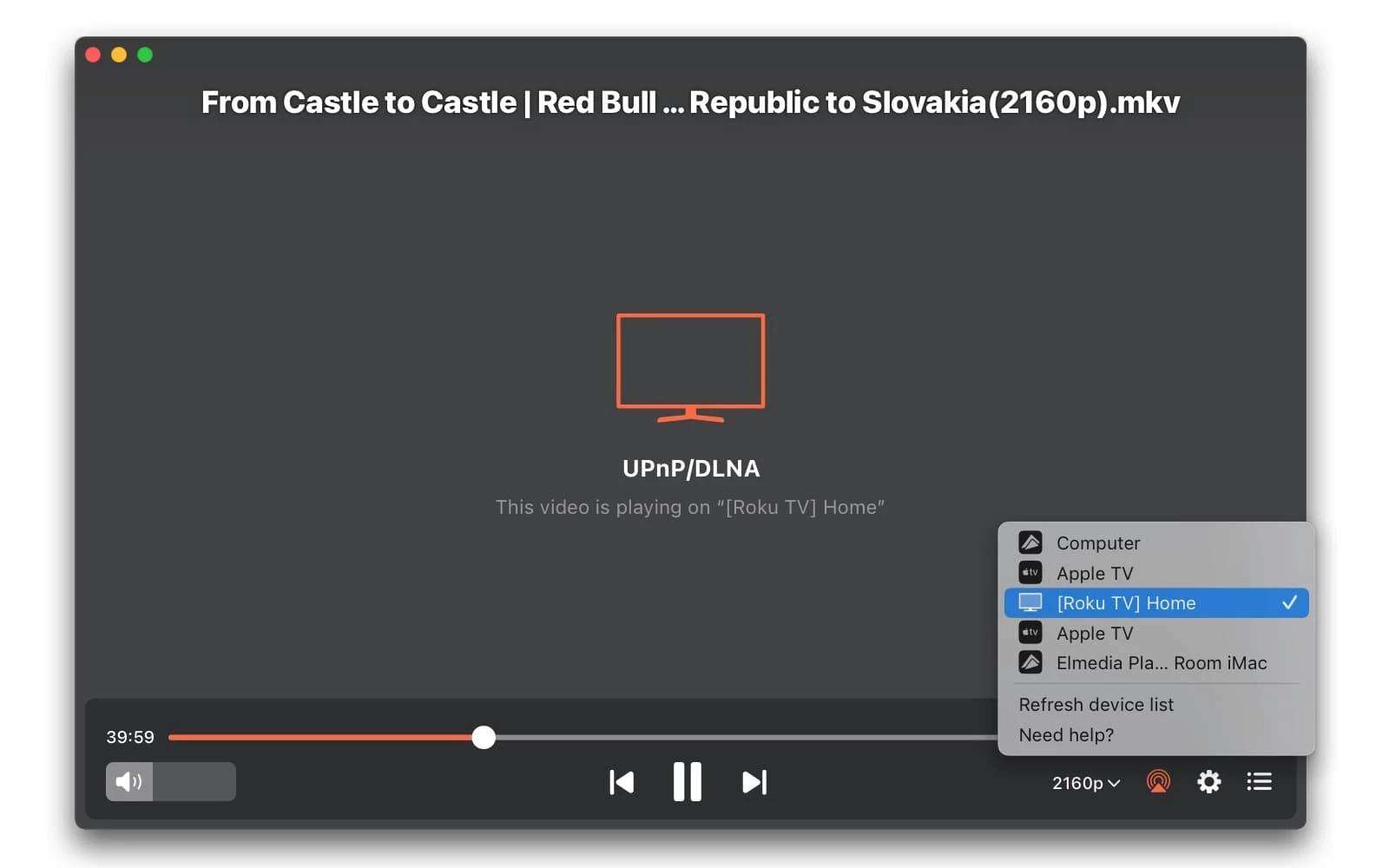
4. Haz clic en el icono de compartir pantalla.
Transmitir a TV LG desde Mac

5. De la lista de dispositivos que aparece, selecciona tu LG TV. ¡Tu video comenzará a reproducirse en ella!
Formatos de medios compatibles con Elmedia Player

Este reproductor multimedia para Mac tiene soporte nativo para una gran cantidad de formatos multimedia, incluyendo:

Conectar Mac a LG Smart TV de forma inalámbrica mediante JustStream

JustStream es otra aplicación que puedes usar para conectar tu Mac a un televisor LG. Puedes acceder fácilmente a ella desde la barra de menú y tener acceso a controles de reproducción y otras funciones.

Además de transmitir, también puedes usar JustStream para duplicar la pantalla de tu Mac. Transmitirá o duplicará tus videos durante 20 minutos.

A pesar de su apariencia minimalista, incluye algunas funciones muy útiles como codificación acelerada por hardware, reproducción nativa y carga automática de subtítulos.

Ten en cuenta que tendrás que descargar un controlador de audio desde la propia aplicación JustStream en tu Mac. Esto habilitará el audio cuando estés duplicando en tu TV.

La versión Pro está disponible por $9.99 y te permite transmitir/duplicar por un tiempo más prolongado.

Transmite videos desde Mac a Apple TV usando JustStream

Ventajas

  • Accede a los controles de la aplicación desde la barra de menú.
  • Transmite videos en 1080p.
  • Se puede usar para la duplicación de pantalla.

Contras

  • Solo transmite/espelha durante 20 minutos si no tienes la versión Pro.

Cómo conectar Mac a TV LG usando JustStream

1. Descargue JustStream desde el sitio oficial o desde la App Store.

2. Asegúrate de que tu televisor y tu Mac estén conectados a la misma red Wi-Fi.

3. En tu Mac, abre JustStream haciendo clic en su icono en la barra de menús.

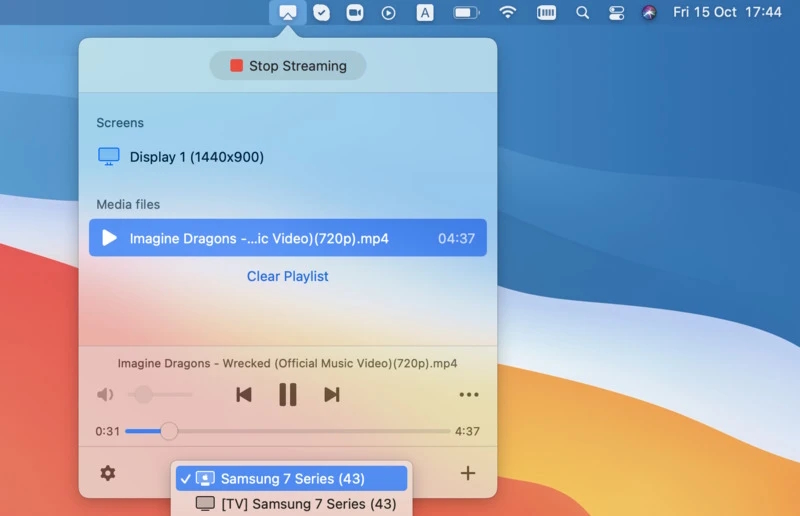
4. Haz clic en el ícono ‘+’ y elige el video que deseas transmitir.
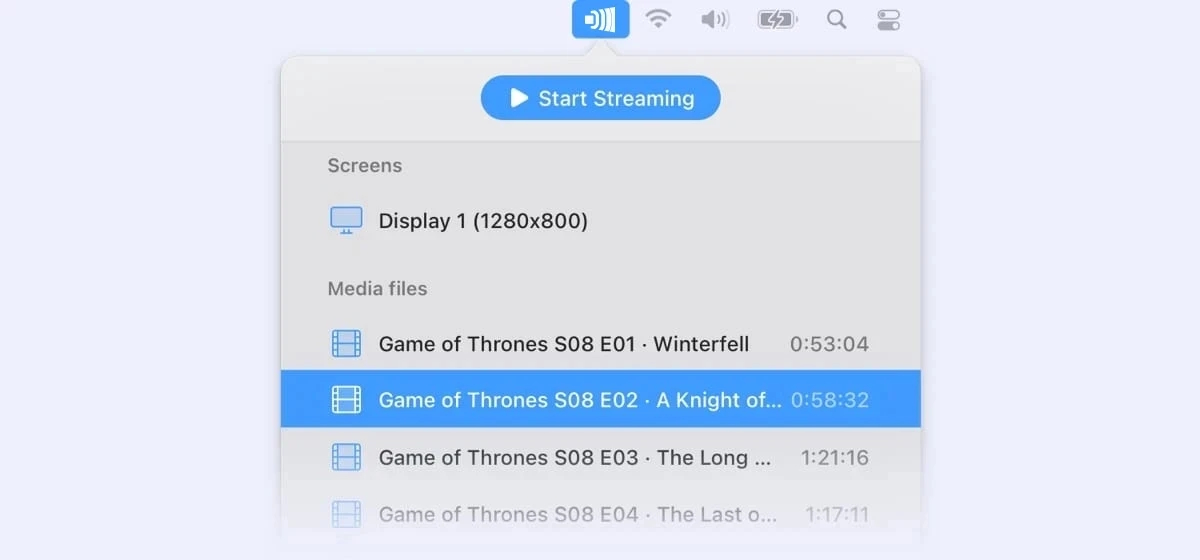
Comenzar a transmitir

5. Una vez que el video aparezca en “Archivos multimedia”, haz clic en los tres puntos junto a él y selecciona Iniciar transmisión.

6. Haz clic en el ícono de compartir pantalla en la parte inferior y elige tu LG TV de la lista.
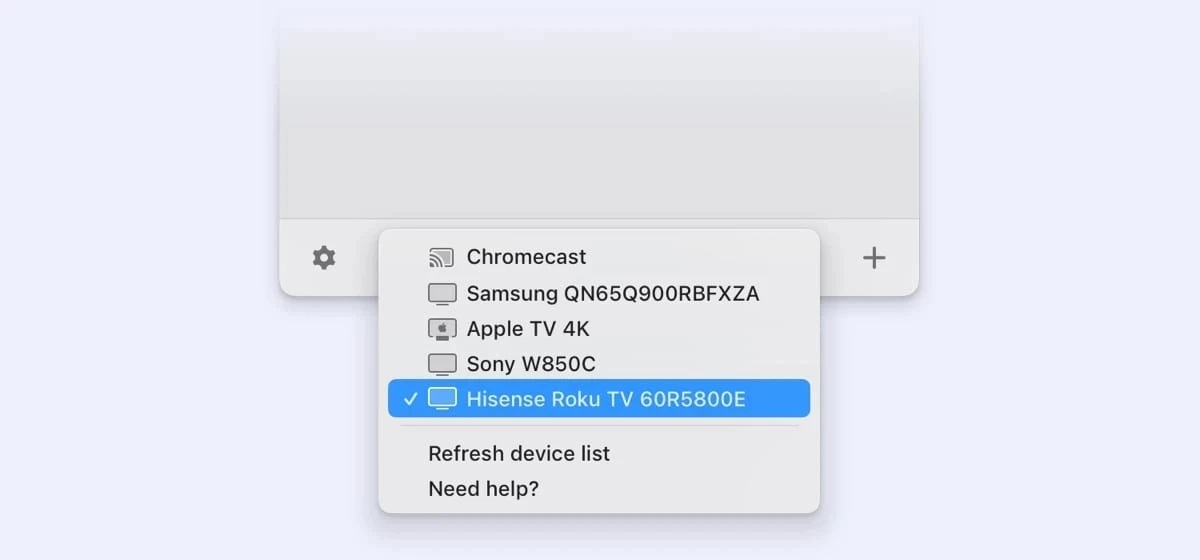
Haz clic en el icono de compartir pantalla

Usa la aplicación de duplicación de pantalla LG TV – AirBeam (para móvil, portátil o escritorio)

AirBeamTV es una alternativa decente a otras aplicaciones de terceros para duplicar la pantalla desde una Mac a una TV LG. Tiene aplicaciones para múltiples plataformas, incluyendo iOS, iPadOS y Android.

En macOS, puedes usar la aplicación desde la barra de menú. Tendrás que descargar un controlador de audio para habilitar el sonido en tu smart TV.

Vale la pena mencionar que la aplicación tiene una latencia de 2-3 segundos cuando duplicas la pantalla de Mac a LG Smart TV, por lo que no es adecuada para juegos.

Cómo transmitir Mac a LG Smart TV con AirBeam

Ventajas

  • Accesible desde la barra de menú de Mac.
  • También tiene aplicaciones para iPhone, iPad y Android.
  • Duplicación ilimitada.

Contras

  • Los videos que proyectes tendrán una marca de agua.

Cómo transmitir a LG TV y reflejar en la gran pantalla mediante AirBeam

1. Descarga la aplicación en tu Mac desde el sitio oficial de AirBeam. Para iOS/iPadOS y Android, puedes descargarla desde la Apple App Store y la Google Play Store, respectivamente.
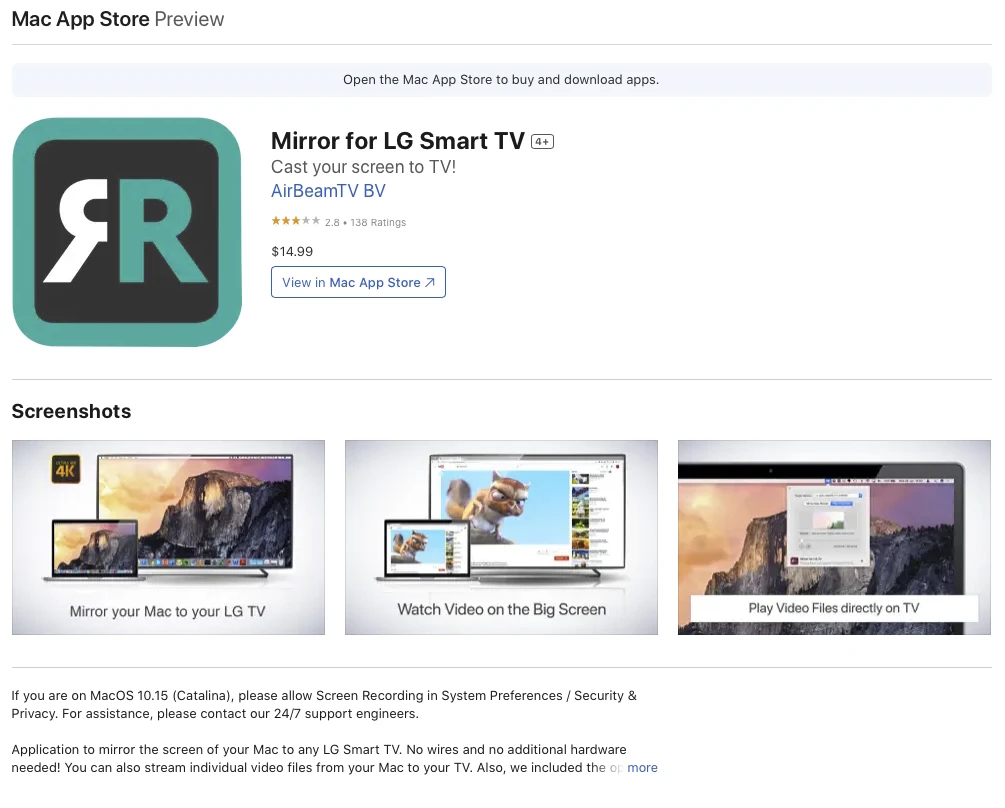
AirBeamTV en Apple Store

2. En Mac, abre la aplicación haciendo clic en su icono en la barra de menús.
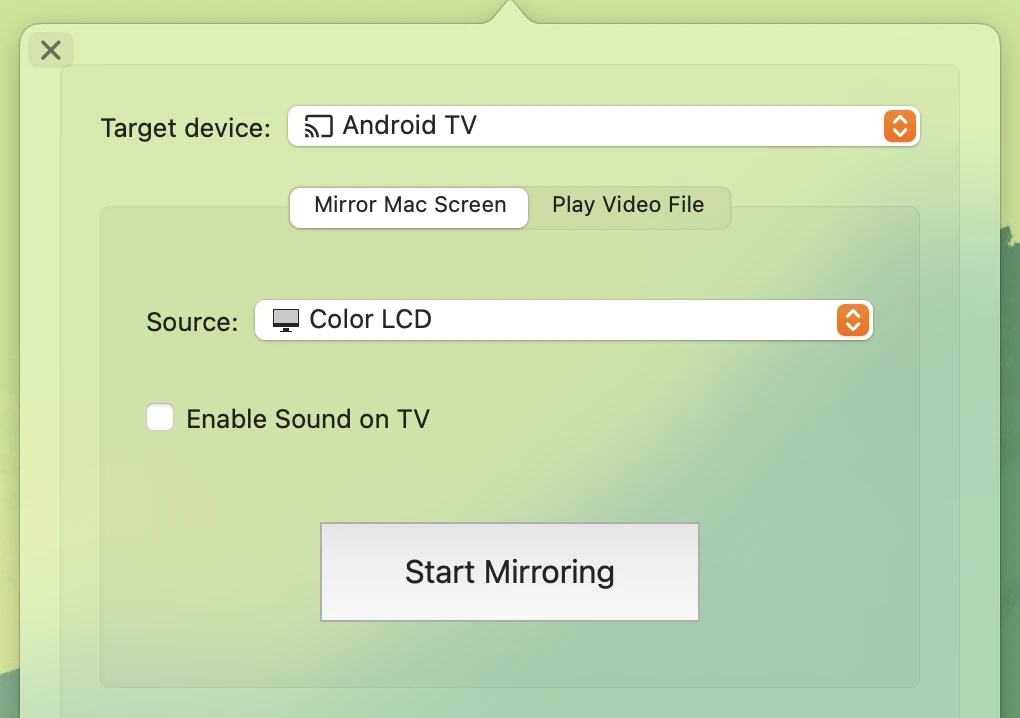
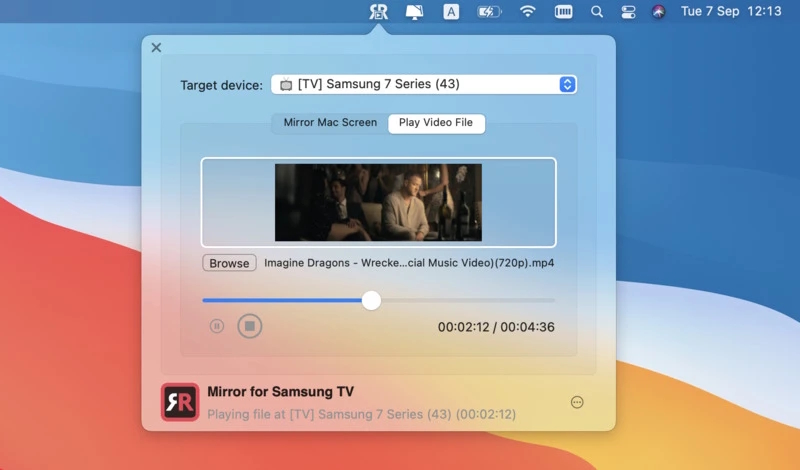
Una ventana emergente de la aplicación AirBeam después de hacer clic en su icono

3. Haz clic en la lista desplegable junto a “Dispositivo de destino” y elige tu televisor LG.

4. Ve a Reproducir archivo de video y selecciona el video que quieres ver en tu TV.

5. En un iPhone/iPad o Android, abre la aplicación y serás llevado a su panel principal.

6. Para transmitir videos en línea en tu TV, toca Videos Web. Para transmitir videos sin conexión, toca Fotos.
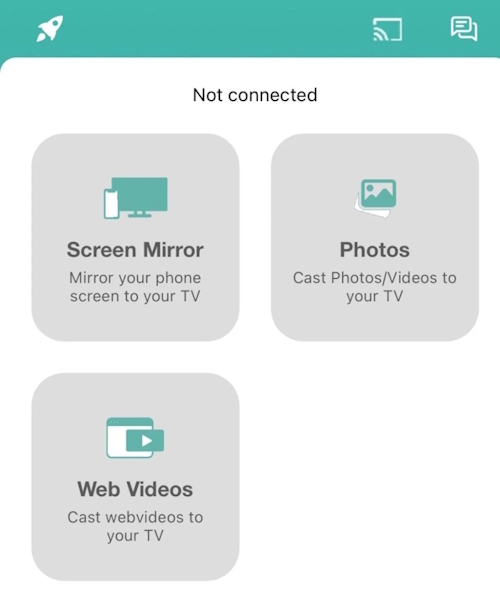
Versión para iOS de la aplicación AirBeam

7. Para duplicar toda la pantalla de tu teléfono, toca Duplicar Pantalla.

AirPlay Mac a LG TV

AirPlay o AirPlay 2 es la tecnología propietaria de Apple que puedes usar para transmitir videos directamente desde tu Mac a tu TV sin necesidad de HDMI ni de ninguna aplicación de terceros.

AirPlay 2, que es el sucesor del AirPlay original, ofrece soporte para audio en varias habitaciones. Muchas marcas de televisores ahora incluyen esta tecnología, por lo que puedes transmitir rápidamente o duplicar la pantalla de tu Mac, iPhone o iPad.

Sin embargo, no todos los televisores LG cuentan con la funcionalidad AirPlay 2 incorporada. De hecho, dispositivos como Roku y Fire TV también tienen un número limitado de modelos que soportan esta tecnología.

Modelos de televisores LG compatibles con AirPlay 2

Aquí tienes una lista de todos los televisores inteligentes LG compatibles con AirPlay 2:

Año/webOS Modelos de TV LG
2024
(webOS 24)
OLED: Todos los modelos OLED, QNED: Todos los modelos QNED, UHD: Serie UT, Serie NANO
2023
(webOS 23)
OLED: Todos los modelos OLED, QNED: Todos los modelos QNED, UHD: Serie UR, Serie NANO
2022
(webOS 22)
OLED: Todos los modelos OLED, QNED: Todos los modelos QNED, UHD: Serie UQ, Serie NANO
2021
(webOS 6.0)
OLED: Todos los modelos OLED, QNED: Todos los modelos QNED, UHD: Serie UP, Serie NANO
2020
(webOS 5.0)
OLED: BX/CX/GX/WX/ZX/RX, UHD: Serie UN, Serie NANO
2019
(webOS 4.5)
OLED: B9/C9/E9/W9/Z9, UHD: Serie UM, Serie SM
2018
(webOS 4.0)
OLED: B8/C8/E8/W8/Z8, UHD: Serie UK, Serie SK

Cómo usar AirPlay desde Mac a TV LG

1. Primero, asegúrate de que tu TV y tu Mac estén conectados a la misma red Wi-Fi y estén cerca uno del otro.

2. En tu Mac, abre el Centro de Control haciendo clic en su icono en la barra de menús.

3. Haz clic en Duplicar Pantalla.
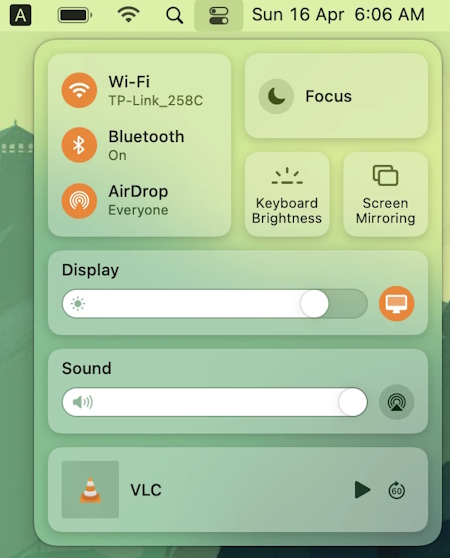
Centro de control en un Mac

4. Aparecerá una lista de dispositivos a los que puedes conectar tu Mac. Elige tu televisor LG y comenzarás a ver la pantalla de tu Mac en él.

5. Para cambiar la disposición de las dos pantallas, haz clic en Configuración de pantalla en Duplicación de pantalla.

6. Verás un par de opciones aquí. Por ejemplo, una cosa que puedes hacer es configurar tu Mac como la “pantalla principal” o la “pantalla extendida”.
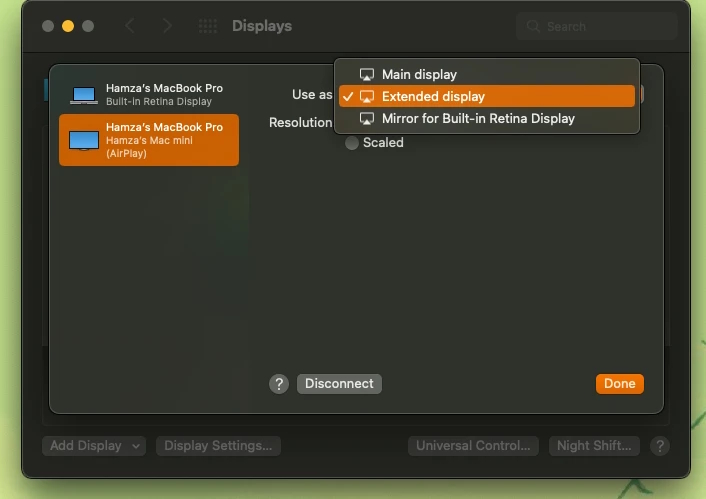
Configuración de pantalla en duplicación de pantalla en una Mac

Cómo duplicar la pantalla desde iOS usando AirPlay

1. Nuevamente, primero debes asegurarte de que tu televisor y tu iPhone estén conectados a la misma red Wi-Fi.

2. Luego, abre el Centro de control en tu iPhone deslizando hacia abajo desde la esquina superior derecha o deslizando hacia arriba desde la parte inferior.

3. Toca el ícono de duplicación de pantalla.

4. Aparecerá una lista de dispositivos a los que puedes reflejar la pantalla de tu iPhone.
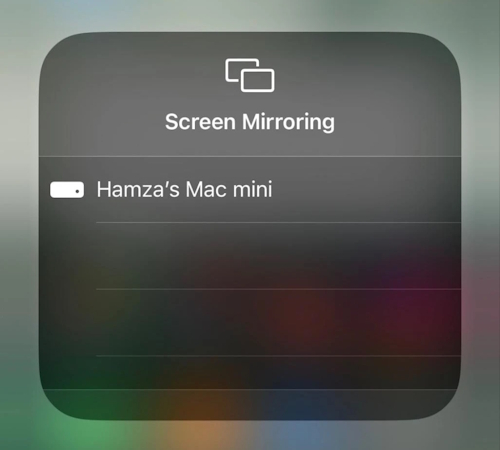
Una pantalla de iPhone

5. Elige tu LG TV.

6. Como esta es la primera vez que te conectas a tu smart TV, aparecerá un código de 4 dígitos en la pantalla. Ingresa ese código en tu iPhone ¡y estarás listo para comenzar!

Atención Usuarios de Mac:

Los usuarios de Windows pueden compartir pantalla utilizando la tecnología SmartShare de LG. Lamentablemente, no está disponible para macOS ni para ningún otro dispositivo de Apple.

Los televisores inteligentes de LG tienen esta tecnología incorporada y, dependiendo del modelo que tengas, puedes reflejar videos en ultra HD de forma inalámbrica. Todo lo que tienes que hacer es descargar un software llamado LG Smart Share en tu PC.

Este software te permite conectar múltiples dispositivos usando DLNA (SmartShare PC, Nero, Plex, SmartShare Mobile y Elmedia Player), compartir pantalla (Miracast/Intel WiDi) y Wi-Fi Direct.

Cómo conectar Mac a TV LG con HDMI

1. Primero, conecta un cable HDMI a tu Mac. Si tu computadora solo tiene puertos Thunderbolt, entonces tendrás que conseguir un adaptador/dongle.

2. Conecta el otro extremo del cable HDMI a tu TV LG.

3. Ahora en tu Mac, abre Configuración del Sistema (o Preferencias del Sistema si tienes una versión anterior de macOS).

4. Ve a Pantallas y organiza las pantallas como prefieras.
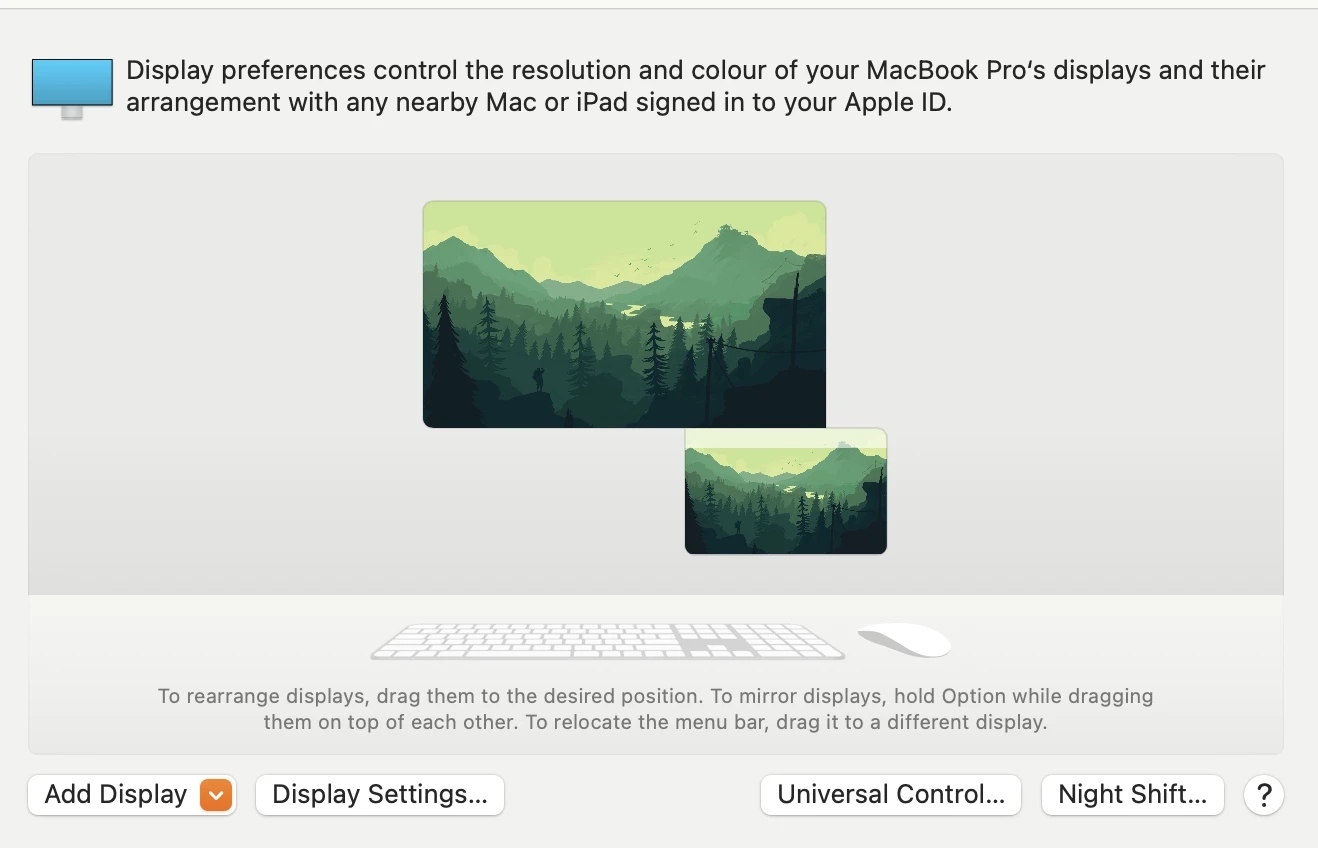
Mostrar en Configuración del Sistema (o Preferencias) en macOS

5. Para cambiar la configuración de salida de sonido, ve a Sonido en Configuración del sistema.

6. En la sección “Salida y Entrada”, selecciona tu televisor LG.

Conclusión

Transmitir desde tu Mac a tu LG Smart TV te permite disfrutar de tu contenido favorito en la pantalla grande. Por suerte, hay muchas formas de transmitir medios a tu televisor. Ya sea que utilices aplicaciones populares de terceros como Elmedia Player, JustStream y AirBeam, o con AirPlay y HDMI, puedes elegir la opción que mejor se adapte a tus necesidades. Te recomendamos que elijas una aplicación que realice la tarea al menor costo y que sea compatible con la combinación de televisor y dongle.

Preguntas frecuentes

Puedes transmitir desde un MacBook a tu TV LG usando una aplicación de terceros como Elmedia, a través de AirPlay si tu smart TV lo soporta, y conectando un cable HDMI.

Recomendamos utilizar una aplicación de terceros como Elmedia Player para conectar de forma inalámbrica tu Mac a tu TV LG sin Apple TV. También puedes usar otras aplicaciones de terceros, como JustStream y AirBeamTV.

Hay varias razones por las que podrías no poder transmitir a tu LG TV. Primero, asegúrate de que tanto tu televisor como el dispositivo desde el que transmites estén conectados a la misma red Wi-Fi. Segundo, verifica si tu televisor y el dispositivo de transmisión son compatibles con el mismo protocolo de transmisión. Tercero, asegúrate de que la función de transmisión de tu televisor esté habilitada en la configuración. Si aún tienes problemas, intenta reiniciar tanto tu televisor como el dispositivo desde el que transmites.