Diffusion en continu sur téléviseur depuis un Mac [3 méthodes avec AirPlay et 1 option filaire]

thumbnail

Il existe de nombreuses façons d’afficher le contenu de votre Mac ou de diffuser des vidéos spécifiques sur un écran plus grand, que ce soit sans fil ou avec un câble. La méthode la plus simple consiste à utiliser AirPlay, la technologie sans fil d’Apple qui permet la recopie vidéo et la diffusion multimédia de votre macOS vers votre téléviseur.

La méthode que vous choisirez peut varier selon que vous souhaitez dupliquer l’intégralité de l’écran de votre Mac sur votre téléviseur ou simplement afficher un média individuel comme une vidéo.

Dans ce guide, vous apprendrez tout sur la diffusion de films depuis un Mac vers une TV, ainsi que la manière de dupliquer l’écran de votre Mac de façon fluide et sans tracas.

Comment diffuser de la vidéo et de l’audio avec AirPlay

Ci-dessous, nous fournissons des instructions qui ont été testées sur les dernières versions de macOS — Sonoma et Tahoe. Gardez à l’esprit qu’Apple effectue parfois de petits ajustements dans les menus et les paramètres, donc si vous remarquez une légère différence sur votre écran, il s’agit probablement d’un simple changement mineur de l’interface.

1. Connectez votre Mac et votre Apple TV au même réseau.

2. Pour utiliser AirPlay du Mac vers la TV, allez dans la barre de menu et cliquez sur l’icône du Centre de Contrôle. Puis choisissez Recopie de l’écran.
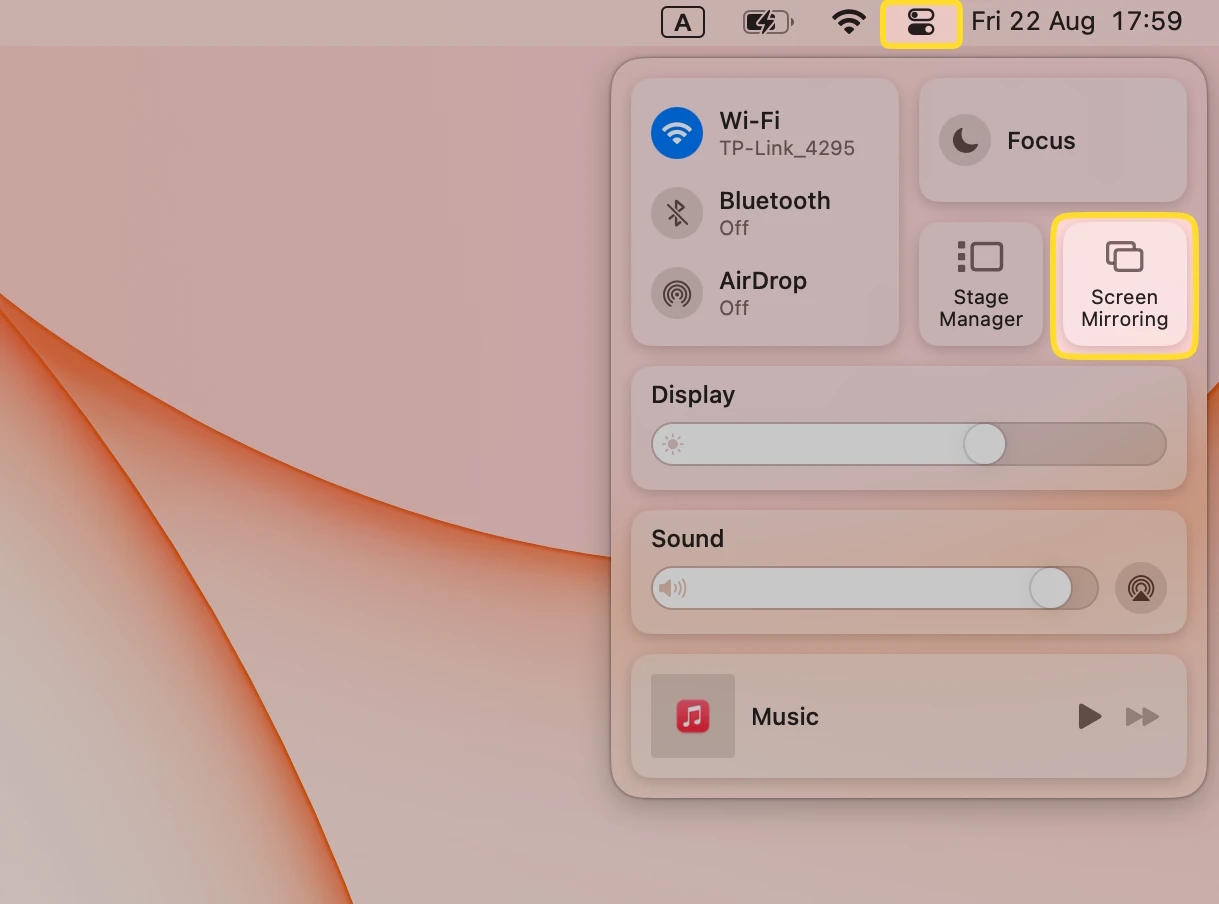
Mise en miroir d'écran

3. Sélectionnez votre téléviseur compatible AirPlay dans la liste des appareils disponibles. Votre diffusion commencera.

4. Pour utiliser AirPlay de votre Mac vers la télévision, allez dans la barre de menu et cliquez sur l’icône du Centre de contrôle. Puis choisissez Recopie de l’écran.
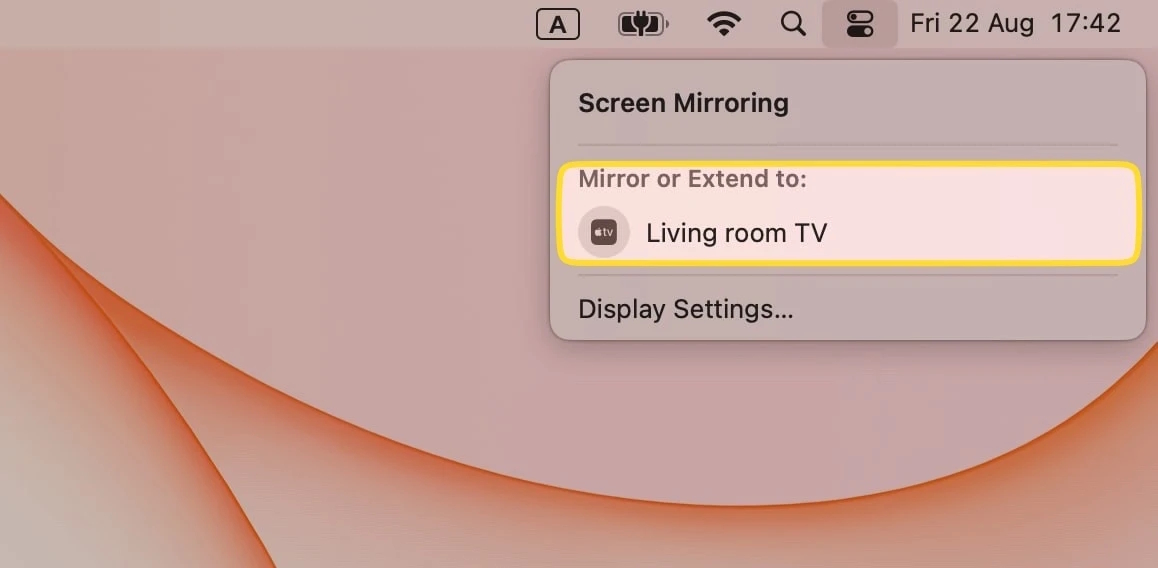
Choisissez votre Apple TV

5. Pour arrêter AirPlay :

  • Ventura & Sonoma : Accédez à Centre de contrôle > Recopie de l’écran, sélectionnez Réglages d’affichage, puis appuyez sur Déconnecter.
  • Tahoe : Rendez-vous dans Réglages Système, puis Général, puis AirDrop & Handoff, et désactivez Récepteur AirPlay.
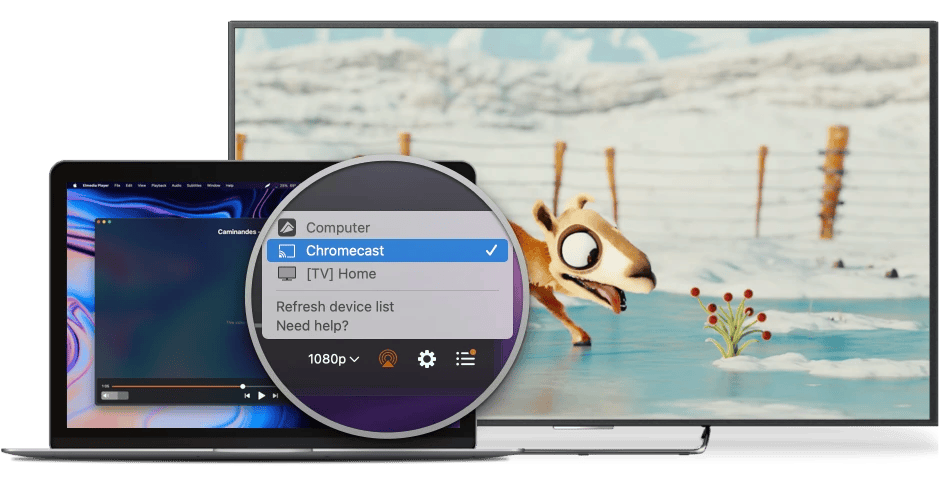
Diffuser depuis Mac sans fil via Elmedia Player

Bien qu’AirPlay soit une fonctionnalité pratique intégrée à macOS, elle présente certaines limites. Elle ne fonctionne qu’avec Apple TV ou des appareils compatibles AirPlay, et les utilisateurs rencontrent parfois des problèmes de compatibilité ou de qualité de lecture. C’est pourquoi nous examinerons également des applications tierces, car elles offrent plus de flexibilité, prennent en charge une plus grande variété de téléviseurs et proposent des fonctionnalités supplémentaires telles que la prise en charge des sous-titres ou la compatibilité avec différents formats. Commençons par Elmedia Player.

Elmedia Player peut ouvrir et diffuser n’importe quel format via AirPlay 2 ou DLNA. Il est également compatible avec Chromecast et des appareils comme Roku, vous offrant ainsi plusieurs options de diffusion.

Il propose de nombreux réglages pour une meilleure compatibilité de streaming, comme l’ajustement de la résolution (utile en cas de faible bande passante), l’encodage et l’incrustation des sous-titres, et bien plus encore. Des réglages supplémentaires sont également très utiles, par exemple les pistes audio et sous-titres externes, ainsi que la recherche de sous-titres permettant de trouver ceux spécifiques à la vidéo visionnée, dans de nombreuses langues.

Vous pouvez apprendre à diffuser du contenu Mac vers la TV grâce à la version d’essai gratuite. La fonction de diffusion en streaming peut être testée gratuitement – vous disposez de 5 minutes pour l’essayer.

meilleur lecteur WMV pour Mac

Avantages

  • Ajustement de la résolution pour vous donner le contrôle de votre affichage (et l'ajuster en fonction de la bande passante).
  • Diffusion vers une variété d'appareils.
  • Prise en charge des sous-titres et fonction de recherche.

Inconvénients

  • Seulement un essai gratuit de cinq minutes, suffisant pour vérifier si cela fonctionne.
  • Aucune option pour la mise en miroir en plein écran.

Comment diffuser depuis Mac vers la TV via Elmedia Player

1. Téléchargez Elmedia Player et activez la version PRO. Vous pouvez également l’acheter sur le Mac App Store.
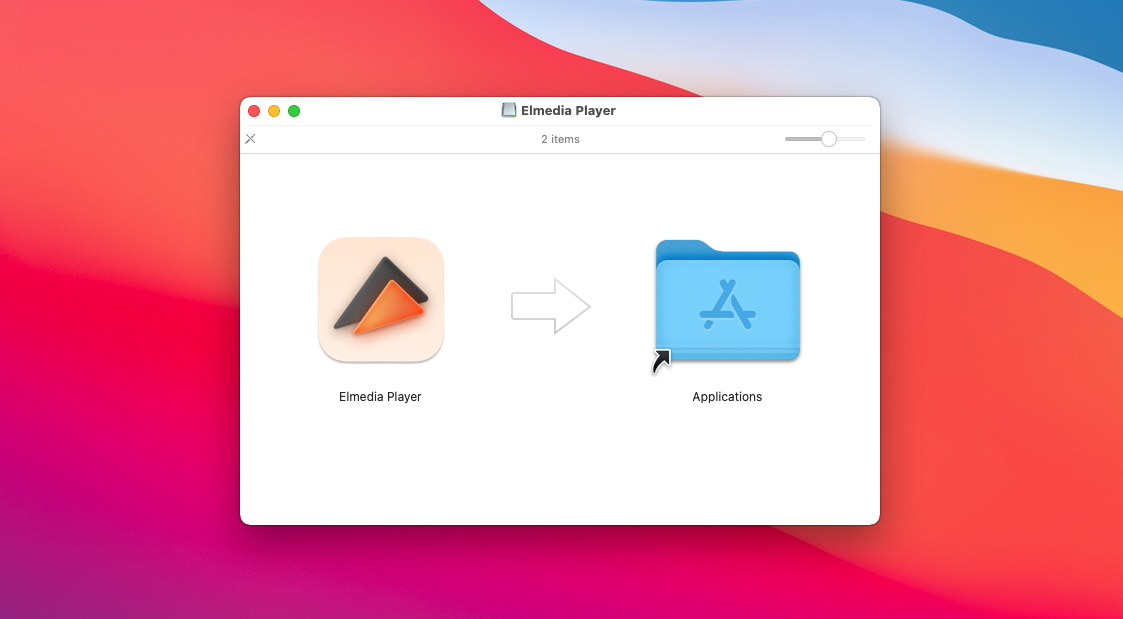
Diffusez du Mac vers la TV avec Elmedia

2. Assurez-vous que votre Mac et votre téléviseur sont tous deux allumés et connectés au même réseau Wi-Fi.

3. Ouvrez Elmedia Player depuis votre dock ou vos applications et lisez une vidéo.
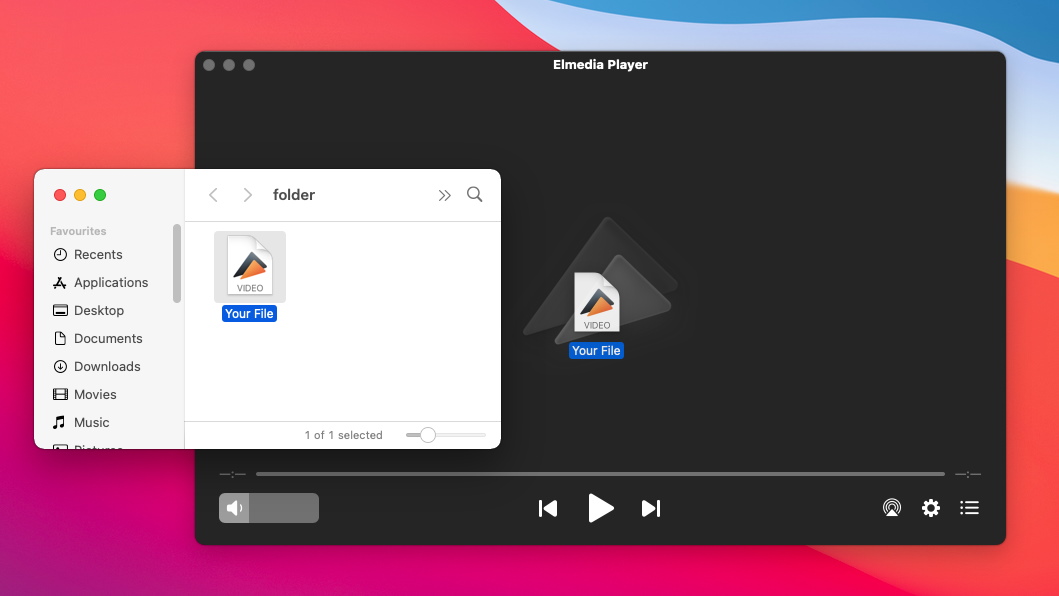
Comment diffuser depuis Mac vers la TV avec Elmedia

4. Vous verrez une icône de diffusion en continu en bas à droite, à côté des paramètres et de la liste de lecture. Cliquez dessus.
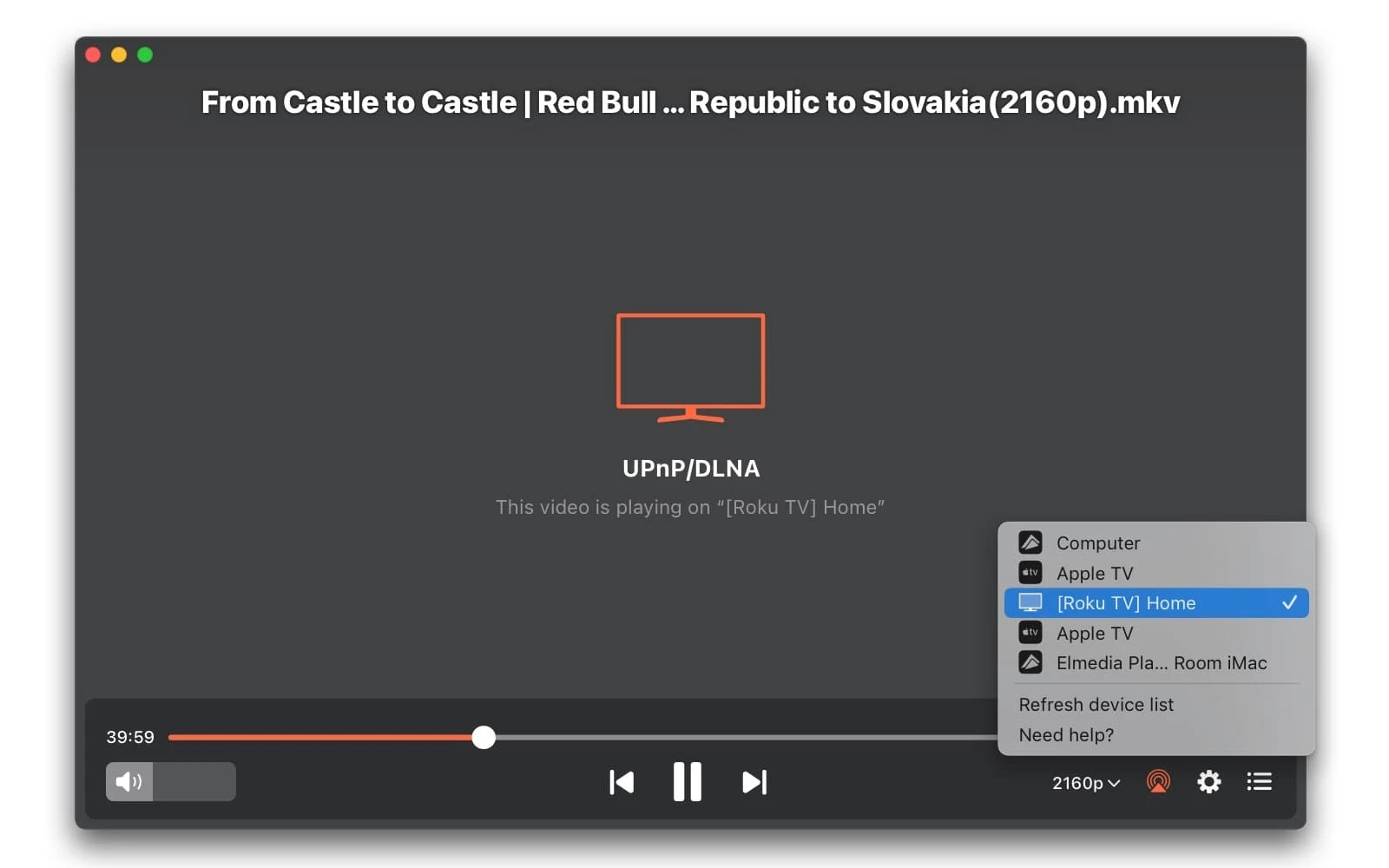
Diffusez Mac sur TV sans fil avec Elmedia

5. Sélectionnez l’appareil ou la smart TV vers laquelle vous souhaitez diffuser depuis la liste et attendez que le contenu commence. Il se peut que vous deviez autoriser l’accès sur votre télévision.
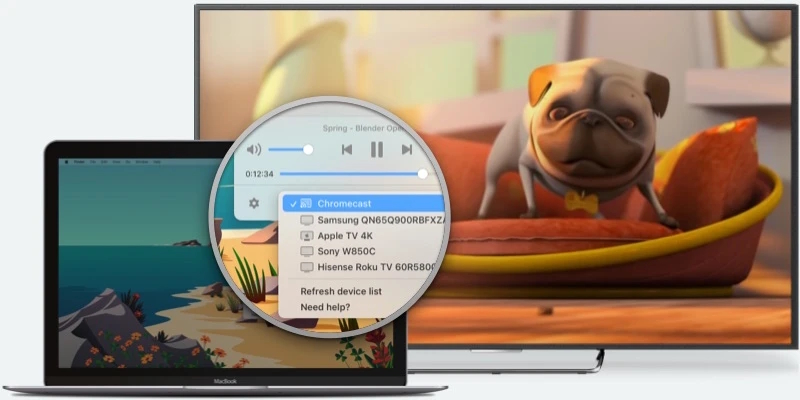
Miroir Mac vers TV avec JustStream

Diffusez Mac vers la TV sans fil, sans fonctionnalités superflues. JustStream est un lecteur de streaming spécialisé avec une interface simple et conviviale. Il est compatible avec n’importe quel format, la plupart des appareils multimédias en réseau (AirPlay, DLNA, Chromecast), et même les sous-titres externes.

Diffusez des médias ou dupliquez votre écran, activez ou désactivez le pointeur de la souris, ou ajustez la résolution de diffusion – JustStream propose de nombreuses fonctionnalités que la fonctionnalité AirPlay par défaut de Mac n’offre pas.

Diffusez Mac sur TV à l'aide de JustStream

Avantages

  • Inclut une option pour refléter le Mac sur la TV.
  • Contrôles faciles dans la barre de menu.
  • Compatible avec de nombreux appareils de streaming.

Inconvénients

  • La version gratuite permet seulement 20 minutes de streaming ininterrompu.

Ce dont vous aurez besoin pour utiliser AirPlay de votre Mac vers une TV

Tout d’abord, assurez-vous que vos appareils sont compatibles et qu’ils prennent en charge AirPlay. De nombreux téléviseurs intelligents modernes, y compris ceux de Roku, Samsung, LG et Sony, intègrent AirPlay ou AirPlay 2. Pour vérifier si votre téléviseur prend en charge AirPlay, rendez-vous sur le site officiel d’Apple et consultez la liste des téléviseurs et accessoires vidéo compatibles AirPlay, ou consultez le site web du fabricant de votre téléviseur.

Assurez-vous également que votre téléviseur et votre Mac sont connectés au même réseau Wi-Fi. Ainsi, vous pourrez diffuser depuis votre MacBook vers votre téléviseur via AirPlay.

Comment dupliquer l’écran du Mac sur la TV avec JustStream

  1. Téléchargez JustStream depuis le Mac App Store.
  2. Cliquez sur l’icône JustStream dans le Dock ou depuis Applications pour ouvrir l’interface.
  3. Cliquez sur l’icône WiFi en bas et choisissez votre appareil de réception.
  4. Cliquez sur le + et sélectionnez les fichiers ou dossiers que vous souhaitez lire.
  5. Lorsque la liste des fichiers lisibles s’affiche, double-cliquez sur l’un d’eux pour commencer la diffusion.

Comment connecter un MacBook à une télévision avec un câble

Ceci reste l’une des méthodes de connexion Mac à TV les plus fiables. Elle devrait fonctionner dans la plupart des cas, sauf si l’un des appareils est endommagé.

Vous pouvez utiliser des câbles Thunderbolt, DVI ou HDMI pour connecter votre Mac à la télévision. Gardez à l’esprit que vous pourriez avoir besoin d’un adaptateur, comme un adaptateur Thunderbolt vers HDMI, pour que cela fonctionne.

Utilisez Réglages Système – Moniteurs et Réglages Système – Son pour commencer à utiliser la connexion filaire. Après cela, votre bureau sera projeté directement sur l’autre écran. Il vous suffit de choisir un fichier et de lancer la lecture de la vidéo depuis le Mac.

Guide étape par étape :

  1. Connectez votre Mac à votre TV à l’aide d’un câble HDMI. Si nécessaire, utilisez un adaptateur approprié pour la connexion.
  2. Cliquez sur l’icône Apple en haut à gauche, puis sélectionnez Préférences Système.
  3. Choisissez Moniteurs et assurez-vous que Par défaut pour l’écran est sélectionné.
  4. Pour jouer le son depuis votre Mac, allez dans le menu Apple > Réglages Système puis cliquez sur Son. Enfin, choisissez votre TV comme périphérique de sortie audio.
  5. Une fois la configuration terminée, ouvrez une vidéo sur votre Mac et commencez à la regarder sur votre TV.

FAQ

Si vous rencontrez des difficultés pour utiliser AirPlay sur votre télévision depuis votre Mac, vérifiez que les deux appareils sont compatibles avec AirPlay et connectés au même réseau, car cela est nécessaire pour permettre leur connexion. Si vous avez toujours des problèmes, vous pouvez essayer d’utiliser une application tierce pour diffuser votre Mac.

Si vous ne possédez pas d’Apple TV, vous pouvez toujours diffuser directement sur votre réseau.

  1. Vérifiez si votre Smart TV et votre ordinateur Mac sont connectés au même réseau WiFi.
  2. Ensuite, décidez quelle méthode de connexion utiliser : la Recopie d’écran native ou une application multimédia tierce (par ex., Elmedia Player).
  3. Si vous choisissez l’option Recopie d’écran, cliquez sur l’icône du Centre de contrôle et poursuivez avec la méthode sélectionnée.
  4. Si vous préférez connecter votre Mac à la TV sans fil pour diffuser une seule vidéo locale sur un écran plus grand, il est préférable d’utiliser une application tierce comme Elmedia Player.
