Diffuser depuis un Mac vers une TV Samsung : 4 meilleures options

thumbnail

Il va sans dire que les vidéos ont généralement une meilleure apparence sur un écran de télévision que sur un Mac. Si vous possédez un grand écran de télévision HD mais que le contenu que vous souhaitez regarder se trouve sur votre Mac, l’un des meilleurs moyens d’en profiter est d’utiliser la technologie de casting ou de partage d’écran pour diffuser la vidéo sur votre télévision.

Dans cet article, nous allons vous montrer comment refléter l’écran de votre Mac sur une télévision Samsung, afin que vous puissiez facilement regarder du contenu sur un écran plus grand. Continuez votre lecture pour découvrir les meilleures solutions et les étapes simples pour y parvenir.

Situation des utilisateurs :

Comment puis-je connecter mon Macbook Air à ma Samsung Smart TV ? Aucun appareil n'est reconnu dans la fonction de duplication d’écran.
— Communauté d’assistance Apple

AirPlay Mac vers Samsung TV

AirPlay est la solution intégrée d’Apple pour diffuser ou partager des vidéos sur un écran externe. Lorsque vous regardez du contenu sur certaines applications telles que HBO et YouTube, vous pouvez appuyer sur le bouton AirPlay et vous connecter à un appareil compatible. Vous pouvez également utiliser votre Centre de Contrôle pour effectuer une recopie de l’écran et afficher tout ce qui se trouve sur votre écran Mac sur la TV Samsung de cette manière.

Apple et Samsung ne sont généralement pas très compatibles, mais il est possible de faire un miroir d’écran du Mac vers une TV Samsung selon le modèle de votre téléviseur. La dernière version d’AirPlay est AirPlay 2, vous devez donc vérifier si votre appareil ou votre TV la prend en charge avant de procéder à la diffusion.

Samsung Smart TV

Comment vérifier si votre téléviseur Samsung est compatible AirPlay 2 ?

Il existe un moyen simple de vérifier si votre téléviseur Samsung est compatible AirPlay2 avant de connecter votre Mac à des modèles de téléviseurs Samsung Smart TV.

  1. Vérifiez que votre Smart TV et votre Mac ou MacBook sont connectés au même réseau Wi-Fi.
  2. Assurez-vous également que le système d’exploitation de votre Mac et le firmware de votre téléviseur sont mis à jour vers leurs dernières versions afin d’éviter tout problème de compatibilité et de garantir que vous pouvez effectuer le mirroring du Mac vers la TV Samsung.
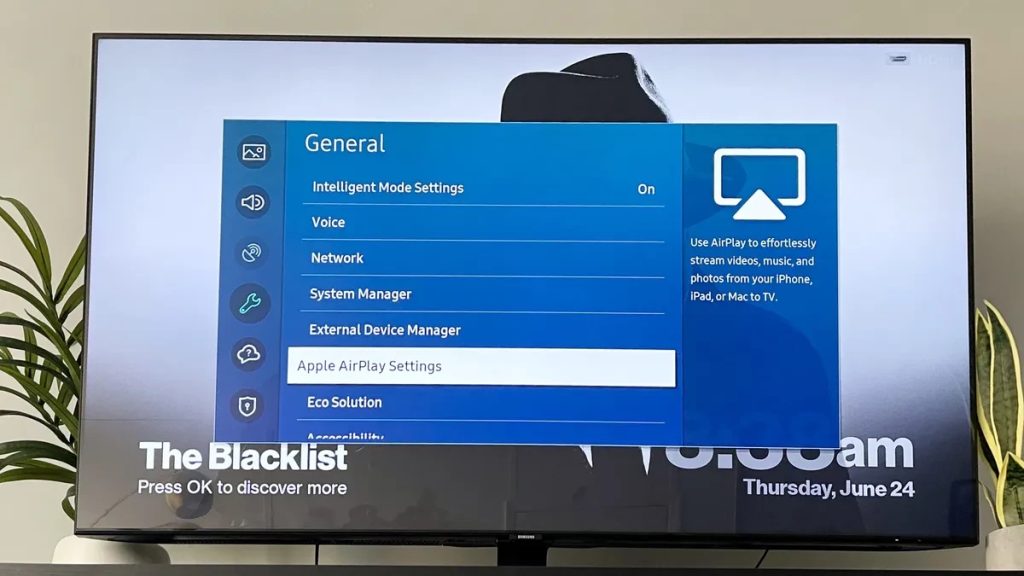
  3. Sur votre téléviseur, accédez à Paramètres (Tous les paramètres), puis sélectionnez Général (sur les modèles 2023, sélectionnez Connexion). Si vous voyez une option intitulée « Paramètres Apple AirPlay », cela signifie que le téléviseur est compatible avec AirPlay.
  4. Vous devrez peut-être cliquer sur « Paramètres Apple AirPlay » et activer la connexion.


Gardez à l’esprit que les mises à jour de firmware peuvent affecter la compatibilité, et il est possible qu’Apple mette à jour AirPlay à l’avenir, ce qui modifiera également les appareils pour leur permettre de se connecter.

Comment utiliser AirPlay du Mac vers la TV Samsung

Il existe deux façons d’utiliser AirPlay depuis un Mac vers une TV Samsung. Vous pouvez soit dupliquer l’écran entier de votre ordinateur, soit partager une vidéo, une image ou un fichier spécifique. Voici comment dupliquer l’écran entier :

  1. Tout d’abord, assurez-vous que votre Mac et la Smart TV sur laquelle vous souhaitez utiliser AirPlay sont connectés au même réseau Wi-Fi.
  2. Sur votre Mac, cliquez sur l’icône du Centre de Contrôle dans la barre de menu.
  3. Cliquez sur Duplication d’écran et sélectionnez votre TV Samsung dans la liste des appareils qui s’affiche. Un code peut s’afficher sur la TV ; vous devrez alors le saisir sur votre Mac pour commencer la duplication de l’écran.
  4. Pour arrêter la duplication de l’écran de votre Mac, ouvrez le menu Duplication d’écran dans le Centre de Contrôle et cliquez sur Arrêter la duplication.


Pour diffuser une vidéo, une image ou un fichier spécifique, voici ce que vous devez faire :

  1. Ouvrez la vidéo, l’image ou le fichier que vous souhaitez partager.
  2. Cliquez sur l’icône AirPlay.
  3. Sélectionnez votre Smart TV dans la liste des appareils. Entrez le code affiché sur votre TV, et vous pourrez utiliser AirPlay pour le fichier tout en continuant à utiliser votre Mac.
Utiliser Airplay

Liste des modèles de téléviseurs Samsung compatibles avec AirPlay 2

Les modèles de téléviseurs Samsung compatibles avec AirPlay 2 incluent :

  • Téléviseurs Neo QLED 8K et Neo QLED 4K 2023
  • Téléviseurs The Frame, OLED et QLED 2022 et 2023
  • Tous les téléviseurs QLED 4K 2022
  • Téléviseurs QLED 8K et 4K 2021
  • Téléviseurs Crystal UHD 2021
  • Et d’autres modèles…


Consultez cette liste sur le site Samsung pour la liste complète des options si vous souhaitez diffuser sur un téléviseur Samsung depuis un Mac.

Si AirPlay ne fonctionne pas pour la diffusion du Mac vers la TV Samsung

Il existe certains problèmes potentiels auxquels vous pourriez être confronté lorsque vous dupliquez l’écran de votre Mac sur l’affichage de votre téléviseur. Si vous rencontrez des problèmes avec votre screencast, vérifiez les points suivants :

  • Assurez-vous que les deux appareils sont connectés à votre réseau Wi-Fi. Ils doivent être sur le même réseau pour fonctionner et afficher vos vidéos et émissions préférées. La connexion Internet doit également être active et fonctionner comme prévu.
  • Vérifiez que vous utilisez la dernière version des logiciels et micrologiciels. Effectuez une vérification rapide des mises à jour sur les deux appareils pour voir si cela pourrait éventuellement causer des problèmes.
  • Redémarrez les appareils si nécessaire. Cela peut parfois réinitialiser la connexion et résoudre vos problèmes.
  • Si vous rencontrez des problèmes audio, vérifiez que le volume est bien monté, puis assurez-vous d’avoir activé la « Recopie Audio » dans le menu des paramètres audio du téléviseur. Ceci peut être nécessaire pour que la vidéo diffuse également le son sur l’appareil.
  • Si vous ne recevez pas de code pour jumeler votre téléviseur Samsung avec votre Mac, vous devrez peut-être vous assurer que AirPlay est activé sur votre téléviseur. Pour cela, rendez-vous dans le menu des paramètres du téléviseur, où vous trouverez une option pour AirPlay. Assurez-vous qu’elle est activée.


Si AirPlay ne fonctionne toujours pas, nous vous recommandons d’essayer des solutions alternatives. Nous vous présenterons ci-dessous les meilleures options.

Connectez votre Mac à la TV Samsung sans fil avec des applications tierces

Diffuser depuis une TV Samsung depuis un Mac avec Elmedia Player

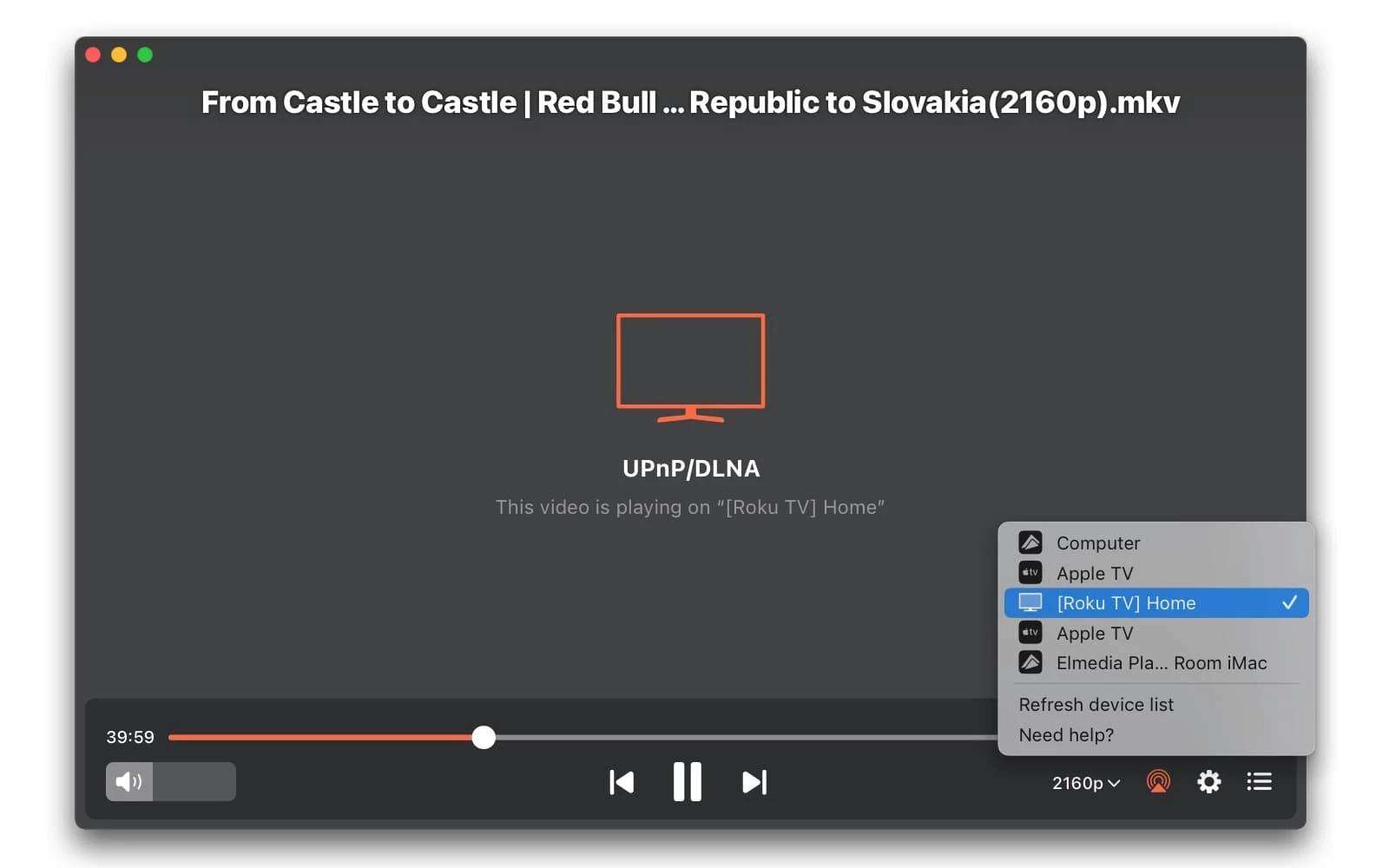
Elmedia Player offre une excellente polyvalence pour le streaming vers les téléviseurs intelligents Samsung, prenant en charge divers protocoles et fonctionnant parfaitement avec les modèles certifiés DLNA. Comme la TV Samsung agit comme un récepteur DLNA, vous pouvez connecter votre MacBook et diffuser n’importe quel contenu local. Et il a bien plus à offrir. Elmedia Player est également compatible avec Roku, Chromecast et LG. Il vous permet de personnaliser vos paramètres audio et vidéo lorsque vous streamez depuis Mac vers Apple TV, vous laissant choisir la résolution en fonction de vos préférences. Il vous permet également de régler vos paramètres audio pour une expérience idéale.

Le lecteur propose aussi une variété d’options différentes pour les sous-titres, ce qui permet de les configurer facilement lors du visionnage de contenu en langue étrangère. Et il peut gérer des fichiers dans une grande variété de formats, garantissant que vous pourrez lire tout ce qui se trouve dans votre bibliothèque.

Comment diffuser depuis un Mac vers une Smart TV Samsung

Avantages

  • Peut gérer tout format de média concevable
  • Diffusion audio et vidéo
  • Ajustement de la résolution pour contrôler l'affichage

Inconvénients

  • La fonctionnalité de streaming est disponible uniquement dans la version payante

Comment diffuser depuis Mac vers une Smart TV Samsung via Elmedia Player

1. Allumez votre Samsung Smart TV et assurez-vous qu’elle est connectée à votre Wi-Fi.

2. Téléchargez l’installateur Elmedia Player depuis la page d’accueil, puis installez-le sur votre macOS.

Diffusez depuis un Mac vers une Smart TV Samsung avec Elmedia

3. Activez la version PRO.

4. Accédez au fichier que vous souhaitez lire sur le disque dur de votre Mac.

Diffusion en continu vers une TV Samsung à l'aide d'Elmedia Player PRO

5. Ouvrez le fichier dans l’application Elmedia Player.

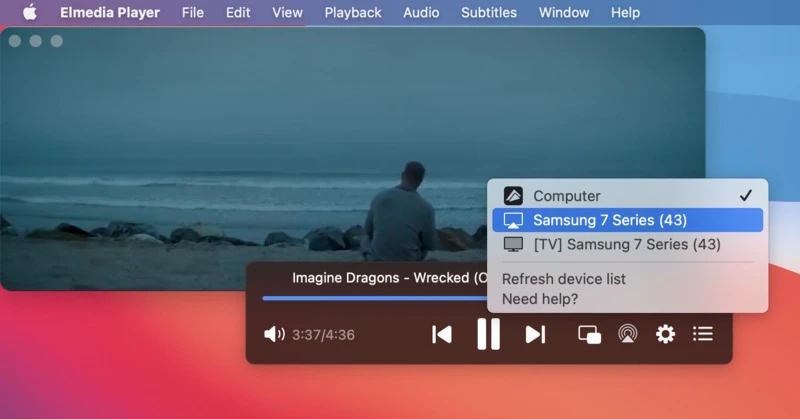
6. Appuyez sur l’icône de streaming dans le panneau de contrôle Elmedia, puis sélectionnez votre smart TV.
Diffuser Mac sur TV Samsung

7. Maintenant, détendez-vous et regardez votre contenu.
Recopie d’écran Mac vers TV Samsung avec l’application JustStream

JustStream est une autre application de premier plan qui vous permet de partager l’écran d’un Mac avec une TV Samsung en quelques secondes. Elle fonctionne également avec de nombreux autres appareils et matériels. Vous pouvez la configurer pour lire des listes de lecture complètes, et elle offre aussi de nombreuses options pour personnaliser votre lecture selon vos envies. Enfin, elle propose une prise en charge complète des sous-titres. Voici comment vous pouvez utiliser JustStream pour diffuser des vidéos de votre Mac vers une Samsung Smart TV.

Diffuser depuis un Mac vers une Smart TV Samsung

Avantages

  • Miroirs du son et de la vidéo
  • Miroite votre bureau
  • Commandes faciles dans la barre de menu
  • Compatible avec une variété d'appareils de streaming

Inconvénients

  • La version gratuite de l’application permet seulement 20 minutes de streaming
  • Pourrait consommer beaucoup de puissance CPU de votre Mac

Comment refléter un Mac sur une TV Samsung via JustStream

  1. Téléchargez et installez JustStream depuis l’App Store.
  2. Assurez-vous que votre macOS et votre Smart TV sont tous deux connectés au même réseau sans fil.
  3. Ouvrez JustStream en cliquant sur son icône dans Applications ou dans la barre de menus.
  4. Lorsque vous y êtes invité, choisissez le moniteur que vous souhaitez dupliquer.
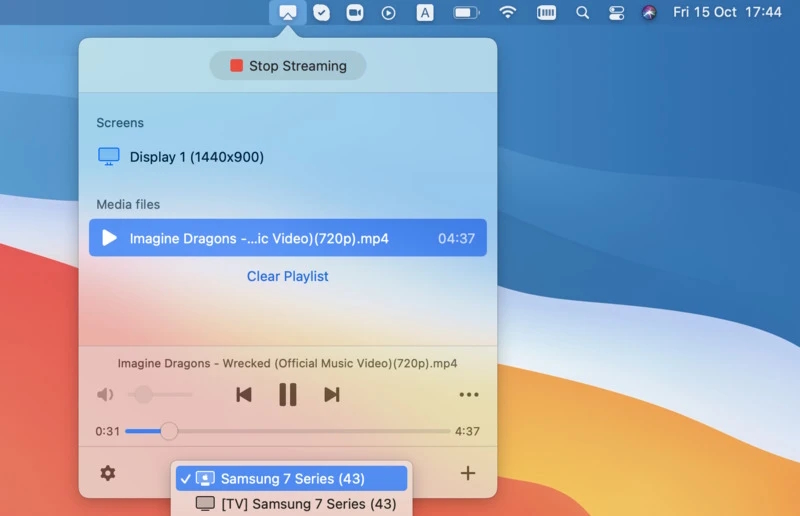
  5. Sélectionnez l’appareil réseau qui sera utilisé pour dupliquer le Mac (la TV Samsung). JustStream commencera à diffuser le fichier vers l’appareil de votre choix.
  6. Démarrez la duplication en cliquant sur le bouton « Démarrer la duplication » dans l’application.
  7. Lorsque vous avez terminé, cliquez sur « Arrêter la diffusion ».

Partage d'écran Mac vers TV Samsung avec l'application AirBeam TV

AirBeam est un outil basique pour le mirroring depuis Mac vers Samsung. Il offre une compatibilité avec une variété d’autres matériels et appareils et ne pose aucun problème pour se connecter aux Smart TV Samsung. Cela dit, il n’offre pas beaucoup de fonctionnalités supplémentaires. Il est utile aussi bien pour la duplication d’écran que pour la diffusion de fichiers individuels, mais il ne propose aucune option ou fonction supplémentaire de lecture.

Voici comment dupliquer l’écran de votre Mac sur une TV Samsung :

  1. Téléchargez l’application AirBeam.
  2. Assurez-vous que votre Mac est connecté au même réseau sans fil que l’appareil sur lequel vous souhaitez dupliquer l’écran.
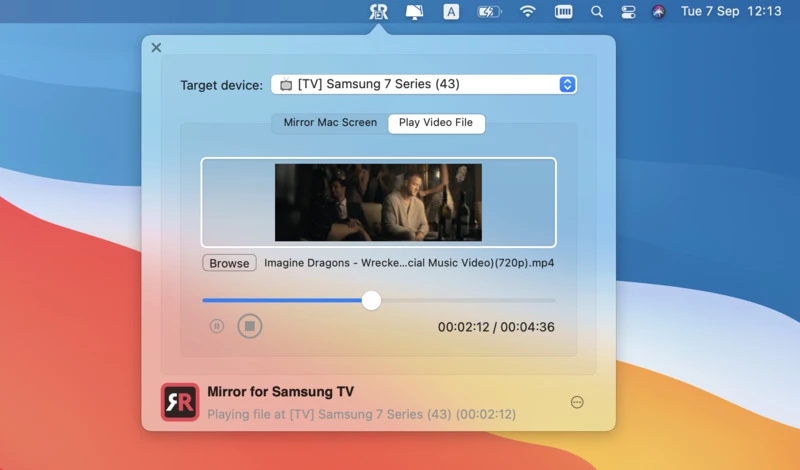
  3. Ouvrez l’application, puis choisissez votre appareil préféré dans la liste déroulante.
  4. Si vous souhaitez lire un fichier particulier, utilisez le bouton « lire un fichier vidéo » pour rechercher une vidéo.
  5. Vous pouvez utiliser la fonction de duplication pour dupliquer l’intégralité de votre écran et de votre audio sur votre appareil.
  6. Cliquez sur « démarrer la duplication » pour commencer à profiter de votre contenu.
mise en miroir sur Samsung TV depuis Mac en utilisant AirBeam

Avantages

  • Interface conviviale
  • Possibilité de dupliquer un seul fichier ou une seule application
  • Compatible avec une large gamme de téléviseurs intelligents

Inconvénients

  • Mise en miroir sans son dans la version gratuite
  • Fonctionnalités limitées dans l'essai gratuit
  • Le service plante parfois

Mise en miroir de l’écran Mac sur TV Samsung avec HDMI

Si votre téléviseur ne prend pas en charge AirPlay ou si vous préférez faire les choses à “l’ancienne”, vous pouvez utiliser un câble HDMI, en prenant la sortie de votre Mac et en la connectant à votre téléviseur. Cela fonctionne particulièrement bien avec un Mac Mini, lorsque vous n’avez pas d’écran, ou même avec un Macbook.

Que devez-vous préparer ?

Pour vous connecter, vous aurez besoin d’un câble HDMI, et il se peut que vous ayez également besoin d’un adaptateur. Si votre Mac ne possède pas de port HDMI, vous pouvez utiliser le port Thunderbolt ou DVI, mais il vous faudra un adaptateur Thunderbolt/DVI vers HDMI.

Étapes pour connecter une TV Samsung à votre Mac à l’aide d’un câble

  1. Identifiez la sortie disponible sur votre Mac, et si nécessaire, connectez un adaptateur pour transformer le port Thunderbolt ou DVI en sortie HDMI.
  2. Connectez l’adaptateur (ou branchez directement la sortie HDMI) à l’entrée de la télévision à l’aide de votre câble HDMI.
  3. Allez dans le menu Apple, puis « Réglages du système », et cliquez sur « Moniteurs » dans la barre latérale pour choisir la meilleure résolution. Pour un grand écran, plus la résolution est élevée, mieux c’est.
  4. Si vous souhaitez diffuser le son, cliquez également sur « Son » dans la barre latérale des « Réglages du système », puis sur « Sortie », où vous pourrez sélectionner votre téléviseur comme périphérique de sortie audio.

FAQ

Votre Mac pourrait ne pas refléter l’écran de votre téléviseur Samsung en raison de problèmes de réseau, de logiciels obsolètes ou de paramètres AirPlay incompatibles. Assurez-vous que les deux appareils sont connectés au même réseau Wi-Fi, qu’AirPlay est activé, et que macOS ainsi que le microprogramme de votre téléviseur sont à jour.

Si AirPlay ne vous permet pas de visualiser du contenu depuis votre Mac sur votre téléviseur Samsung, vérifiez s’il s’agit d’un modèle compatible. Si c’est le cas, assurez-vous que les deux appareils sont connectés au même réseau Wi-Fi et que la connexion fonctionne correctement.

Pour vérifier si votre téléviseur Samsung dispose d’AirPlay, allez dans Paramètres › Général › Paramètres Apple AirPlay. Si ce menu apparaît, votre téléviseur prend en charge AirPlay. Vous pouvez également vérifier l’année de modèle de votre téléviseur — la plupart des téléviseurs intelligents Samsung fabriqués en 2018 ou après incluent la prise en charge AirPlay intégrée.