Trasmetti in streaming alla TV dal Mac [3 metodi con AirPlay e 1 opzione cablata]

Ci sono molti modi per mostrare i contenuti del tuo Mac o trasmettere video specifici su uno schermo più grande, sia in modalità wireless che con cavo. Il metodo più semplice è utilizzare AirPlay, la tecnologia wireless di Apple che consente la duplicazione dello schermo e lo streaming multimediale da macOS alla TV.
Il metodo che scegli può variare a seconda che tu voglia duplicare l’intero schermo del Mac sulla TV o semplicemente mostrare un singolo elemento multimediale come un video.
In questa guida scoprirai tutto quello che c’è da sapere su come trasmettere film dal Mac alla TV, oltre a come duplicare lo schermo del tuo Mac in modo semplice e senza problemi.
Come trasmettere in streaming video e audio con AirPlay
Di seguito forniamo istruzioni che sono state testate sulle versioni più recenti di macOS — Sonoma e Tahoe. Tieni presente che Apple a volte apporta piccole modifiche ai menu e alle impostazioni, quindi se noti qualcosa di leggermente diverso sul tuo schermo, probabilmente si tratta solo di un cambiamento minore nell’interfaccia.
1. Collega il tuo Mac e la tua Apple TV alla stessa rete.
2. Per utilizzare AirPlay dal Mac alla TV, vai alla barra dei menu e clicca sull’icona del Centro di Controllo. Poi scegli Duplica schermo.
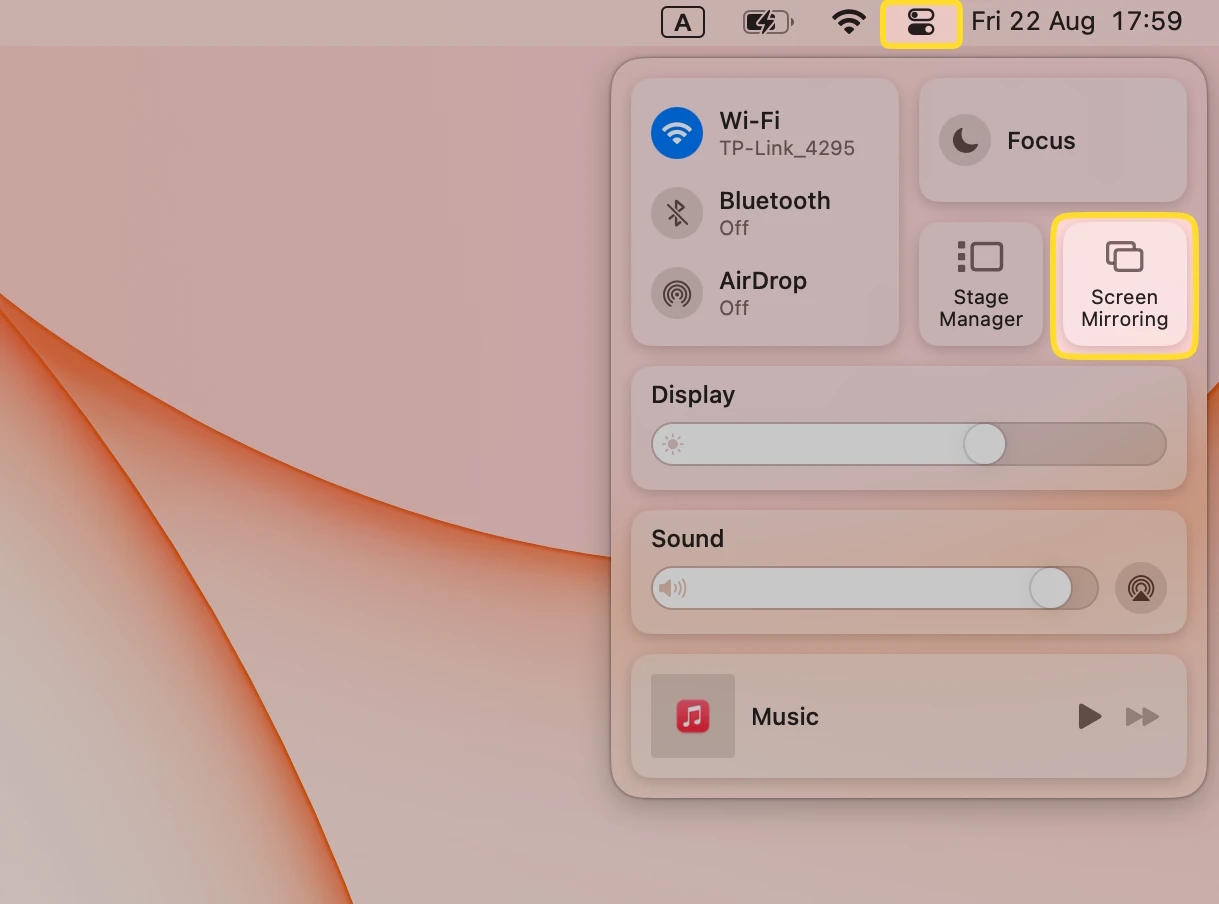
3. Seleziona la tua TV abilitata per AirPlay dall’elenco dei dispositivi disponibili. Lo streaming inizierà.
4. Per utilizzare AirPlay dal Mac alla TV, vai sulla barra dei menu e clicca sull’icona del Centro di Controllo. Poi scegli Duplica Schermo.
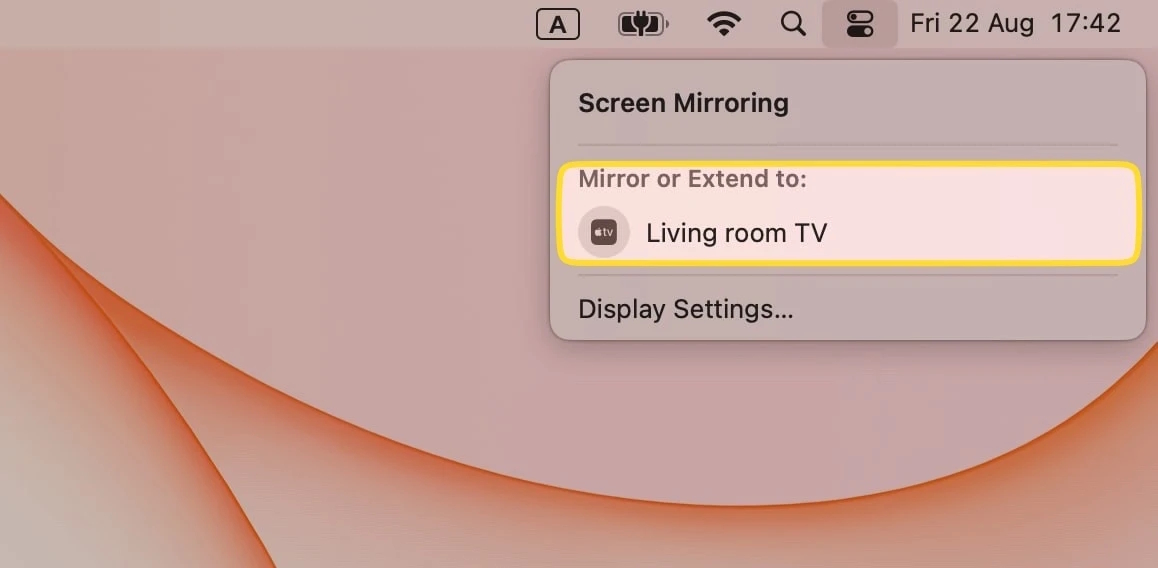
5. Per interrompere AirPlay:
- Ventura & Sonoma: Vai su Centro di Controllo > Duplica Schermo, seleziona Impostazioni Schermo e tocca Disconnetti.
- Tahoe: Naviga su Impostazioni di Sistema, poi Generali, poi AirDrop & Handoff e disattiva Ricevitore AirPlay.
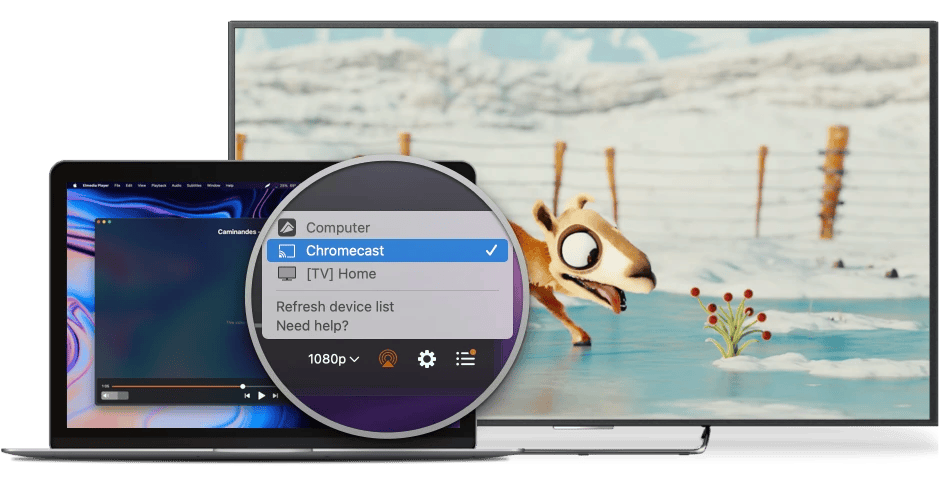
Trasmetti in streaming dal Mac in modalità wireless tramite Elmedia Player
Sebbene AirPlay sia una funzione comoda integrata in macOS, presenta alcune limitazioni. Funziona solo con Apple TV o dispositivi abilitati ad AirPlay, e gli utenti a volte riscontrano problemi di compatibilità o di qualità della riproduzione. Per questo motivo, prenderemo in considerazione anche applicazioni di terze parti, poiché offrono maggiore flessibilità, supportano una gamma più ampia di TV e offrono funzionalità aggiuntive come il supporto ai sottotitoli o la compatibilità con diversi formati. Iniziamo con Elmedia Player.
Elmedia Player è in grado di aprire e trasmettere qualsiasi formato tramite AirPlay 2 o DLNA. È inoltre compatibile con Chromecast e dispositivi come Roku, quindi hai diverse opzioni su come desideri trasmettere.
Dispone di numerose impostazioni per una migliore compatibilità di streaming, come la regolazione della risoluzione (utile in caso di banda limitata), codifica e masterizzazione dei sottotitoli, e altro ancora. Inoltre, le impostazioni aggiuntive sono molto utili, ad esempio, tracce audio e sottotitoli esterne, e la ricerca dei sottotitoli che ti permette di trovare quelli specifici per il video che stai guardando in molte lingue.
Puoi imparare come trasmettere il Mac alla TV con la versione di prova gratuita. La funzione di streaming può essere testata gratuitamente – hai 5 minuti per provarla.
Pro
- Regolazione della risoluzione per darti il controllo del tuo schermo (e adattarla alla larghezza di banda).
- Riproduci su una varietà di dispositivi.
- Supporto per i sottotitoli e funzione di ricerca.
Contro
- Solo una prova gratuita di cinque minuti, sufficiente per verificare se funziona.
- Nessuna opzione per la duplicazione a schermo intero.
Come trasmettere in streaming dal Mac alla TV tramite Elmedia Player
1. Scarica Elmedia Player e attiva la versione PRO. Oppure puoi acquistarlo dal Mac App Store.
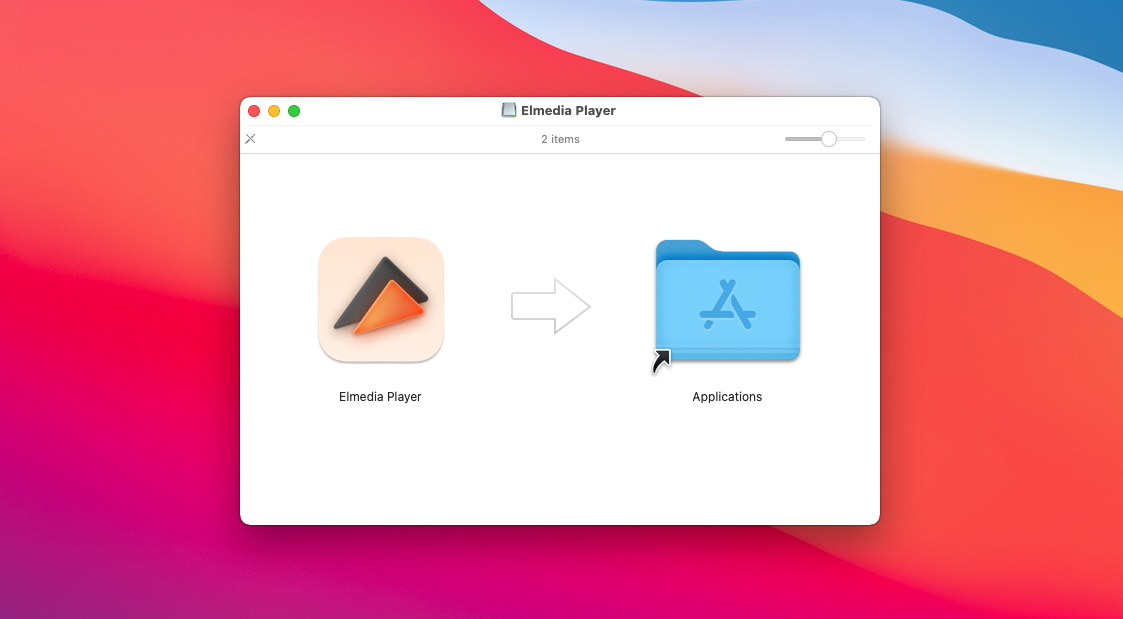
2. Assicurati che il tuo Mac e la televisione siano entrambi accesi e collegati alla stessa rete Wi-Fi.
3. Apri Elmedia Player dal dock o dalle applicazioni e riproduci un video.
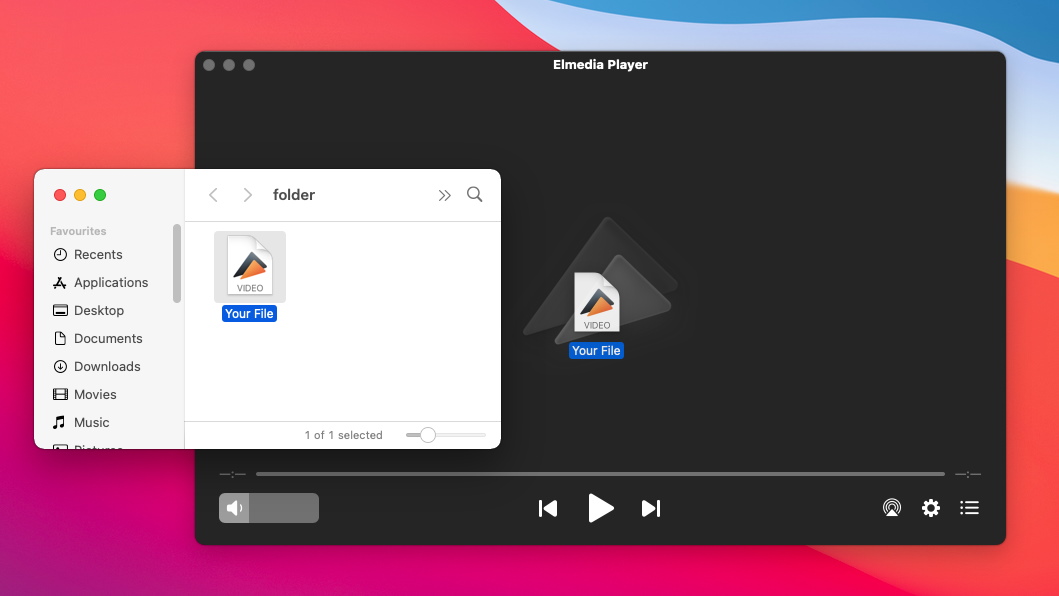
4. Vedrai un’icona Streaming in basso a destra, accanto a Impostazioni e Playlist. Cliccaci sopra.
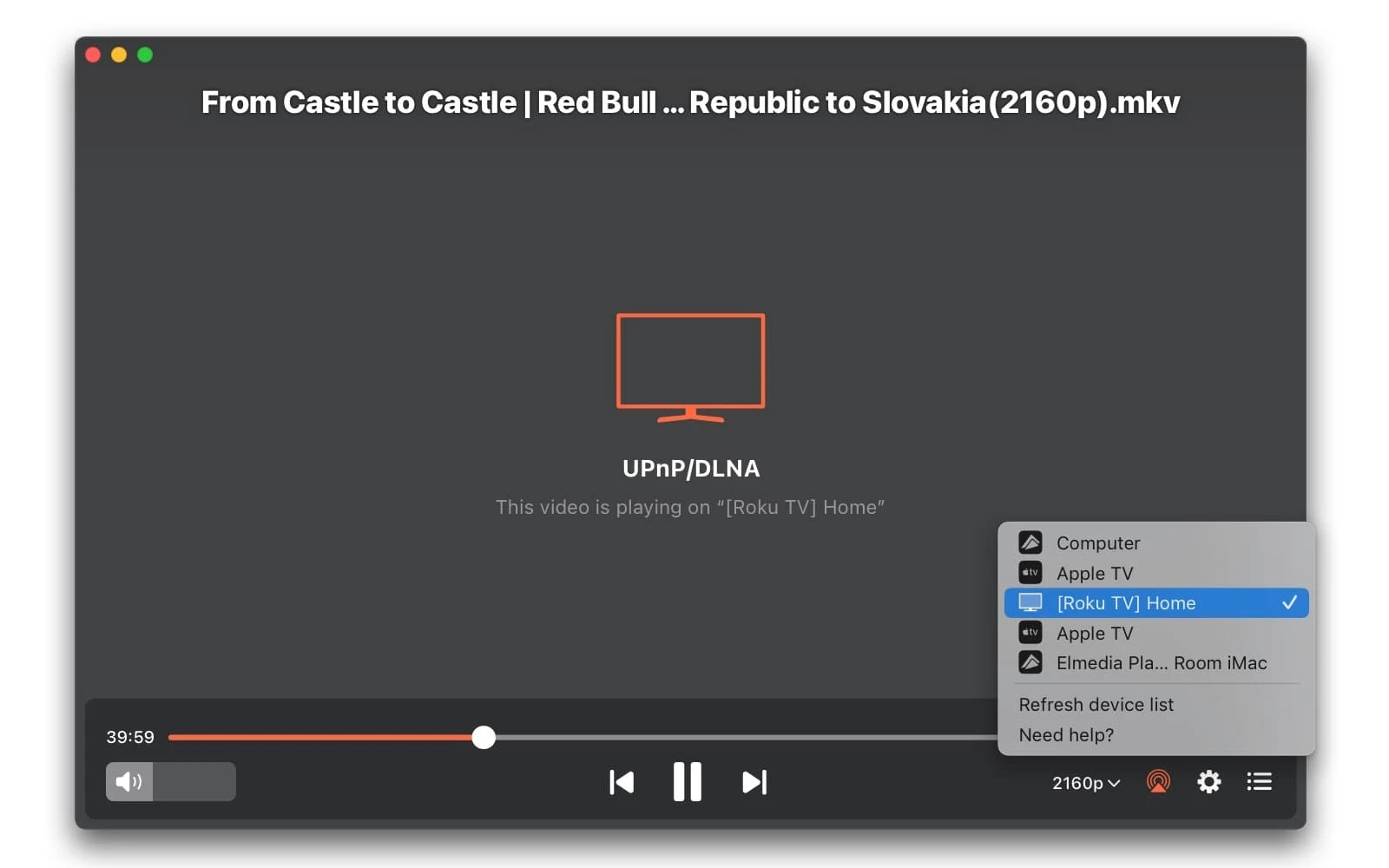
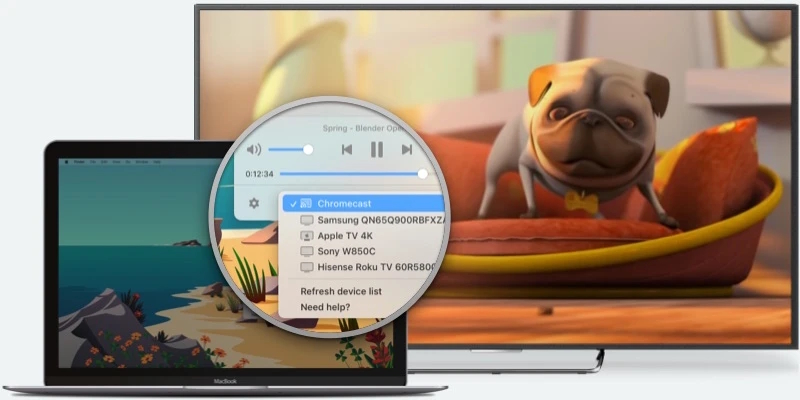
5. Seleziona il dispositivo o la smart TV a cui vuoi trasmettere dalla lista e attendi che il contenuto inizi. Potrebbe essere necessario consentire l’accesso sul televisore.
Rispecchia Mac sulla TV con JustStream
Trasmetti il Mac alla TV in modalità wireless senza funzionalità inutili. JustStream è un lettore di streaming specializzato con un’interfaccia semplice e intuitiva. È compatibile con qualsiasi formato, la maggior parte dei dispositivi multimediali di rete (AirPlay, DLNA, Chromecast), e persino con i sottotitoli esterni.
Trasmetti contenuti multimediali o esegui il mirroring dello schermo, abilita o disabilita il puntatore del mouse o regola la risoluzione dello streaming: JustStream offre molte funzionalità che la funzione AirPlay predefinita del Mac non possiede.
Pro
- Include un'opzione per duplicare il Mac sulla TV.
- Controlli semplici all'interno della barra del menu.
- Compatibile con molti dispositivi di streaming.
Contro
- La versione gratuita consente solo 20 minuti di streaming ininterrotto.
Cosa ti serve per trasmettere il tuo Mac su una TV tramite AirPlay
Prima di tutto, assicurati che i tuoi dispositivi siano compatibili e che supportino AirPlay. Molti smart TV moderni, inclusi quelli di Roku, Samsung, LG e Sony, hanno AirPlay o AirPlay 2 integrato. Per verificare se il tuo televisore supporta AirPlay, visita il sito ufficiale Apple e consulta la lista dei TV e degli accessori video compatibili con AirPlay, oppure controlla il sito web del produttore del tuo televisore.
Assicurati inoltre che il tuo TV e il Mac siano connessi alla stessa rete Wi-Fi. In questo modo, potrai trasmettere dal tuo MacBook al televisore tramite AirPlay.
Come eseguire il mirroring dello schermo del Mac sulla TV utilizzando JustStream
- Scarica JustStream dal Mac App Store.
- Clicca sull’icona di JustStream nel Dock o tra le Applicazioni per aprire l’interfaccia.
- Clicca sull’icona WiFi in basso e scegli il dispositivo di ricezione.
- Clicca su + e seleziona i file o le cartelle che vuoi riprodurre.
- Quando compare l’elenco dei file riproducibili, fai doppio clic su uno per iniziare lo streaming.
Come collegare un MacBook a una TV con un cavo
Questo è ancora uno dei metodi più affidabili per collegare il Mac alla TV. Dovrebbe funzionare nella maggior parte dei casi, a meno che uno dei dispositivi non sia danneggiato.
Puoi utilizzare cavi Thunderbolt, DVI o HDMI per collegare il tuo Mac al televisore. Tieni presente che potresti aver bisogno di un adattatore, come un adattatore da Thunderbolt a HDMI, affinché questa soluzione funzioni.
Usa Impostazioni di Sistema – Schermi e Impostazioni di Sistema – Audio per iniziare a utilizzare la connessione cablata. Dopodiché, il tuo desktop verrà proiettato direttamente sull’altro schermo. Basta scegliere un file e iniziare a riprodurre il video dal Mac.
Guida passo dopo passo:
- Collega il tuo Mac al televisore utilizzando un cavo HDMI. Se necessario, utilizza un adattatore idoneo per la connessione.
- Fai clic sull’icona Apple nell’angolo in alto a sinistra, quindi seleziona Preferenze di Sistema.
- Scegli Schermi e assicurati che sia selezionato Predefinito per lo Schermo.
- Per riprodurre l’audio dal Mac, vai su Menu Apple > Impostazioni di Sistema e poi fai clic su Audio. Infine, scegli il tuo TV come dispositivo di uscita audio.
- Una volta configurato, apri un video sul Mac e inizia a guardarlo sulla TV.
Domande frequenti
Se riscontri problemi nell’utilizzare AirPlay sulla tua televisione dal Mac, verifica che entrambi i dispositivi siano compatibili con AirPlay e connessi alla stessa rete, poiché questo è necessario per consentire la connessione. Se hai ancora problemi, potresti provare un’app di terze parti per trasmettere dal tuo Mac.
Se non possiedi una Apple TV, puoi comunque trasmettere direttamente sulla tua rete.
- Verifica che la tua Smart TV e il computer Mac siano connessi alla stessa rete WiFi.
- Successivamente, decidi quale metodo di connessione utilizzare: duplicazione schermo nativa oppure un’app media di terze parti (ad esempio, Elmedia Player).
- Se scegli l’opzione Duplicazione Schermo, fai clic sull’icona del Centro di Controllo e continua con il metodo selezionato.
- Se preferisci connettere il tuo Mac alla TV in modalità wireless per trasmettere un solo video locale su uno schermo più grande, è meglio procedere con un’app di terze parti come Elmedia Player.
