Roku è un dispositivo di streaming che puoi collegare al tuo Mac per guardare i tuoi programmi e film preferiti su una TV. Ci sono molte app diverse che puoi utilizzare per trasmettere lo schermo, e puoi persino utilizzare AirPlay con determinati modelli.
Che tu voglia guardare vecchie foto con la tua famiglia o vedere un film su uno schermo più grande, Roku ha tutto ciò che ti serve. In questo articolo, spiegheremo come puoi effettuare il casting utilizzando le app giuste e forniremo altre informazioni utili sul mirroring del tuo Mac su Roku.
Trasmetti Mac su Roku con Elmedia Player
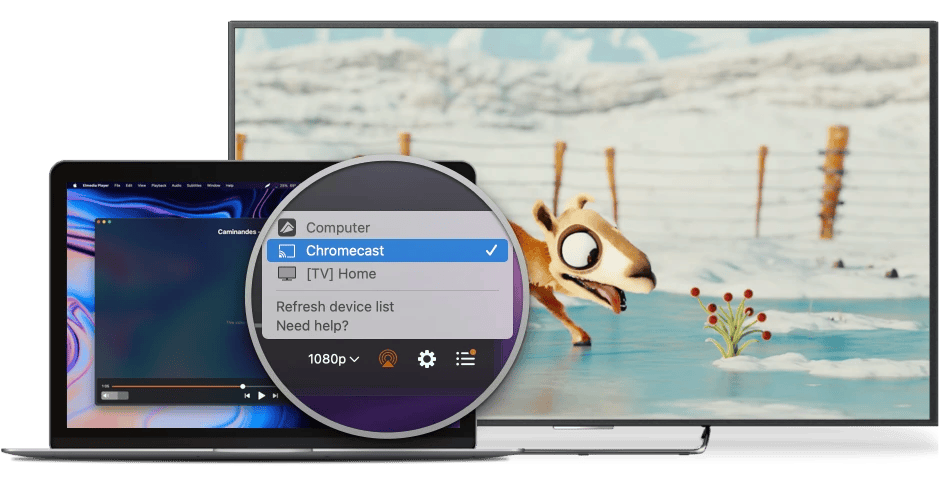
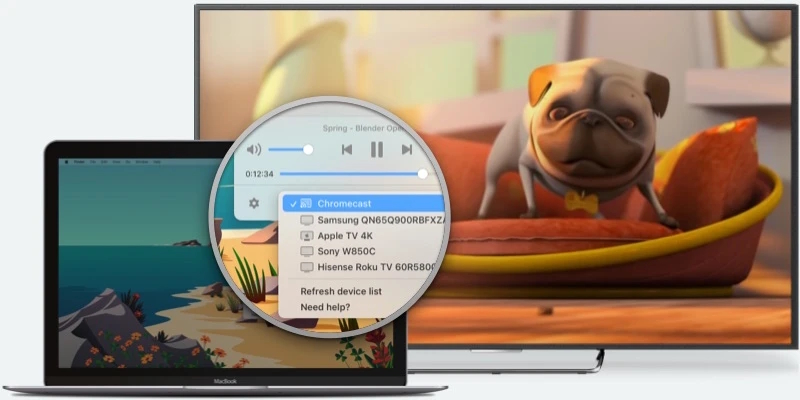
Uno dei modi più semplici per collegare Mac a Roku è usare Elmedia Player. Tutto ciò che serve da parte tua sono pochi clic, e poi sei pronto a guardare ciò che vuoi sul tuo dispositivo.
Vale la pena menzionare qui che non puoi duplicare l’intero schermo del tuo Mac con Elmedia. Permetterà solo di trasmettere un singolo video o una foto. Con questa funzione, hai il vantaggio aggiuntivo di poter fare altre attività sul tuo Mac mentre il video viene riprodotto sulla TV.
Uno degli aspetti migliori di Elmedia è quanto sia versatile. Funziona sia con iMac che con MacBook. Elmedia può trasmettere dal Mac ad Apple TV e LG TV, e anche trasmettere Mac su Fire TV. Non è necessario usare un cavo HDMI, e con la versione PRO puoi guardare video in risoluzione 4K.
Un altro grande vantaggio dell’app è che viene fornita con molte funzioni diverse. Puoi regolare la velocità dei sottotitoli, aggiungere audio esterno e persino scaricare nuovi file di sottotitoli direttamente dall’app.
Pro
- Ottimizzato per macOS.
- Trasmetti video alla tua TV tramite Roku senza alcun cavo
- Accedi a una miriade di funzionalità.
Contro
- La versione gratuita ti permette di trasmettere in streaming solo per 5 minuti.
- Non è possibile usarlo per il mirroring.
Come eseguire il cast da Mac a Roku tramite Elmedia Player
1. Scarica Elmedia Player dal suo sito ufficiale oppure dall’App Store di Apple.

2. Se desideri acquistare la versione PRO, puoi farlo dal sito ufficiale dell’app o direttamente dall’App Store.
3. Accendi la TV e assicurati che sia connessa alla stessa rete Wi-Fi del tuo Mac. Assicurati che anche il tuo dispositivo Roku sia acceso.
4. Su Elmedia, riproduci il video che desideri trasmettere dal tuo Mac a Roku.

5. Fai clic sull’icona di condivisione schermo nell’angolo in basso a destra. Verrà visualizzato un menu a discesa.
6. Scegli il tuo Roku dall’elenco.
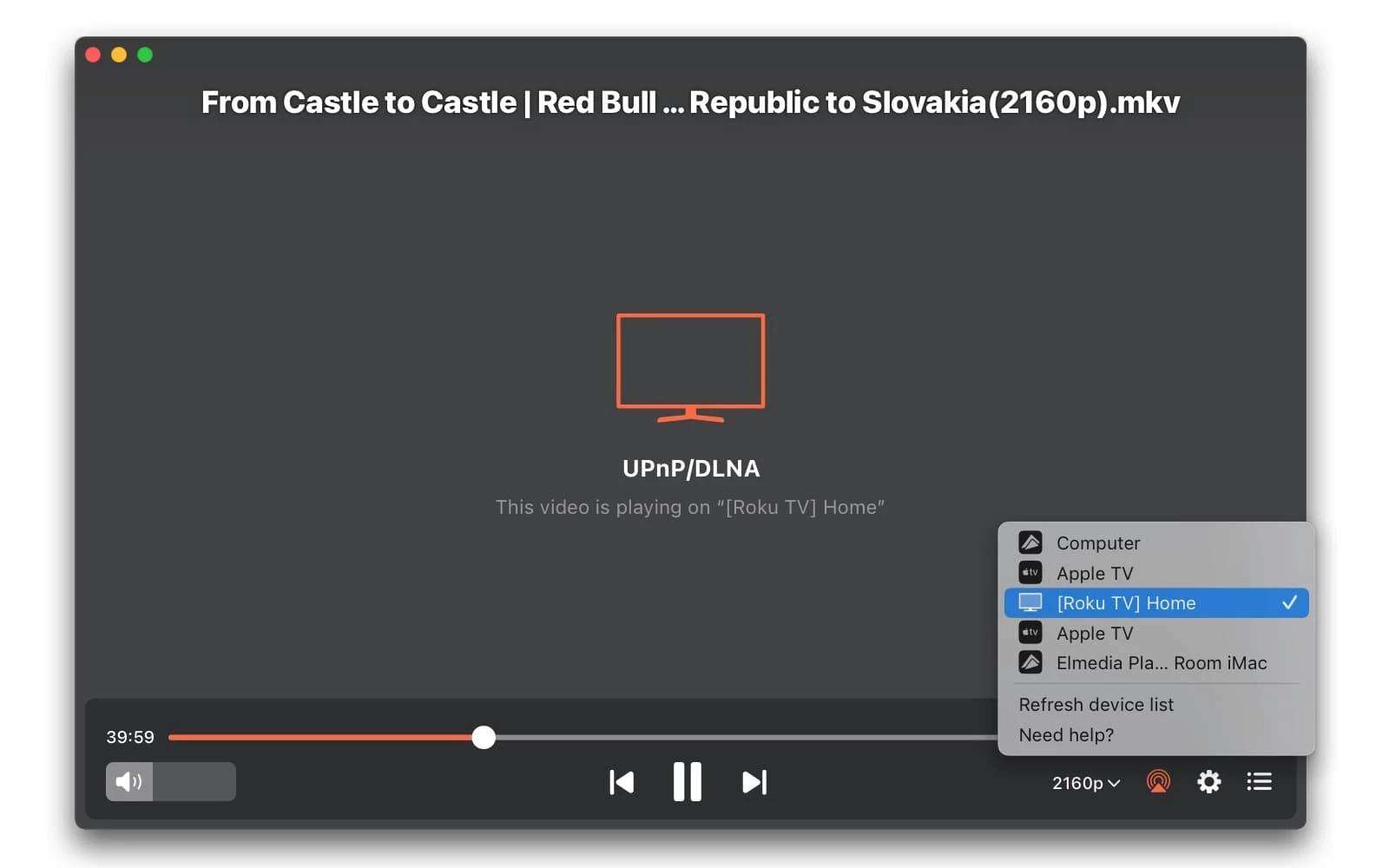
Ecco fatto! Il video inizierà a essere visualizzato sulla tua TV. Ora puoi fare qualsiasi cosa sul tuo Mac senza influire su ciò che viene riprodotto sullo schermo più grande.
AirPlay da Mac a Roku
La maggior parte dei modelli Roku moderni supporta AirPlay, il che significa che, nella maggior parte dei casi, non avrai nemmeno bisogno di un’app separata. Questo metodo è molto più veloce poiché si tratta della tecnologia proprietaria di Apple.
Devi assicurarti, se hai un dispositivo compatibile con AirPlay, di avere Roku OS 9.4 o superiore. Non conta solo il modello e la versione OS dell’hardware di streaming, ma devi anche utilizzare la versione corretta del dispositivo Apple che stai usando per poter trasmettere o duplicare lo schermo.
La funzionalità di trasmissione video richiede macOS Mojave 10.14.15 o superiore. Queste versioni supportano AirPlay 2 e ti permetteranno di duplicare o trasmettere a patto che tu disponga di un dispositivo Roku compatibile.
Per trasmettere contenuti tramite AirPlay, basta riprodurre qualsiasi video sul tuo Mac e toccare il simbolo AirPlay. Scegli il tuo dispositivo Roku e sei pronto!
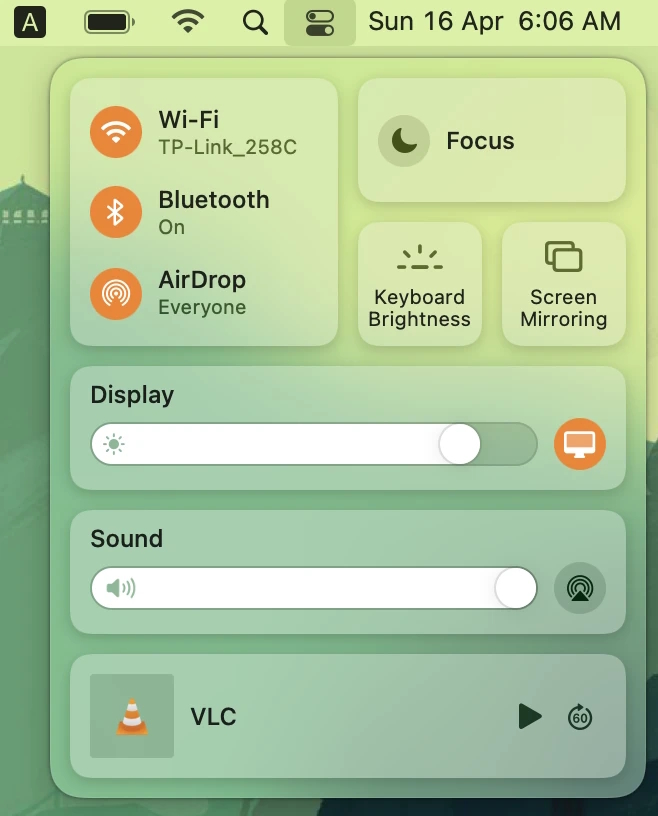
La condivisione dello schermo di un Mac tramite AirPlay funziona allo stesso modo. Basta aprire il Centro di Controllo sul tuo Mac e cliccare su Duplica Schermo. Scegli il tuo Roku e l’intero schermo verrà visualizzato sulla tua TV.
Come eseguire AirPlay da Mac a Roku
Come abilitare AirPlay su Roku
AirPlay non è sempre abilitato di default e il tuo Mac potrebbe non “vedere” Roku come destinazione AirPlay a meno che AirPlay non sia attivato nelle impostazioni di Roku. Ecco come abilitarlo:
- Accendi il tuo dispositivo Roku e vai alla schermata principale.
- Ora vai su Impostazioni > Apple AirPlay e HomeKit.
- Seleziona l’opzione AirPlay e attivala.
Per assicurarti di non dover ripetere i passaggi sopra ogni volta, puoi abilitare la funzione Fast TV.
Ecco come fare:
- Dal menu della schermata principale, vai su Impostazioni > Sistema.
- Scegli Alimentazione e attiva Avvio rapido TV o Avvio rapido (in base al modello che stai utilizzando).
Dopo aver verificato che AirPlay sia abilitato, segui questi passaggi per usare AirPlay con Roku:
- Apri un qualsiasi video sul computer.
- Fai clic sul simbolo AirPlay. A seconda del lettore multimediale che stai utilizzando, potrebbe essere necessario fare prima clic sul simbolo Condividi.
- Scegli il tuo dispositivo Roku e il video inizierà a essere riprodotto.
Elenco dei dispositivi compatibili con Roku
Roku ha un’ampia selezione di dispositivi, quindi può essere complicato capire quale dovresti prendere (o quale possiedi se ne hai già acquistato uno!).
Una Roku TV, ad esempio, è una smart TV che dispone delle funzionalità Roku integrate. Questi televisori utilizzano Roku OS, che consente di trasmettere e duplicare i tuoi contenuti multimediali.
Altri dispositivi popolari che puoi acquistare includono Roku Streambar, Roku Streaming Stick e Roku Premiere.
Un consiglio: per verificare quale modello stai utilizzando, vai su Impostazioni > Sistema. Seleziona Informazioni, e potrai vedere i dettagli del tuo dispositivo, compreso il nome del modello e il numero di serie.
Ecco un elenco completo dei dispositivi Roku che supportano AirPlay 2:
| Dispositivo | Numero di Modello |
| Roku TV™ | Axxxx, Cxxxx, CxxGB, 7xxxx |
| Roku Streambar® | 9102 |
| Roku Streaming Stick®+ | 3810 |
| Roku Streaming Stick 4K | 3820 |
| Roku Express 4K | 3940 |
| Roku Premiere | 4620, 3920 |
Specchia il Mac su Roku usando JustStream
Un’altra app che puoi utilizzare per condividere lo schermo dei video dal Mac al Roku è JustStream. Puoi controllarla dalla barra dei menu del tuo Mac, rendendo estremamente semplice la navigazione tra le sue funzionalità.
A differenza di Elmedia, puoi usare JustStream per eseguire il mirroring dello schermo del tuo Mac sulla TV.
Con questa app, puoi aggiungere sottotitoli ed audio esterni e modificare le impostazioni per caricare automaticamente i sottotitoli. Puoi creare una playlist dei tuoi video preferiti, così potrai guardarli comodamente sulla tua TV senza doverli cambiare manualmente.
L’app dispone di una versione gratuita che ti permette di trasmettere per 20 minuti. Per aumentare questa durata, è necessario effettuare l’upgrade alla versione Pro, che costa $9.99. JustStream richiede inoltre il download del suo driver audio per ottenere il suono.
Pro
- L'app può essere utilizzata dalla barra dei menu del tuo Mac.
- Guarda i video in 1080p.
- Funziona con Roku, Chromecast, Apple TV e altro ancora.
- Ti consente di duplicare lo schermo del tuo Mac.
Contro
- La versione gratuita trasmette i video solo per 20 minuti.
- Esclusivo per macOS.
Come eseguire il mirroring del Mac su Roku con JustStream
- Scarica JustStream dall’App Store.
- Se scarichi dal sito ufficiale, il driver audio verrà installato automaticamente. Se non succede, puoi scaricarlo da qui.
- Apri JustStream dalla barra dei menu.
- L’app si espanderà per mostrare più opzioni. Clicca sul simbolo ‘+’ nell’angolo in basso a destra.
- Apri un video che vuoi trasmettere in streaming.
- Il video apparirà sotto “File multimediali.” Clicca sui tre puntini e scegli Avvia streaming.
- Clicca sul simbolo di condivisione schermo e seleziona il tuo Roku dall’elenco.
Duplica schermo Mac su Roku con AirBeamTV
AirBeamTV è un’app che puoi usare per effettuare lo screencast del tuo Mac. Funziona anche con iPhone e iPad, e puoi duplicare singoli video e foto sulla tua TV.
Proprio come JustStream, anche questa app richiede di scaricare un driver audio per poter ascoltare i suoni, e funziona dalla barra dei menu del tuo Mac.
È ottima per guardare video e visualizzare foto, ma per giochi e attività di produttività ti consigliamo di utilizzare un altro software, poiché c’è un leggero ritardo di 2-3 secondi quando trasmetti in streaming i video.
Detto questo, AirBeamTV è un’applicazione minimalista che si posiziona comodamente sulla barra dei menu del tuo Mac, e puoi utilizzarla rapidamente per duplicare lo schermo del tuo Mac su Roku.
Pro
- Facile e veloce da configurare.
- Può essere utilizzato dalla barra dei menu.
- La versione gratuita ti permette di effettuare il mirroring dello schermo per tutto il tempo che desideri.
Contro
- La versione gratuita mostra una filigrana sui video che trasmetti.
- Come lettore multimediale, non offre molte funzionalità.
Come eseguire il mirroring del Mac su Roku con AirBeamTV
1. Scarica l’app dal sito ufficiale o dall’ App Store.
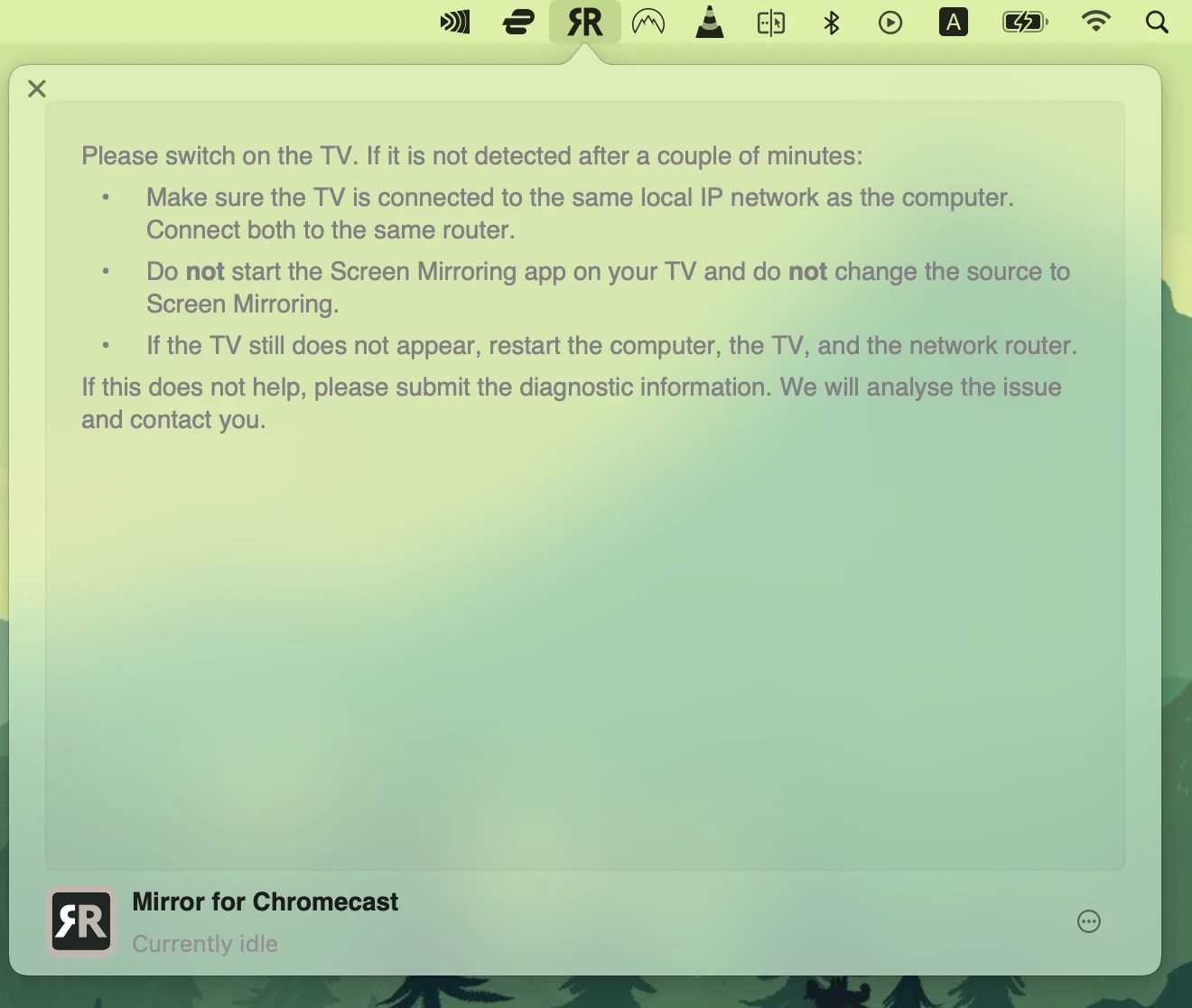
2. Fai clic sull’app nella barra dei menu.
3. Seleziona il tuo Roku nell’elenco a discesa accanto a “Dispositivo di destinazione.”
4. Seleziona la casella sotto la sezione Duplica schermo Mac.
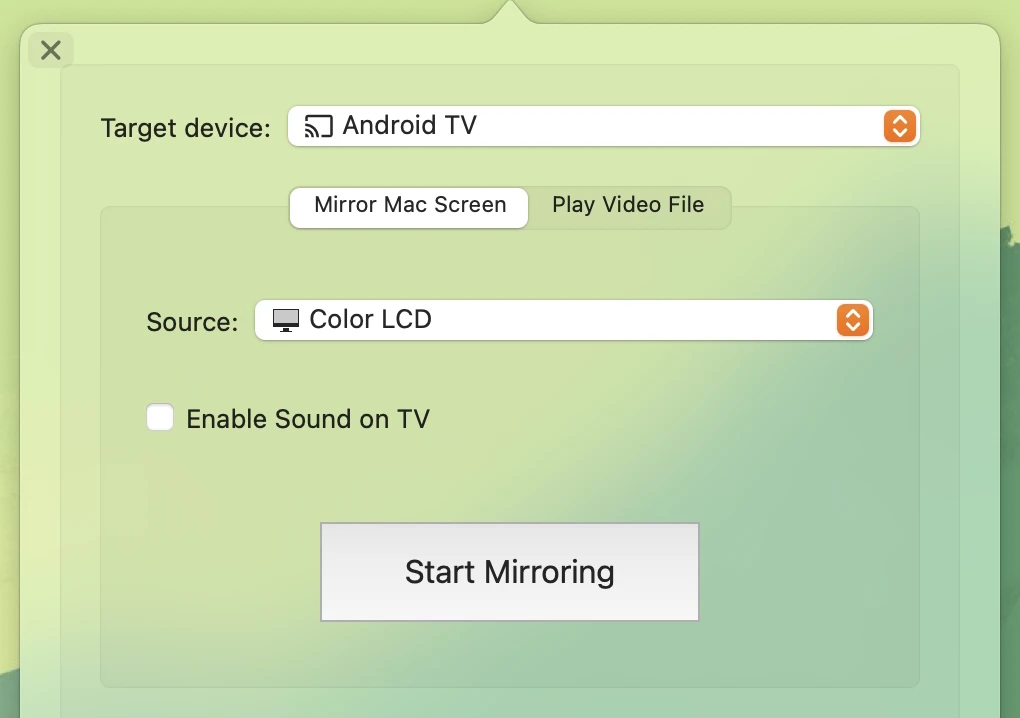
5. Fai clic su Riproduci file video e scegli il video che vuoi trasmettere in streaming. Inizierà a essere riprodotto sul tuo Roku.
Esistono opzioni gratuite per eseguire il mirroring dello schermo del Mac su Roku?
Puoi collegare il tuo computer al televisore senza applicazioni di terze parti, il che significa che è gratuito. Tuttavia, la tua TV dovrebbe avere un adattatore Mini DisplayPort. Se non ne hai uno, potresti doverlo acquistare e poi procedere con le seguenti impostazioni:
- Collega un cavo HDMI alla porta HDMI disponibile sul tuo televisore.
- Poi collega l’altra estremità del cavo HDMI al tuo Mac (l’adattatore è utile in questo passaggio).
- Accendi la TV e impostala sull’ingresso HDMI.
- Fatto! Lo schermo del tuo Macbook sarà duplicato sulla tua TV.
FAQ
Se il tuo Mac non si connette al dispositivo Roku, potrebbe essere perché non sono sulla stessa rete Wi-Fi. Se stai utilizzando AirPlay, devi anche assicurarti di avere la versione corretta di Roku OS e macOS.
Puoi utilizzare applicazioni di terze parti per collegare il tuo MacBook a un dispositivo Roku. Elmedia Player è una scelta valida poiché ha un’interfaccia utente pulita ed è facile da configurare. Puoi usarlo per trasmettere singoli video al tuo dispositivo Roku.
Situazione degli utenti: