Trasmetti da Mac a TV Samsung: 4 migliori opzioni

thumbnail

È scontato che i video di solito hanno un aspetto migliore su uno schermo TV rispetto a un Mac. Se hai un grande schermo TV HD ma il contenuto che vuoi vedere si trova sul tuo Mac, uno dei modi migliori per gustartelo è utilizzare le tecnologie di casting o screen-sharing per trasmettere il video al tuo televisore.

In questo articolo ti mostreremo come effettuare il mirroring dello schermo del Mac su una TV Samsung, così da poter guardare facilmente i contenuti su uno schermo più grande. Continua a leggere per scoprire le migliori soluzioni e i passaggi semplici per riuscirci.

Situazione degli utenti:

Come posso collegare il mio Macbook Air al mio Samsung Smart TV? Non ci sono dispositivi riconosciuti sotto Screen Mirroring
— Community di supporto Apple

AirPlay da Mac a TV Samsung

AirPlay è la soluzione integrata di Apple per trasmettere o condividere video su un display esterno. Durante la visione di contenuti su alcune app come HBO e YouTube, puoi premere il pulsante AirPlay e collegarti a un dispositivo compatibile. Puoi anche utilizzare il Centro di Controllo per duplicare tutto ciò che appare sullo schermo del tuo Mac e trasmettere così il Mac sulla TV Samsung.

Apple e Samsung notoriamente non si integrano bene, ma la duplicazione dello schermo del Mac sulla TV Samsung è possibile a seconda del modello del televisore. L’ultima versione di AirPlay è AirPlay 2, quindi devi verificare se il tuo dispositivo o TV la supporta prima di attivare la trasmissione.

Samsung Smart TV

Come verificare se la tua TV Samsung è compatibile con AirPlay 2?

Esiste un modo semplice per verificare se la tua TV Samsung è abilitata per AirPlay2 prima di collegare il tuo Mac ai modelli Samsung Smart TV.

  1. Controlla che sia la tua Smart TV che il Mac o MacBook siano connessi alla stessa rete Wi-Fi.
  2. Assicurati inoltre che il sistema operativo del tuo Mac e il firmware della TV siano aggiornati alle versioni più recenti per evitare problemi di compatibilità e garantire che tu possa eseguire il mirroring dal Mac alla TV Samsung.
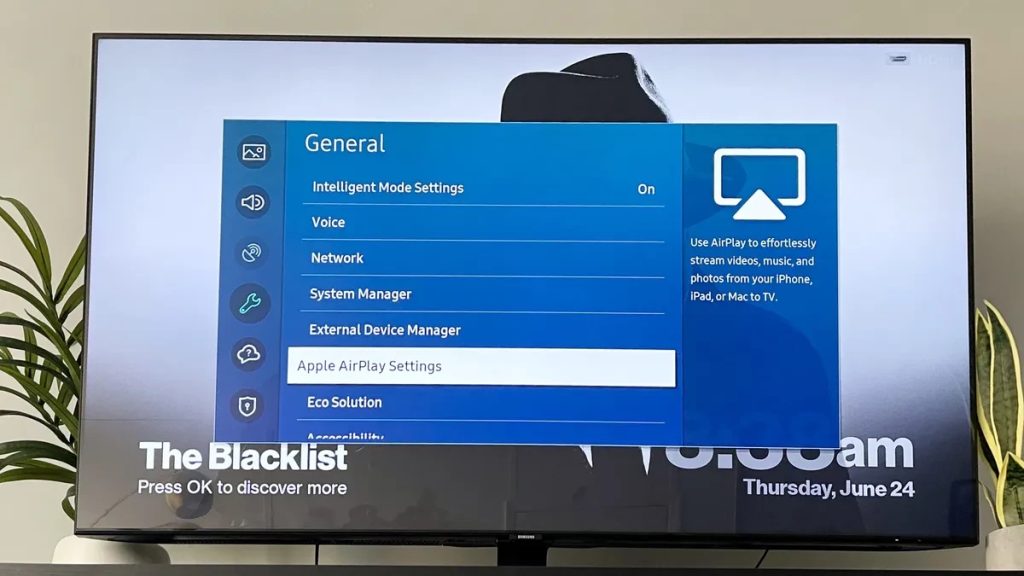
  3. Sulla tua TV, vai su Impostazioni (Tutte le impostazioni) e seleziona Generale (sui modelli 2023, seleziona Connessione). Se vedi un’opzione che dice “Impostazioni Apple AirPlay”, sai che la TV è compatibile con AirPlay.
  4. Potrebbe essere necessario cliccare su “Impostazioni Apple AirPlay” e abilitare la connessione.


Tieni presente che gli aggiornamenti del firmware possono influire sulla compatibilità ed è possibile che Apple aggiorni in futuro il suo AirPlay, cambiando anche i dispositivi affinché possano collegarsi.

Come eseguire AirPlay dal Mac alla TV Samsung

Ci sono due modi per utilizzare AirPlay dal Mac alla TV Samsung. Puoi sia duplicare l’intero schermo del tuo computer sia condividere uno specifico video, immagine o file. Ecco come duplicare l’intero schermo:

  1. Prima di tutto, assicurati che il tuo Mac e la Smart TV su cui vuoi utilizzare AirPlay siano collegati alla stessa rete Wi-Fi.
  2. Sul tuo Mac, clicca sull’icona del Centro di Controllo nella barra dei menu.
  3. Clicca su Duplicazione Schermo e seleziona la tua TV Samsung dall’elenco dei dispositivi che compare. Potrebbe apparire un codice sulla TV, che dovrai inserire sul Mac per iniziare la duplicazione dello schermo.
  4. Per interrompere la duplicazione dello schermo del Mac, apri il menu Duplicazione Schermo nel Centro di Controllo e clicca su Interrompi Duplicazione.


Per trasmettere uno specifico video, immagine o file, ecco cosa devi fare:

  1. Apri il video, l’immagine o il file che desideri condividere.
  2. Clicca sull’icona di AirPlay.
  3. Seleziona la tua Smart TV dall’elenco dei dispositivi. Inserisci il codice visualizzato sulla TV e potrai trasmettere il file tramite AirPlay continuando ad usare il Mac.
Usa Airplay

Elenco dei modelli di TV Samsung compatibili con AirPlay 2

I modelli di TV Samsung compatibili con AirPlay 2 includono:

  • TV Neo QLED 8K e Neo QLED 4K 2023
  • TV Frame, OLED e QLED 2022 e 2023
  • Tutte le TV QLED 4K 2022
  • TV QLED 8K e 4K 2021
  • TV Crystal UHD 2021
  • E altri modelli…


Consulta questa lista sul sito di Samsung per l’elenco completo delle opzioni se desideri eseguire lo streaming su una TV Samsung da Mac.

Se AirPlay non funziona per lo streaming da Mac a TV Samsung

Ci sono alcuni potenziali problemi che potresti incontrare quando esegui il mirroring del Mac sul display della tua TV. Se riscontri problemi con il tuo screencast, controlla quanto segue:

  • Assicurati che entrambi i dispositivi siano connessi alla tua rete Wi-Fi. Devono trovarsi sulla stessa rete per funzionare e mostrare i tuoi video e programmi preferiti. La connessione Internet dovrebbe inoltre essere attiva e funzionante come previsto.
  • Verifica di avere installato l’ultimo software e firmware disponibili. Esegui rapidamente una verifica degli aggiornamenti su entrambi i dispositivi per vedere se questo potrebbe essere la causa dei problemi.
  • Riavvia i dispositivi, se necessario. A volte questo può resettare la connessione e risolvere i problemi.
  • Se riscontri problemi audio, controlla che il volume sia alzato, poi assicurati di aver abilitato la “Duplicazione Audio” dal menu delle impostazioni audio della TV. Questo potrebbe essere necessario affinché il video trasmetta anche l’audio al dispositivo.
  • Se non ricevi un codice per abbinare la tua Samsung TV con il tuo Mac, potresti dover assicurarti che AirPlay sia abilitato sulla tua TV. Per farlo, vai al menu delle impostazioni della TV e troverai un’opzione per AirPlay. Assicurati che sia attivata.


Se AirPlay continua a non funzionare, consigliamo di provare soluzioni alternative. Ti guideremo attraverso le migliori opzioni qui sotto.

Collega il tuo Mac alla TV Samsung in modalità wireless con app di terze parti

Trasmetti da TV Samsung da Mac con Elmedia Player

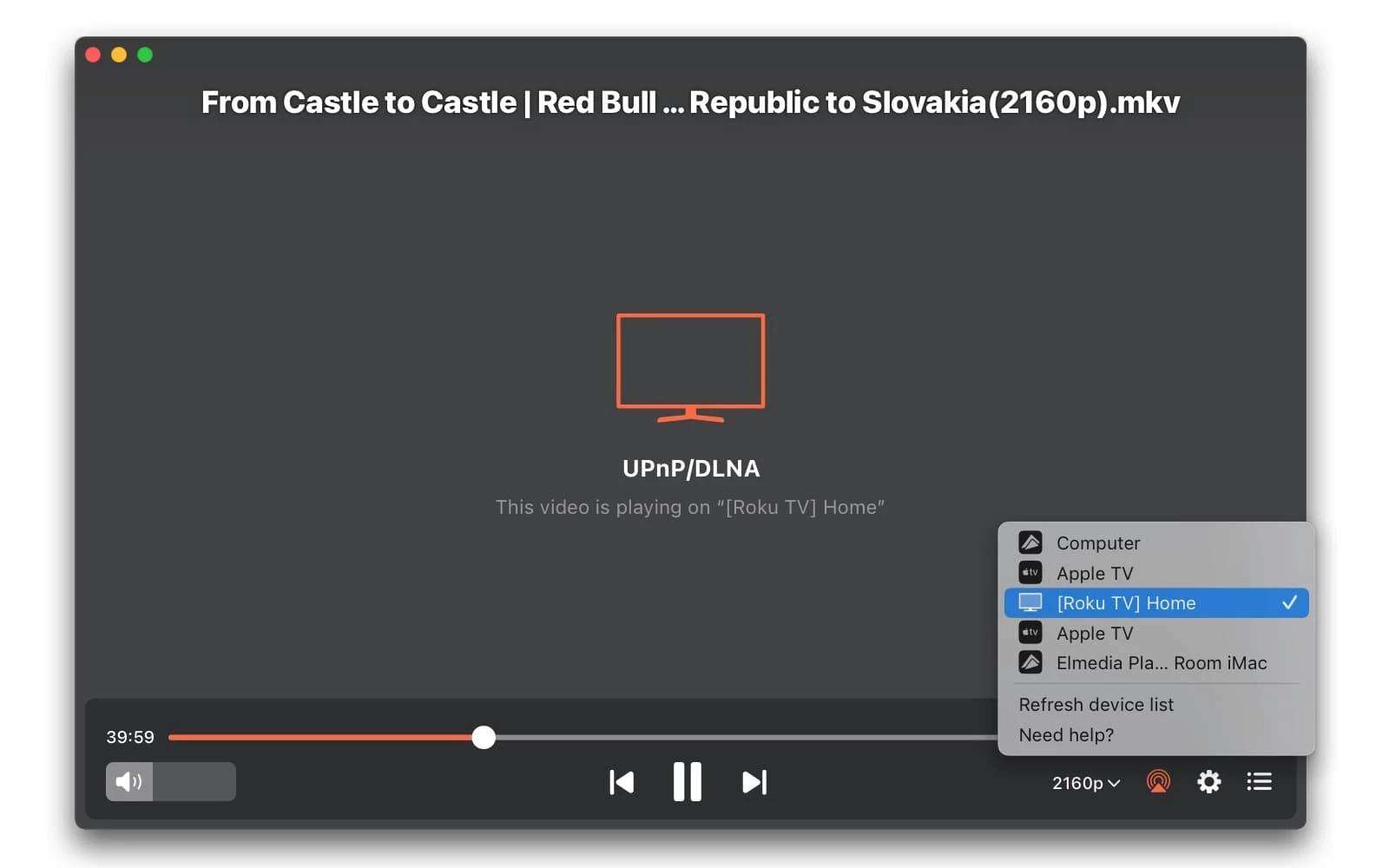
Elmedia Player offre un’eccellente versatilità per lo streaming sulle Smart TV Samsung, supportando vari protocolli e funzionando perfettamente con i modelli certificati DLNA. Poiché la TV Samsung agisce come ricevitore DLNA, puoi collegare il tuo MacBook e trasmettere in streaming qualsiasi contenuto locale. E ha molto altro da offrire. Elmedia Player è anche compatibile con Roku, Chromecast e LG. Ti offre l’opportunità di personalizzare le impostazioni audio e video quando trasmetti da Mac ad Apple TV, permettendoti di scegliere la risoluzione in base alle tue preferenze. Inoltre, ti consente di impostare le impostazioni audio per un’esperienza ideale.

Il player offre anche una varietà di diverse opzioni per i sottotitoli, rendendo facile la loro configurazione durante la visione di contenuti in lingua straniera. E può gestire file in un’enorme gamma di diversi formati, garantendo che tu possa riprodurre qualsiasi cosa nella tua libreria.

Come trasmettere in streaming da Mac a Samsung Smart TV

Vantaggi

  • Può gestire qualsiasi formato multimediale concepibile
  • Streaming audio e video
  • Regolazione della risoluzione per controllare la visualizzazione

Contro

  • La funzionalità di streaming è disponibile solo nella versione a pagamento

Come trasmettere in streaming da Mac a Samsung Smart TV tramite Elmedia Player

1. Accendi la tua Samsung Smart TV e assicurati che sia connessa al tuo Wi-Fi.

2. Scarica l’installer di Elmedia Player dalla homepage e installalo sul tuo macOS.

Trasmetti da Mac a Samsung Smart TV con Elmedia

3. Attiva la versione PRO.

4. Vai al file che desideri riprodurre sul disco rigido del tuo Mac.

Trasmissione su TV Samsung tramite Elmedia Player PRO

5. Apri il file nell’app Elmedia Player.

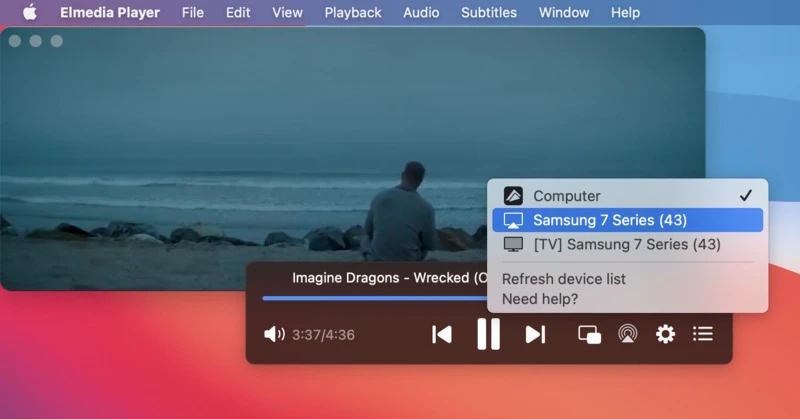
6. Fai clic sull’icona di streaming nel pannello di controllo di Elmedia e seleziona la tua smart TV.
Trasmetti Mac su TV Samsung

7. Ora rilassati e guarda i tuoi contenuti.
Duplicazione Schermo Mac su TV Samsung con l’App JustStream

JustStream è un’altra delle migliori app che ti permette di condividere lo schermo del Mac con una TV Samsung in pochi secondi. Funziona anche con numerosi altri dispositivi e hardware. Puoi impostarla per riprodurre intere playlist e offre molte opzioni per personalizzare la riproduzione secondo le tue preferenze. Ultimo ma non meno importante, offre il supporto completo ai sottotitoli. Ecco come puoi utilizzare JustStream per trasmettere video dal Mac alla Samsung Smart TV.

Trasmetti da Mac a Samsung Smart TV

Vantaggi

  • Rispecchia audio e video
  • Rispecchia il tuo desktop
  • Controlli semplici nella barra del menu
  • Compatibile con diversi dispositivi di streaming

Contro

  • La versione gratuita dell'app consente solo 20 minuti di streaming
  • Potrebbe consumare molta potenza della CPU del tuo Mac

Come eseguire il mirroring del Mac su Samsung TV tramite JustStream

  1. Scarica e installa JustStream dall’App Store.
  2. Assicurati che il tuo macOS e la tua Smart TV siano entrambi connessi alla stessa rete wireless.
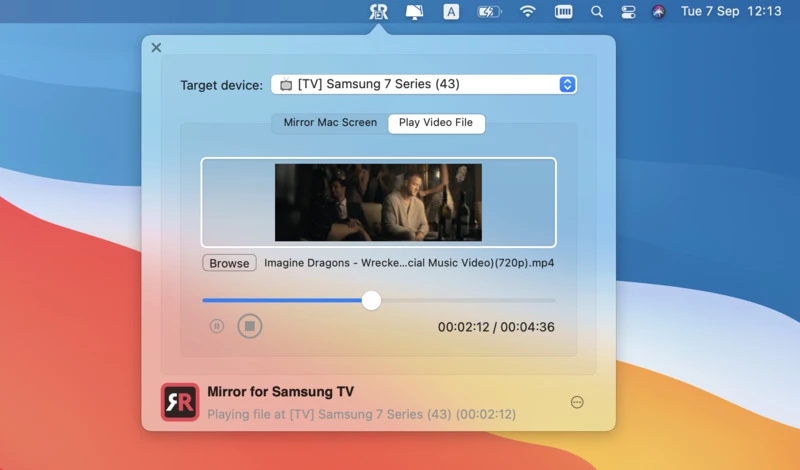
  3. Apri JustStream cliccando sulla sua icona nelle Applicazioni o nella Barra dei Menu.
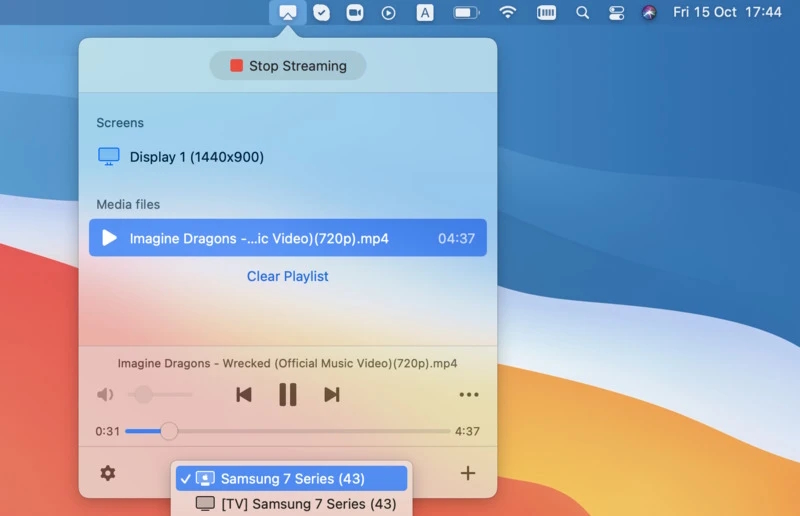
  4. Quando richiesto, scegli quale monitor desideri duplicare.
  5. Seleziona il dispositivo di rete che verrà utilizzato per duplicare il Mac (la TV Samsung). JustStream inizierà a trasmettere il file al dispositivo scelto.
  6. Avvia la duplicazione utilizzando il pulsante “Avvia duplicazione” nell’app.
  7. Quando hai finito, clicca su “Interrompi streaming”.

Condivisione schermo Mac su TV Samsung con l'applicazione AirBeam TV

AirBeam è uno strumento base per il mirroring da Mac a Samsung. Offre compatibilità con una varietà di altri hardware e dispositivi e non ha problemi a connettersi alle Smart TV Samsung. Detto ciò, non offre molte funzionalità extra. È utile sia per il mirroring dello schermo che per la trasmissione di singoli file, ma non ti offre ulteriori funzioni o opzioni di riproduzione.

Ecco come eseguire il mirroring da Mac a TV Samsung:

  1. Scarica l’app AirBeam.
  2. Assicurati che il tuo Mac sia connesso alla stessa rete wireless del dispositivo su cui vuoi effettuare il mirroring.
  3. Apri l’app e scegli il dispositivo desiderato dall’elenco a discesa.
  4. Se vuoi riprodurre un file specifico, utilizza il pulsante ‘riproduci file video’ per cercare un video.
  5. Puoi utilizzare la funzione di mirroring per duplicare l’intero schermo e l’audio sul tuo dispositivo.
  6. Premi ‘avvia mirroring’ per iniziare a goderti i tuoi contenuti.
duplicazione su TV Samsung da Mac usando AirBeam

Vantaggi

  • Interfaccia intuitiva
  • Possibilità di duplicare un singolo file o app
  • Compatibile con un'ampia gamma di smart TV

Contro

  • Mirroring senza audio nella versione gratuita
  • Funzionalità limitate nella prova gratuita
  • Il servizio si blocca occasionalmente

Duplicazione schermo Mac su TV Samsung con HDMI

Se la tua TV non supporta AirPlay o preferisci fare le cose nel modo “tradizionale”, puoi utilizzare un cavo HDMI, prendendo l’uscita dal tuo Mac e collegandola alla TV. Questo funziona al meglio con un Mac Mini, dove non hai un monitor, oppure anche con un MacBook.

Cosa Devi Preparare?

Per collegarsi, avrai bisogno di un cavo HDMI e potresti anche aver bisogno di un adattatore. Se il tuo Mac non ha una porta HDMI, puoi usare la porta Thunderbolt o DVI, ma avrai bisogno di un adattatore Thunderbolt/DVI a HDMI.

Passaggi per collegare la TV Samsung al Mac tramite cavo

  1. Controlla l’uscita video del tuo Mac e, se necessario, collega un adattatore per trasformare la porta Thunderbolt o DVI in un’uscita HDMI.
  2. Collega l’adattatore (o collega direttamente un’uscita HDMI) all’ingresso della televisione usando il cavo HDMI.
  3. Vai al Menu Apple, poi su ‘Impostazioni di sistema’ e clicca su ‘Monitor’ nella barra laterale, che ti permetterà di scegliere la migliore risoluzione. Per uno schermo grande, meglio una risoluzione più alta.
  4. Se desideri riprodurre anche l’audio, devi cliccare su ‘Suono’ nella barra laterale delle ‘Impostazioni di sistema’ e selezionare ‘Uscita’, dove potrai scegliere la tua TV come dispositivo di uscita audio.

Domande frequenti

Il tuo Mac potrebbe non eseguire il mirroring dello schermo sulla tua TV Samsung a causa di problemi di rete, software obsoleto o impostazioni AirPlay non compatibili. Assicurati che entrambi i dispositivi siano connessi alla stessa rete Wi-Fi, che AirPlay sia abilitato e che sia il macOS che il firmware della TV siano aggiornati.

Se AirPlay non ti consente di visualizzare i contenuti dal tuo Mac sulla tua TV Samsung, verifica che si tratti di un modello compatibile. Se lo è, assicurati che entrambi i dispositivi siano connessi alla stessa rete Wi-Fi e che la connessione funzioni correttamente.

Per verificare se la tua TV Samsung dispone di AirPlay, vai su Impostazioni › Generale › Impostazioni Apple AirPlay. Se visualizzi questo menu, la tua TV supporta AirPlay. Puoi anche controllare l’anno del modello della tua TV: la maggior parte delle smart TV Samsung prodotte dal 2018 in poi include il supporto AirPlay integrato.