Macからテレビにストリーミングする方法 [AirPlayを使った3つの方法と1つの有線オプション]

thumbnail

Macのコンテンツを表示したり、特定の動画を大画面にキャストする方法はいくつもあり、ワイヤレスでもケーブル接続でも可能です。最も簡単な方法はAirPlayを使うことです。AirPlayはAppleのワイヤレス技術で、macOSからテレビへ画面ミラーリングやメディアストリーミングができます。

選ぶ方法は、Macの画面全体をテレビにミラーリングしたいのか、それとも動画のような個々のメディアだけを表示したいのかによって異なります。

このガイドでは、Macからテレビに映画をストリーミングする方法、そしてMacの画面をシームレスかつ簡単にミラーリングする方法についてすべてを学ぶことができます。

AirPlayでビデオとオーディオをストリーミングする方法

以下に、最新バージョンのmacOS — SonomaおよびTahoeでテストされた手順を記載しています。Appleは時々、メニューや設定に小さな変更を加えることがあるため、画面上に表示される内容がわずかに異なる場合は、インターフェース上の小さな変更によるものと考えられます。

1. MacとApple TVを同じネットワークに接続します。

2. MacをテレビにAirPlayするには、メニューバーにあるコントロールセンターのアイコンをクリックします。その後、画面ミラーリングを選択します。
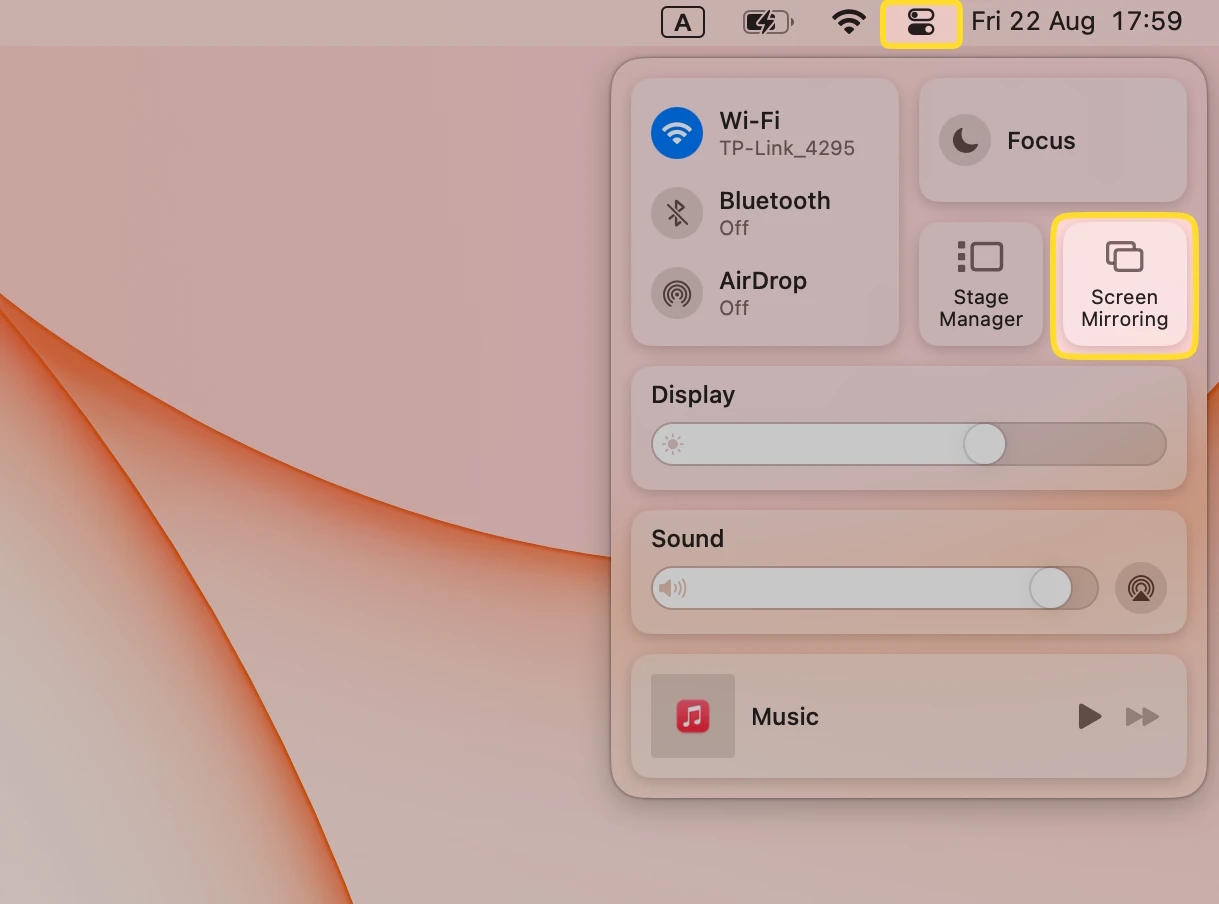
画面ミラーリング

3. 利用可能なデバイスのリストからAirPlay対応のテレビを選択します。ストリームが開始されます。

4. MacをテレビにAirPlayするには、メニューバーのコントロールセンターアイコンをクリックします。その後、画面ミラーリング」を選択します。
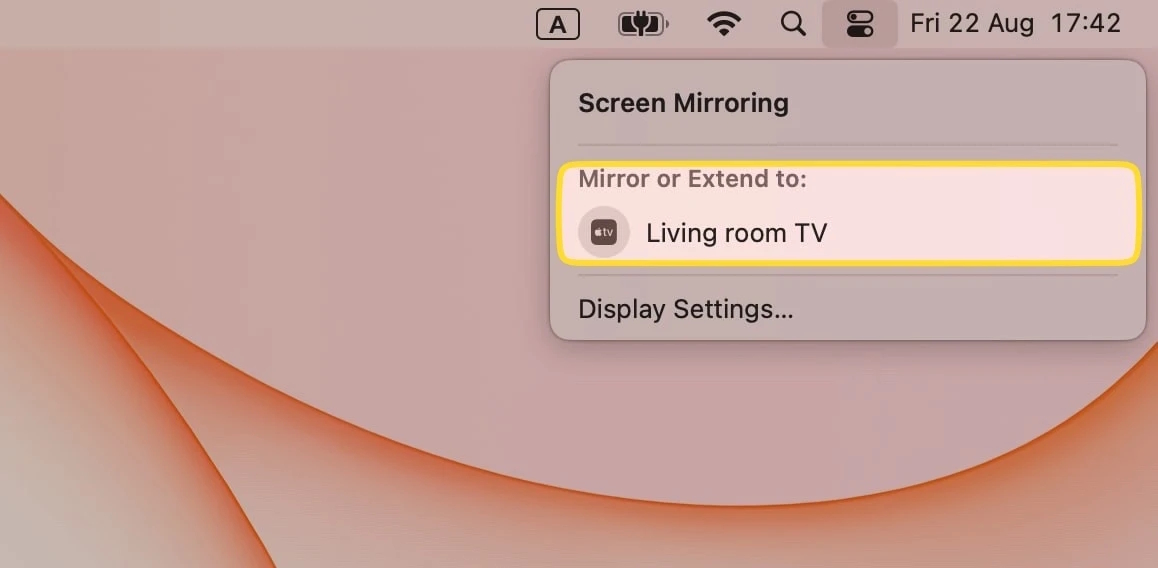
Apple TVを選択

5. AirPlayを停止するには:

  • Ventura & Sonoma: コントロールセンター > 画面ミラーリングに移動し、表示設定を選択して、切断をタップします。
  • Tahoe: システム設定、次に一般、次にAirDrop & Handoffに移動し、AirPlayレシーバーを無効にします。
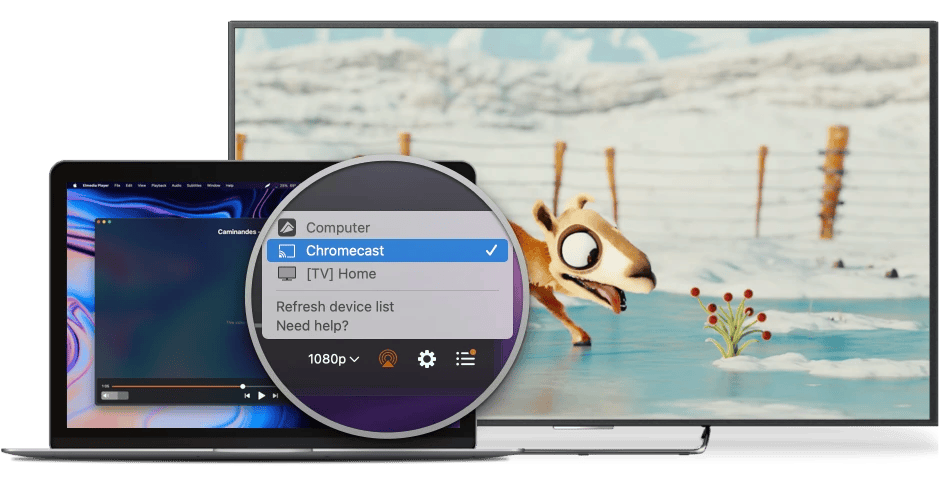
Elmedia Player を使って Mac からワイヤレスでストリーミング

AirPlayはmacOSに標準搭載されている便利な機能ですが、いくつかの制限があります。Apple TVやAirPlay対応デバイスでしか動作せず、互換性の問題や再生品質の問題が発生することもあります。そのため、より柔軟性が高く、より多くの種類のテレビに対応し、字幕サポートやフォーマット互換性などの追加機能を提供するサードパーティ製アプリもご紹介します。まずはElmedia Playerから始めましょう。

Elmedia Playerは、AirPlay 2やDLNAを通じてあらゆるフォーマットを開いてストリーミングできます。ChromecastやRokuのようなデバイスとも互換性があるので、ストリーミング方法を選択できます。

低帯域幅に対応するための解像度調整、字幕のエンコーディングや焼き付けなど、より良いストリーミング互換性のための数多くの設定を備えています。また、外部オーディオや字幕トラックの追加、字幕検索(現在視聴している動画のために多言語で特定の字幕を見つけられる)など、追加の設定も便利です。

無料体験版でMacからテレビへのストリーミング方法を学ぶことができます。ストリーミング機能は無料でテストでき、5分間お試しいただけます。

Mac用最高のWMVプレーヤー

長所

  • 帯域幅に合わせて表示を調整できるよう、解像度の調整を行えます。
  • さまざまなデバイスにキャストできます。
  • 字幕対応および検索機能。

短所

  • 5分間の無料トライアルのみで、正常に動作しているかを確認するには十分です。
  • 全画面ミラーリングのオプションがありません。

Elmedia Playerを使ってMacからテレビにストリーミングする方法

1. Elmedia Playerをダウンロードして、PROバージョンをアクティベートしてください。または、Mac App Storeから購入することもできます。
Elmediaを使ってMacからテレビへストリーミング

2. Macとテレビの両方が電源オンになっていて、同じWi-Fiネットワークに接続されていることを確認してください。

3. DockまたはアプリケーションからElmedia Playerを開き、ビデオを再生します。
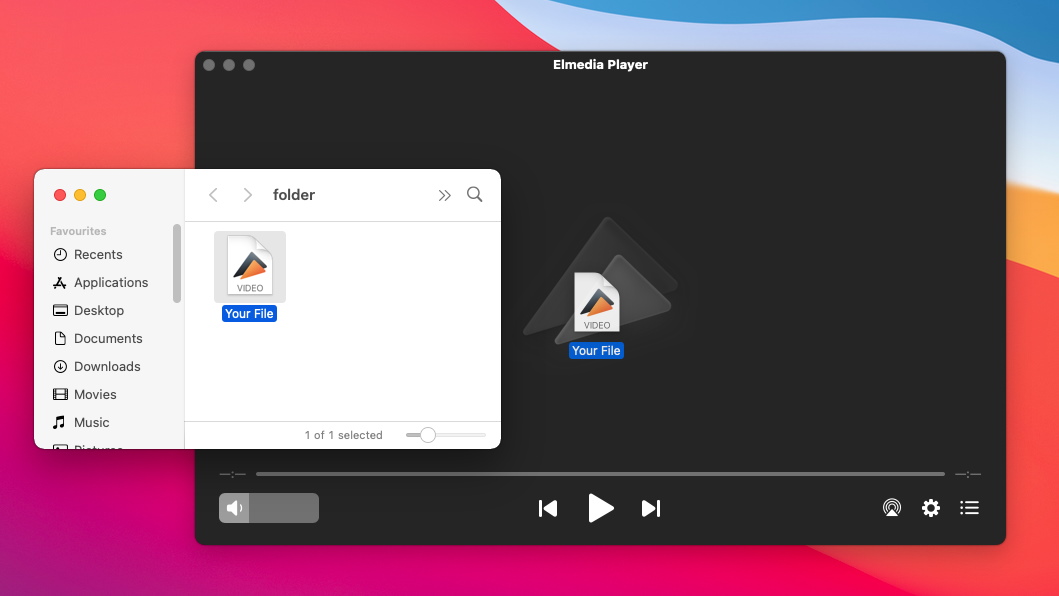
Elmediaを使ってMacからテレビにストリーミングする方法

4. 画面右下の設定やプレイリストの隣にストリーミングアイコンが表示されます。それをクリックしてください。
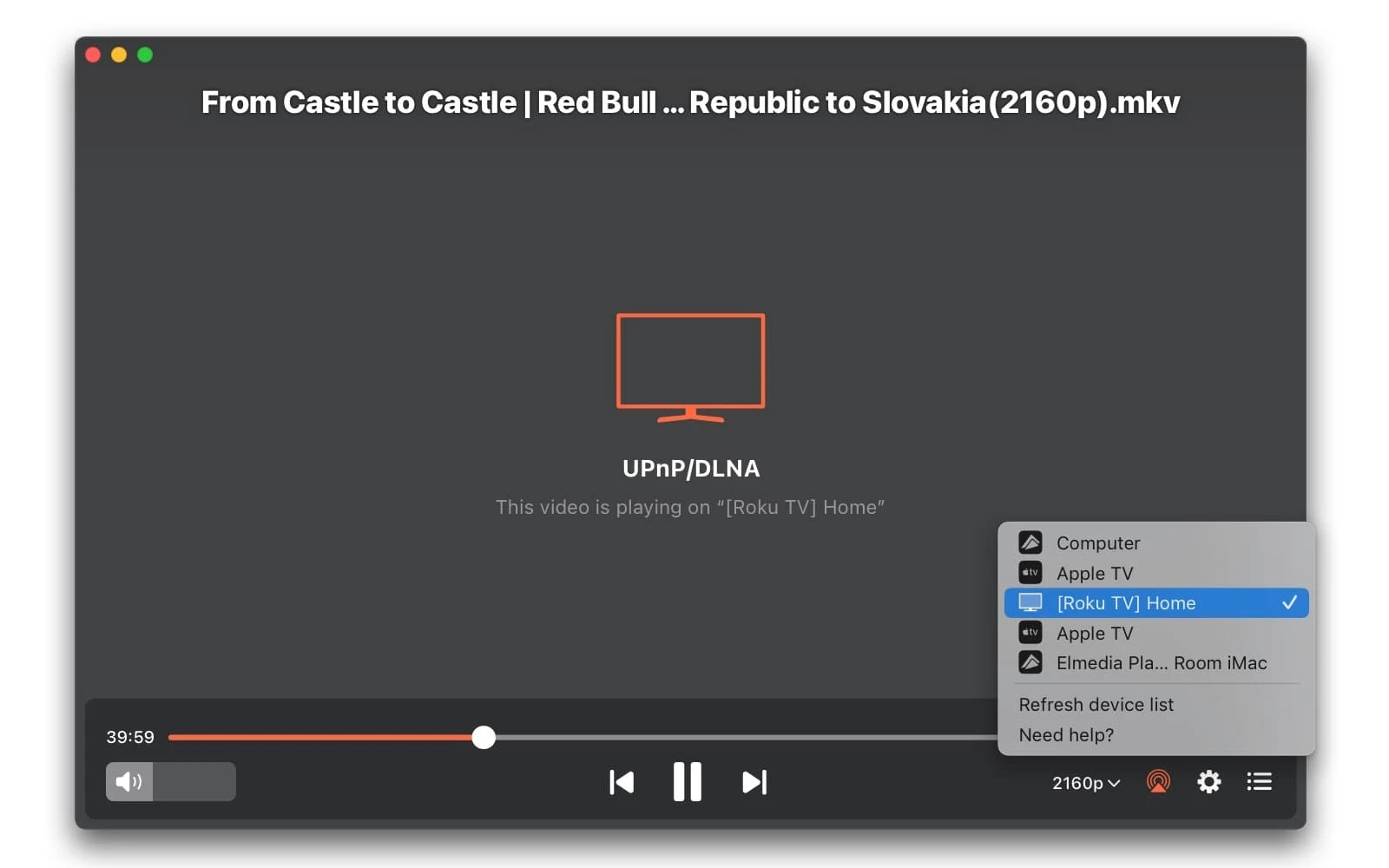
ElmediaでMacからテレビへワイヤレスでストリーミング

5. リストからキャストしたいデバイスやスマートテレビを選択し、コンテンツが開始されるのを待ちます。テレビでアクセスを許可する必要がある場合があります。
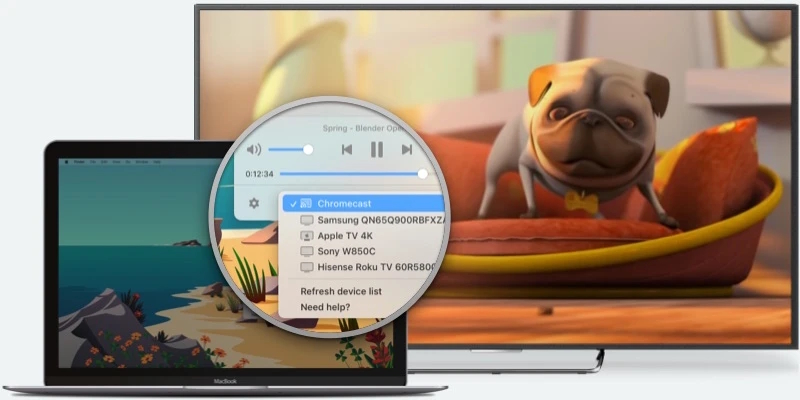
JustStreamでMacからTVにミラーリング

不要な機能なしでMacからTVへワイヤレスでストリーミングできます。JustStreamは、シンプルでユーザーフレンドリーなインターフェイスを持つ専門的なストリーミングプレーヤーです。あらゆるフォーマット、ほとんどのネットワークメディアデバイス(AirPlay、DLNA、Chromecast)そして外部字幕にも対応しています。

メディアをストリーミングしたり、画面をミラーリングしたり、マウスポインタの表示/非表示を切り替えたり、ストリーミング解像度を調整したりできます。JustStreamは、標準のMac AirPlay機能にはない多くの機能を提供しています。

JustStreamを使ってMacをテレビにストリーミング

長所

  • Macをテレビにミラーリングするオプションを含みます。
  • メニューバー内の簡単な操作。
  • 多くのストリーミングデバイスと互換性があります。

短所

  • 無料版では、20分間のみ連続してストリーミングできます。

MacからテレビにAirPlayするために必要なもの

まず、お使いのデバイスが互換性があり、AirPlay対応であることを確認してください。Roku、Samsung、LG、Sonyなどの多くの最新スマートテレビは、AirPlayまたはAirPlay 2を標準搭載しています。お使いのテレビがAirPlayに対応しているか確認するには、Apple公式サイトでAirPlay対応テレビやビデオアクセサリーの一覧を確認するか、テレビメーカーのウェブサイトをチェックしてください。

また、テレビとMacが同じWi-Fiネットワークに接続されていることを確認してください。これにより、MacBookからテレビへAirPlayでストリーミングすることができます。

JustStreamを使ってMacをテレビに画面ミラーリングする方法

  1. JustStream をMac App Storeからダウンロードします。
  2. DockまたはアプリケーションからJustStreamアイコンをクリックして、インターフェースを開きます。
  3. 下部のWiFiアイコンをクリックし、受信デバイスを選択します。
  4. 「+」をクリックして、再生したいファイルやフォルダーを選択します。
  5. 再生可能なファイルのリストが表示されたら、ダブルクリックしてストリーミングを開始します。

ケーブルでMacBookをテレビに接続する方法

これは依然として最も信頼性の高いMacとテレビの接続方法の1つです。デバイスのいずれかが故障していない限り、ほとんどの場合に動作します。

Thunderbolt、DVI、またはHDMIケーブルを使用してMacをテレビに接続できます。この方法を使うには、ThunderboltからHDMIアダプタなどのアダプタが必要な場合があるのでご注意ください。

システム設定 – ディスプレイおよびシステム設定 – サウンドを使用して、有線接続を開始します。その後、デスクトップ画面が他の画面に直接投影されます。あとはファイルを選択し、Macからビデオのストリーミングを開始してください。

手順:

  1. HDMIケーブルでMacとテレビを接続します。必要に応じて、適切なアダプタを使用してください。
  2. 左上隅のAppleアイコンをクリックし、システム環境設定を選択します。
  3. ディスプレイを選択し、ディスプレイに最適が選択されていることを確認します。
  4. Macからオーディオを再生するには、Appleメニュー > システム設定に移動して、サウンドをクリックします。最後に、オーディオ出力デバイスとしてテレビを選択してください。
  5. 設定後、Macでビデオを開いてテレビで視聴を開始します。

よくある質問

MacからテレビでAirPlayを使用する際に問題が発生している場合は、両方のデバイスがAirPlayに対応しており、同じネットワークに接続されていることを確認してください。これは接続を許可するために必要です。 それでも問題が解決しない場合は、Macをストリーミングするためのサードパーティ製アプリを試してみることをおすすめします。

Apple TVをお持ちでない場合でも、ネットワーク経由で直接放送できます。

  1. お使いのスマートテレビとMacコンピュータが同じWiFiネットワークに接続されているか確認してください。
  2. 次に、接続方法を選択します:ネイティブの画面ミラーリングか、サードパーティ製のメディアアプリ(例:Elmedia Player)です。
  3. 画面ミラーリングを選んだ場合は、コントロールセンターのアイコンをクリックし、選択した方法で進めてください。
  4. ローカルの動画を1本だけ大きな画面でストリーミングしたい場合は、Macをテレビにワイヤレスで接続するため、Elmedia Playerのようなサードパーティ製アプリを使うのがおすすめです。
