MacからSamsung TVにストリーミングする:最適な4つの方法

thumbnail

動画は通常、Macよりもテレビ画面で見た方が見栄えが良いのは言うまでもありません。大きなHDテレビ画面はあるけれど、見たいコンテンツがMacにある場合は、キャストや画面共有技術を使ってビデオをテレビにストリーミングするのが最も楽しむ方法の一つです。

この記事では、Macの画面をSamsung TVにミラーリングする方法をご紹介しますので、簡単に大きな画面でコンテンツを楽しめます。ベストな解決策と簡単な手順を引き続きご覧ください。

ユーザーの状況:

Macbook AirをSamsung Smart TVに接続するにはどうすればよいですか?画面ミラーリングに認識されたデバイスがありません
— Appleサポートコミュニティ

AirPlay を使って Mac から Samsung テレビへ

AirPlayは、Appleが内蔵しているソリューションで、ビデオを外部ディスプレイにキャストまたは共有することができます。HBOやYouTubeなどの特定のアプリでコンテンツを視聴している際に、AirPlayボタンを押して対応デバイスに接続できます。また、コントロールセンターを使ってMac画面に表示されているすべてを画面ミラーリングし、この方法でMacからSamsung TVにキャストすることも可能です。

AppleとSamsungは相性が悪いことで有名ですが、テレビのモデルによってはMacからSamsung TVへの画面ミラーリングも可能です。AirPlayの最新バージョンはAirPlay 2なので、キャストする前に、ご利用のデバイスやテレビがこれに対応しているかを確認する必要があります。

サムスン スマートテレビ

Samsung TVがAirPlay 2対応かどうかを確認する方法は?

MacをSamsung Smart TVモデルに接続する前に、お使いのSamsung TVがAirPlay2に対応しているかを確認する簡単な方法があります。

  1. Smart TVとMacまたはMacBookの両方が同じWi-Fiネットワークに接続されていることを確認してください。
  2. また、MacのオペレーティングシステムやTVのファームウェアが最新バージョンに更新されていることを確認し、互換性の問題を防ぎ、MacからSamsung TVへのミラーリングが可能か確認してください。
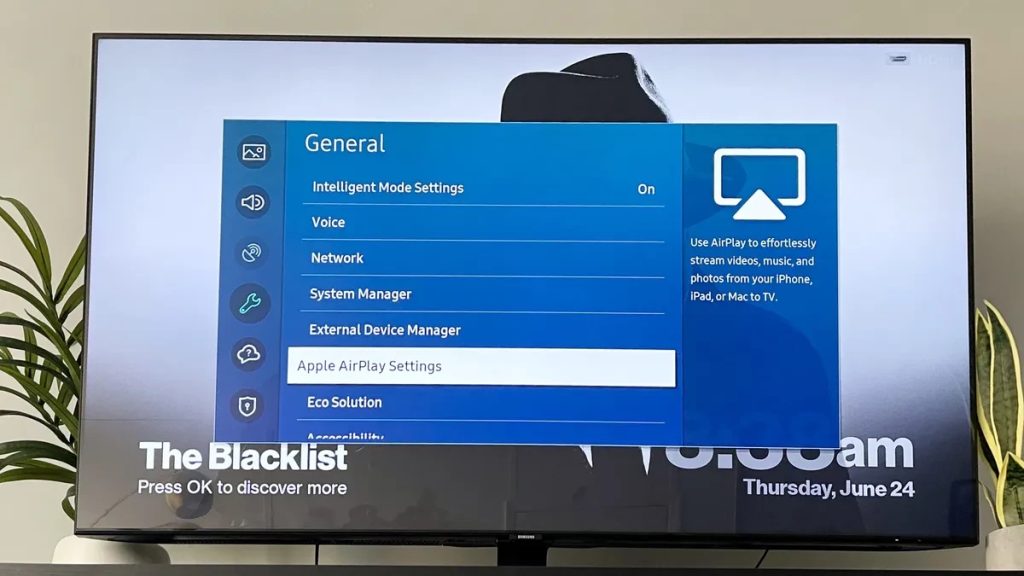
  3. テレビで「設定(すべての設定)を開き、一般」2023年モデルでは「接続」を選択します。Apple AirPlay設定」というオプションが表示されていれば、そのテレビはAirPlayに対応しています。
  4. 「Apple AirPlay設定」をクリックし、接続を有効にする必要がある場合があります。


ファームウェアのアップデートが互換性に影響を与える場合があることに注意し、将来的にAppleがAirPlayをアップグレードする可能性があり、それに伴って接続可能なデバイスも変更されることがあります。

MacからSamsung TVにAirPlayする方法

MacからSamsung TVにAirPlayする方法は2つあります。コンピューターの画面全体をミラーリングするか、特定のビデオ、画像、またはファイルを共有することができます。画面全体をミラーリングする方法は以下の通りです:

  1. まず、AirPlayを使用したいMacとスマートTVが同じWi-Fiネットワークに接続されていることを確認してください。
  2. Macで、メニューバーのコントロールセンターアイコンをクリックします。
  3. 画面ミラーリングをクリックし、表示されたデバイスリストからSamsung TVを選択します。TVにコードが表示される場合があるので、それをMacに入力すると画面のミラーリングが開始されます。
  4. Macの画面のミラーリングを停止するには、コントロールセンターの画面ミラーリングメニューを開いてミラーリングを停止をクリックします。


特定のビデオ、画像、またはファイルをキャストする場合の手順は以下の通りです:

  1. 共有したいビデオ、画像、またはファイルを開きます。
  2. AirPlayアイコンをクリックします。
  3. デバイスのリストからスマートTVを選択します。TVに表示されたコードを入力すると、Macを使いながらファイルをAirPlayで再生できます。
Airplayを使用

AirPlay 2対応Samsungテレビモデル一覧

AirPlay 2対応のSamsung TVのモデルには以下が含まれます:

  • 2023年製 Neo QLED 8K および Neo QLED 4K テレビ
  • 2022年および2023年製 The Frame、OLED、QLED テレビ
  • すべての2022年製 4K QLED テレビ
  • 2021年製 8K および 4K QLED テレビ
  • 2021年製 Crystal UHD テレビ
  • その他一部のモデルなど…


MacからSamsung TVへストリーミングを検討されている場合は、Samsungのウェブサイトのこのリストで全オプションの一覧をご確認ください。

MacからSamsung TVへのストリーミングでAirPlayが機能しない場合

Macをテレビのディスプレイにミラーリングする際に、いくつかの潜在的な問題が発生する可能性があります。スクリーンキャストに問題がある場合は、以下を確認してください:

  • 両方のデバイスがWi-Fiに接続されていることを確認してください。同じネットワーク上にある必要があり、お気に入りの動画や番組を表示するにはインターネット接続が正常に動作している必要があります。
  • 最新のソフトウェアおよびファームウェアを実行していることを確認してください。両方のデバイスで更新を素早くチェックし、これが問題の原因になっていないか確認してください。
  • 必要に応じてデバイスを再起動してください。これにより、接続がリセットされて問題が解決する場合があります。
  • オーディオの問題が発生した場合は、音量が上がっていることを確認し、次にテレビのサウンド設定メニューから「オーディオミラーリング」が有効になっているかを確認してください。これを有効にしないと、ビデオと一緒に音声もデバイスにストリーミングできない場合があります。
  • Samsung TVとMacをペアリングするためのコードが表示されない場合は、テレビでAirPlayが有効になっていることを確認する必要があります。これには、テレビの設定メニューに移動し、AirPlayのオプションを確認してください。これが有効になっていることを確認してください。


それでもAirPlayが機能しない場合は、代替ソリューションを試すことをお勧めします。以下でベストな選択肢を詳しくご紹介します。

サードパーティ製アプリでMacをSamsung TVにワイヤレス接続

Elmedia PlayerでMacからSamsung TVにストリーミング

Elmedia Playerは、Samsungスマートテレビへのストリーミングにおいて優れた多用途性を提供し、さまざまなプロトコルに対応し、DLNA認定モデルとシームレスに動作します。Samsung TVがDLNAレシーバーとして機能するため、MacBookと接続してローカルコンテンツをストリーミングできます。そして、さらに多くの機能を備えています。Elmedia PlayerはRokuChromecast、およびLGとも互換性があります。MacからApple TVにストリーミングする際には、オーディオとビデオの設定をカスタマイズでき、好みに応じて解像度を選択することが可能です。また、理想的な体験のためにオーディオ設定を調整することもできます。

また、このプレイヤーはさまざまな字幕オプションも提供しており、外国語コンテンツを視聴する際に簡単に字幕を設定できます。さらに、さまざまな形式のファイルにも対応しているため、ライブラリ内のあらゆるコンテンツを再生できることが保証されています。

MacからSamsungスマートテレビにストリームする方法

長所

  • あらゆる考えられるメディア形式に対応可能
  • オーディオおよびビデオストリーミング
  • 表示を制御するために解像度を調整

短所

  • ストリーミング機能は有料版でのみご利用いただけます

Elmedia Playerを使用してMacからSamsungスマートテレビへストリーミングする方法

1. Samsung Smart TVの電源を入れ、Wi-Fiに接続されていることを確認してください。

2. ホームページからElmedia Playerのインストーラーをダウンロードし、macOSにインストールします。

ElmediaでMacからSamsungスマートTVにストリーム

3. PROバージョンを有効化します。

4. 再生したいファイルをMacのハードドライブから探します。

Elmedia Player PROを使ってSamsung TVにストリーミング

5. Elmedia Playerアプリでファイルを開きます。

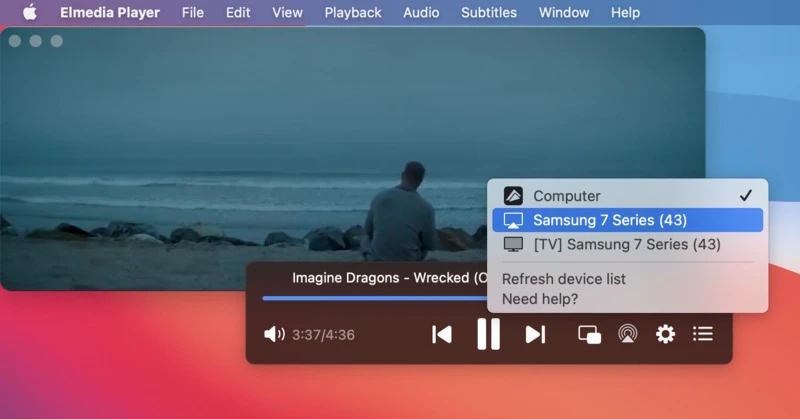
6. Elmediaコントロールパネルのストリーミングアイコンをクリックし、スマートテレビを選択します。
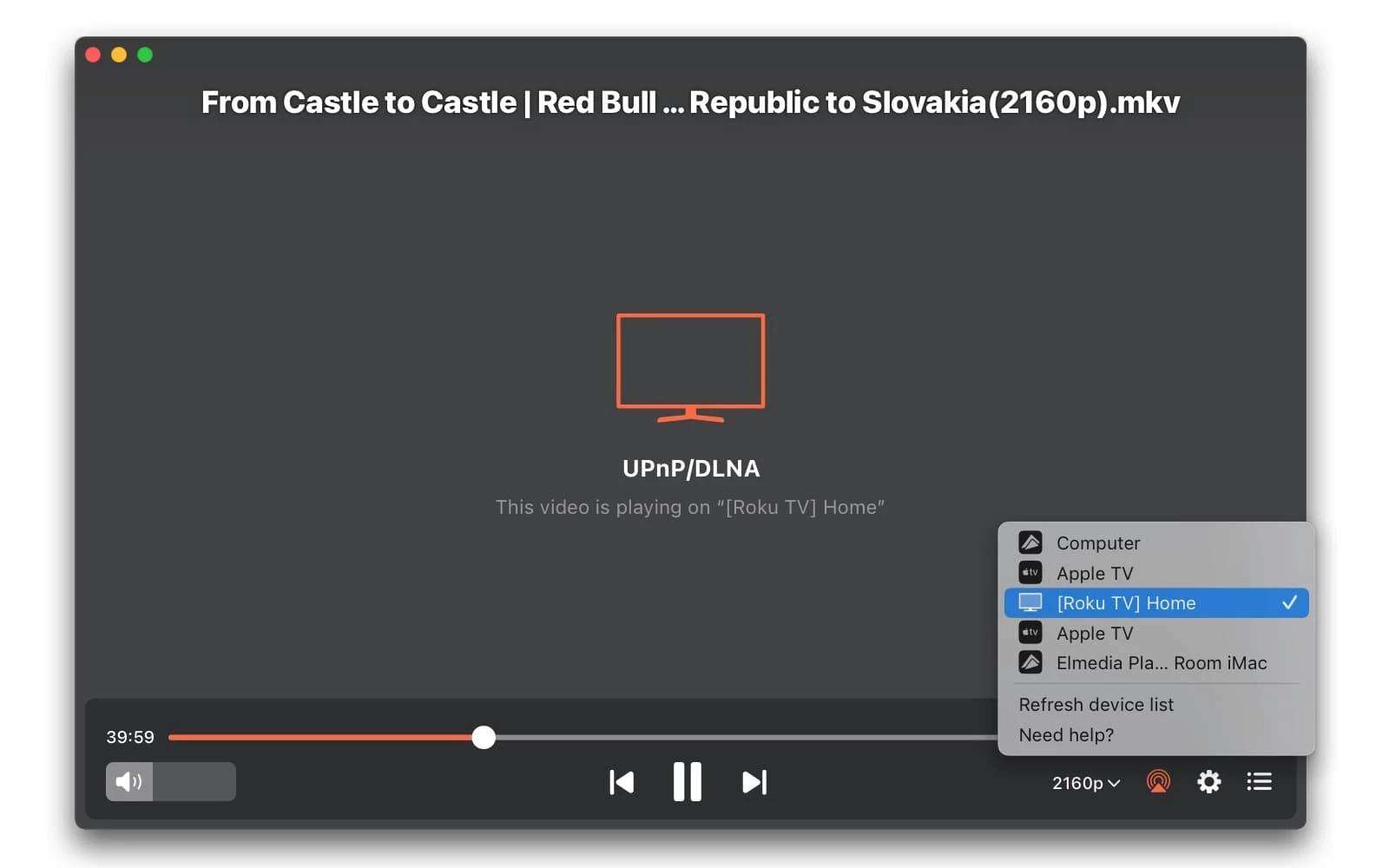
MacからSamsung TVにストリーミング

7. あとは座ってコンテンツをお楽しみください。

JustStreamアプリでMacからSamsung TVへ画面ミラーリング

JustStream は、Macの画面を数秒でSamsung TVと共有できるもう一つの優れたアプリです。他にも多くのデバイスやハードウェアに対応しています。全てのプレイリストを再生するように設定でき、再生のカスタマイズに関しても豊富なオプションを提供しています。さらに、完全な字幕サポートも備えています。以下は、JustStreamを使ってMacからSamsung Smart TVへ動画をストリーミングする方法です。

MacからSamsungスマートTVへストリーミング

長所

  • ミラーの音声とビデオ
  • デスクトップをミラーリングします
  • メニューバー内の簡単な操作
  • さまざまなストリーミングデバイスに対応

短所

  • アプリの無料版ではストリーミングが20分間のみ可能です
  • MacのCPUパワーを多く消費する可能性があります

JustStreamを使ってMacをSamsungテレビにミラーリングする方法

  1. App StoreからJustStreamをダウンロードしてインストールします。
  2. macOSとスマートテレビが同じワイヤレスネットワークに接続されていることを確認してください。
  3. アプリケーションまたはメニューバーからJustStreamのアイコンをクリックして開きます。
  4. プロンプトが表示されたら、ミラーリングしたいモニターを選択します。
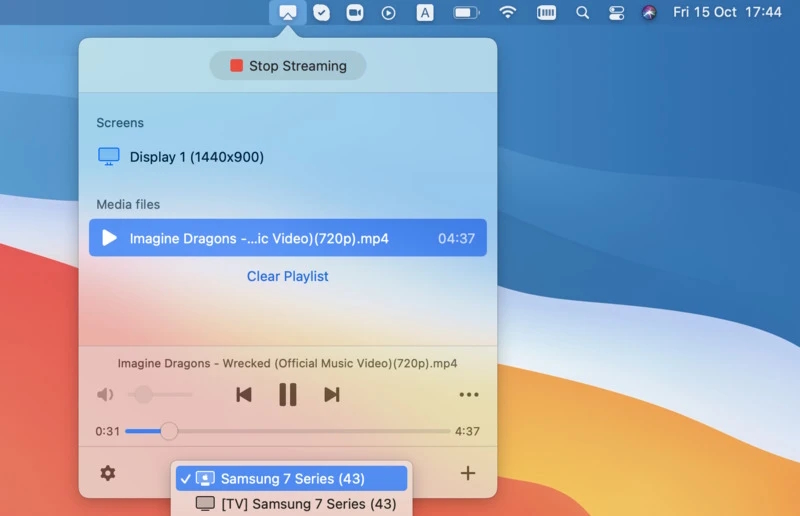
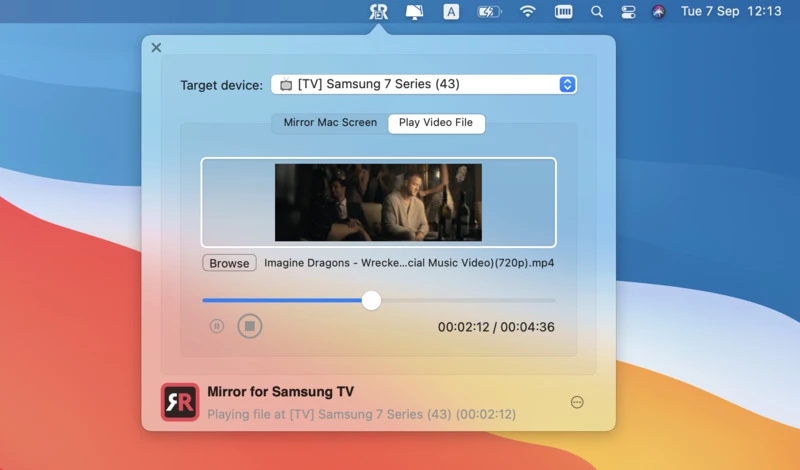
  5. ミラーリングに使用するネットワークデバイス(Samsung TV)を選択します。JustStreamは選択したデバイスにファイルのストリーミングを開始します。
  6. アプリの「ミラーリングを開始」ボタンを使ってミラーリングを開始します。
  7. 終了する際は、ストリーミングを停止」をクリックしてください。

AirBeam TVアプリケーションでMacの画面をSamsung TVに共有

AirBeamは、MacからSamsungへのミラーリング用の基本的なツールです。さまざまなハードウェアやデバイスとの互換性があり、Samsung Smart TVへの接続にも問題ありません。とはいえ、追加機能はほとんどありません。画面全体のミラーリングと個別ファイルのキャストの両方に適していますが、再生機能やその他の追加機能は提供していません。

MacからSamsung TVへミラーリングする方法:

  1. AirBeamアプリをダウンロードします。
  2. Macがミラーリングしたいデバイスと同じ無線ネットワークに接続されていることを確認します。
  3. アプリを開き、ドロップダウンリストから希望のデバイスを選択します。
  4. 特定のファイルを再生したい場合は、ビデオファイルを再生」ボタンを使ってビデオを検索します。
  5. ミラーファンクションを使って、画面と音声全体をデバイスにミラーリングできます。
  6. 「ミラーリング開始」を押して、コンテンツを楽しみましょう。
AirBeamを使ってMacからSamsung TVへミラーリング

長所

  • ユーザーフレンドリーなインターフェース
  • 単一ファイルまたはアプリをミラーリングする機能
  • 幅広い種類のスマートテレビに対応

短所

  • 無料版での音声なしミラーリング
  • 無料トライアルで利用できる機能は制限されています
  • サービスが時々クラッシュします

HDMIでMacをSamsungテレビに画面ミラーリング

お使いのテレビがAirPlayに対応していない場合や、昔ながらの」方法を好む場合は、HDMIケーブルを使用してMacの出力をテレビに接続することもできます。これはモニターがないMac Miniや、Macbookでも特に効果的です。

何を準備する必要がありますか?

接続するにはHDMIケーブルが必要で、場合によってはアダプタも必要です。もしお使いのMacにHDMIポートがない場合は、ThunderboltまたはDVIポートが利用できますが、その際はThunderbolt/DVIからHDMIへのアダプタが必要になります。

ケーブルを使ってSamsung TVをMacに接続する手順

  1. お使いのMacの出力端子を確認し、必要に応じてThunderboltやDVIポートをHDMI出力に変換するアダプタを接続します。
  2. アダプタ(またはHDMI出力端子)をHDMIケーブルでテレビの入力端子に接続します。
  3. Appleメニューから「システム設定」に入り、サイドバーから「ディスプレイ」をクリックします。ここで最適な解像度を選択できます。大画面の場合は解像度が高いほど良いです。
  4. 音声も再生したい場合は、システム設定」のサイドバーで「サウンド」をクリックし、出力」でテレビを音声出力デバイスとして選択してください。

よくある質問

あなたのMacがSamsungテレビに画面ミラーリングできない場合、ネットワークの問題、ソフトウェアの古さ、またはAirPlay設定の非互換性が原因かもしれません。両方のデバイスが同じWi-Fiネットワークに接続されていること、AirPlayが有効になっていること、そしてmacOSとテレビのファームウェアが最新であることを確認してください。

AirPlayを使ってMacからSamsung TVにコンテンツを表示できない場合は、対応モデルかどうかを確認してください。対応している場合は、両方のデバイスが同じWi-Fiネットワークに接続されており、接続が正常に機能していることを確認してください。

お使いのSamsungテレビにAirPlayが搭載されているか確認するには、設定 › 一般 › Apple AirPlay設定に進んでください。このメニューが表示される場合、お使いのテレビはAirPlayに対応しています。また、お使いのテレビのモデル年式を確認することもできます。2018年以降に製造されたほとんどのSamsungスマートテレビには、AirPlayのサポートが内蔵されています。