Las mejores maneras de transmitir desde Mac a Apple TV

thumbnail

Cuando conectas Mac a Apple TV, te permite disfrutar de varios tipos de contenido en la pantalla grande de tu televisor. Videos, películas, dibujos animados o clips: puedes transferir cualquier cosa sin afectar tus tareas actuales en el Mac. O puedes duplicar completamente la pantalla del Mac en el Apple TV para ver todo lo que se muestra en el monitor de tu computadora.

Nuestro artículo explica cómo puedes usar la tecnología AirPlay o software de terceros, para que puedas elegir la opción que mejor se adapte a tus necesidades.

Situación de los usuarios:

Recientemente compré un Apple TV para reflejar fácilmente la pantalla de mi MacBook Pro en la televisión de mi sala. No puedo encontrar 'Airplay' para reflejar mi pantalla. ¿Hay algo que deba hacer para conectar mi MacBook Pro a mi Apple TV?
— Comunidad de soporte de Apple

AirPlay Mac a Apple TV

Primero, exploremos la función nativa de compartir pantalla disponible para todos los usuarios de Mac, AirPlay. Para poder usar esta función, asegúrate de tener todo lo necesario:

  • Versión de MacOS que sea compatible con AirPlay. Puedes encontrar una lista de dispositivos y sistemas operativos compatibles en el sitio web de soporte de Apple.
  • Un televisor Apple actualizado
  • Una red Wi-Fi para conectar ambos dispositivos


Con AirPlay puedes disfrutar de todo tipo de contenido en la pantalla grande. Siéntete libre de ver videos y fotos, transmitir música o duplicar toda la pantalla. Lo mejor de este método es que también se aplica a dispositivos iOS, como un iPad o un iPhone. Por lo tanto, puedes incluir iPadOS en esta categoría también.

Cómo duplicar la pantalla de Mac a Apple TV usando AirPlay

Es hora de revisar las acciones necesarias para mostrar la pantalla de Mac en Apple TV, dependiendo del macOS que estés utilizando o de la tarea que desees realizar.

Refleja toda la pantalla de tu Mac en el Apple TV

  1. Enciende tu Apple TV.
  2. Asegúrate de que tu Mac y Apple TV estén conectados a la misma red Wi-Fi.
  • Ve a Configuración > Red en el Apple TV y verifica el nombre de la red a la derecha de “CONEXIÓN”.
  • En tu Mac, haz clic en el ícono de Wi-Fi en la esquina superior derecha de la pantalla y comprueba qué red aparece como conectada.

Para comenzar la duplicación de pantalla:

Con macOS Big Sur o versiones más recientes:

1. Ve al Centro de Control en la barra de menús.

2. Haz clic en Duplicar pantalla.
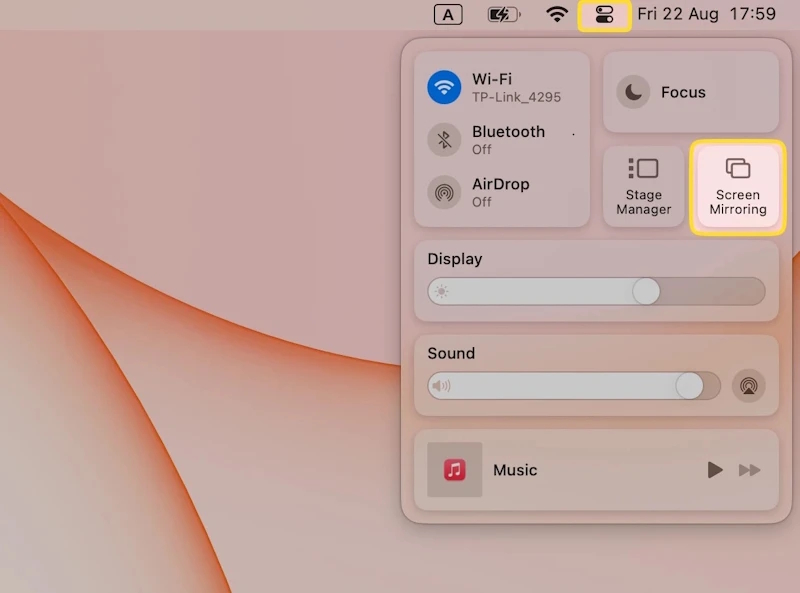
Duplicación de pantalla

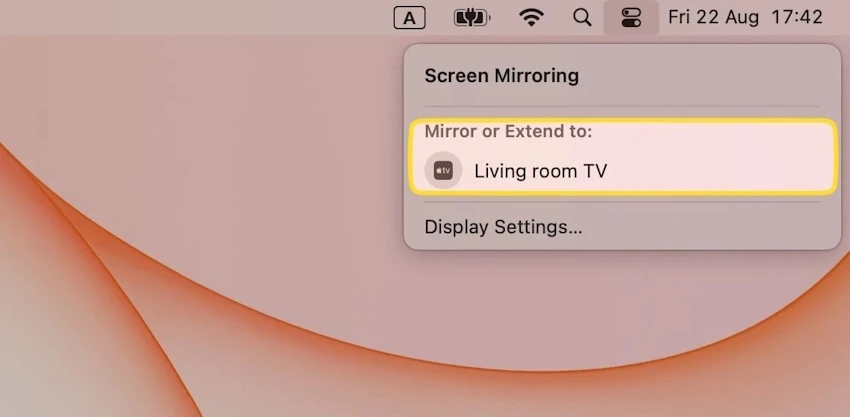
3. Selecciona tu Apple TV.

Seleccionar Apple TV

4. Si se te solicita, ingresa un código de cuatro dígitos en tu Mac.

5. Para finalizar la duplicación, haz clic nuevamente en tu Apple TV.
Con macOS Catalina o anterior:
  1. Accede al icono de la función de duplicación (un cuadrado con un triángulo) desde el menú.
  2. Elige tu dispositivo Apple para comenzar a duplicar la pantalla.

Transmitir un video o película desde Mac a Apple TV

  1. En tu Mac, abre el contenido que desees, por ejemplo en la app Apple TV, YouTube, o incluso Safari.
  2. En la esquina superior derecha, busca el ícono de transmisión.
  3. Selecciona tu Apple TV de la lista de dispositivos disponibles.


Además, tienes la opción de definir quién tiene acceso para transmitir contenido al Apple TV. Así es como puedes hacerlo:

  1. Accede a Configuración en tu Apple TV.
  2. Ve a AirPlay y HomeKit -> Permitir acceso y elige una de las opciones disponibles:
  • Todos – No hay restricciones sobre quién puede transmitir
  • Cualquiera en la misma red – solo las personas conectadas a tu red Wi-Fi tendrán acceso
  • Solo personas que comparten esta casa – permitirá que quienes hayas agregado a Compartir en Casa puedan transmitir
  • Requerir contraseña – añade una contraseña para que otros usen AirPlay
  • También permitir AirPlay a los cercanos – incluso las personas en las cercanías podrán transmitir

Formas alternativas de transmitir desde Mac a Apple TV

Si bien AirPlay es una solución incorporada y conveniente para los usuarios de Mac, las aplicaciones de terceros a veces pueden ofrecer más flexibilidad al transmitir desde una MacBook a un Apple TV. Son especialmente útiles cuando se trata de admitir una gama más amplia de formatos de video y controles de reproducción mejorados. Veamos dos de estas aplicaciones y sus ventajas

Elmedia Player PRO

Elmedia Player PRO es una excelente alternativa a AirPlay para todos los usuarios que deseen transmitir películas y videos desde Mac a Apple TV. ¡Además, no tendrás que preocuparte nunca más por los formatos o la compatibilidad! Elmedia no necesita ningún códec ni complemento para reproducir cualquier tipo de archivo que le envíes. AVI, MKV, MP4, FLV, MP3, FLAC, WMA, lo que sea. Ofrece una reproducción sin esfuerzos para videos o películas en alta resolución 4K y 8K.

Otra característica que hace que este software destaque entre la multitud es su capacidad para convertir los medios transmitidos al momento. No importa si la pantalla grande no puede leer un cierto formato, Elmedia lo transcodificará automáticamente para una reproducción fluida.

Elmedia Player te permite probar la función de transmisión de forma gratuita durante 5 minutos para que experimentes todo su potencial. También puedes probarlo para otros propósitos, como la opción de transmitir video desde Mac a Roku, Chromecast, LG, y cualquier otro dispositivo receptor compatible.

Cómo reproducir en streaming desde Mac a Apple TV usando Elmedia Player PRO

Cómo transmitir desde Mac a Apple TV con Elmedia Player PRO

Transmitir a un Apple TV a través de Elmedia Player es un proceso sencillo que no requiere conocimientos técnicos avanzados. Comenzar es fácil y terminarás en poco tiempo siguiendo esta guía:

1. Descarga Elmedia Player desde nuestro sitio web o la App Store e instálalo en tu Mac.

Transmitir Mac a Apple TV usando Elmedia Player PRO

2. Activa la versión PRO para desbloquear las funciones de transmisión y muchas otras.

3. Enciende el televisor y verifica dos veces que esté conectado a la misma red Wi-Fi que la computadora portátil.

4. Elige el archivo multimedia que deseas transmitir y reprodúcelo en Elmedia.

Abre un archivo que quieras transmitir

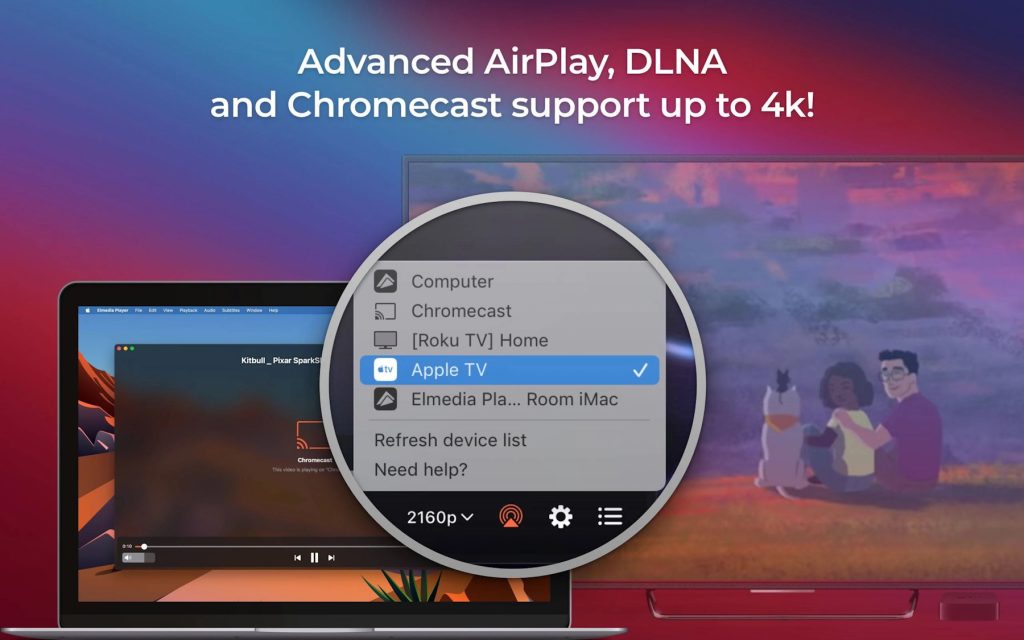
5. Desde la esquina inferior derecha de la aplicación, accede al menú de transmisión (un icono similar al de AirPlay).
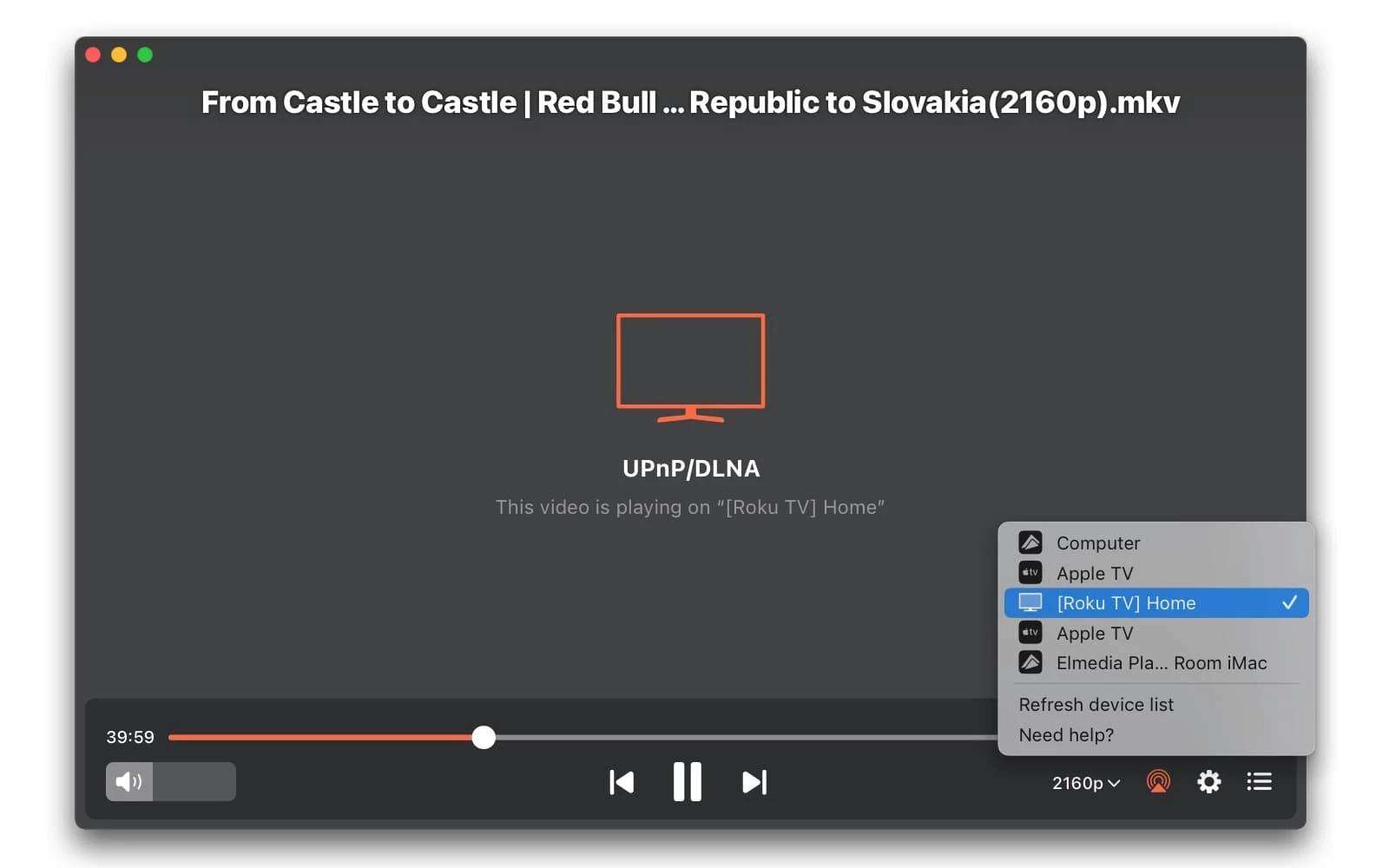
Cómo transmitir a Apple TV desde Mac

6. Pulsa el icono de transmisión en el panel de control de Elmedia y selecciona tu smart TV.
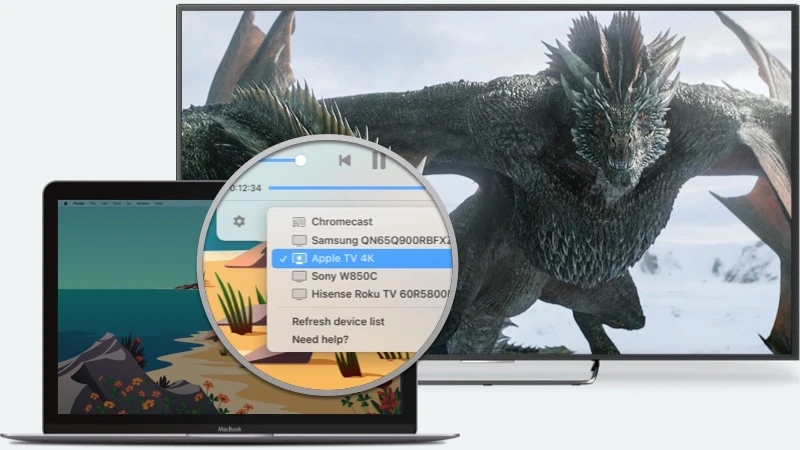
Reproductor de video Elmedia gratuito para Apple TV

JustStream

JustStream también es una de las mejores opciones para duplicar la pantalla del Mac en Apple TV. Esta podría ser la indicada si buscas una aplicación ligera pero potente. Además de la capacidad de duplicar la pantalla, ofrece control total de la reproducción, soporte para subtítulos, varias configuraciones de calidad para la duplicación, pantalla extendida y mucho más.

Además, los usuarios que desean resolución 4K para sus películas favoritas pueden contar con JustStream para recibir servicios impecables. Para adaptar aún más la experiencia, puedes decidir si el cursor del ratón es visible o no o si los clics se resaltan.

En caso de que estés usando múltiples pantallas con tu portátil, la aplicación te permite elegir cuál duplicar y personalizar la configuración para cada una de ellas. Como desventaja, JustStream solo permite 20 minutos de transmisión en la versión gratuita.

Transmite videos desde Mac a Apple TV usando JustStream

Cómo duplicar la pantalla de Mac en Apple TV con JustStream

Ya sea que quieras ver películas en una pantalla más grande o simplemente disfrutar más de tu contenido favorito, esta es la lista completa de pasos para transmitir Mac a Apple TV:

1. Instala JustStream después de descargarlo desde la App Store.

2. Abre el software y haz clic en la barra de menú
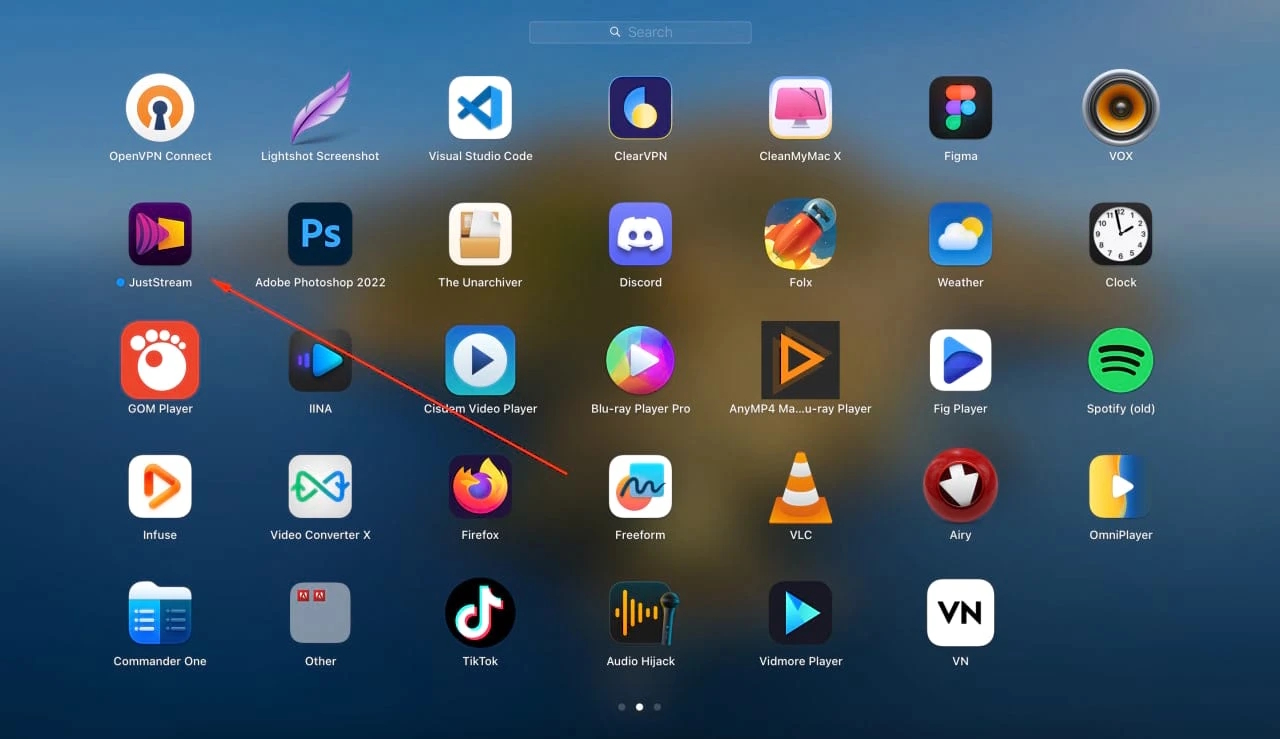
La aplicación JustStream en la barra de menú

3. Añade los archivos multimedia que desees al guion

4. Haz clic una vez más en el icono que muestra una conexión inalámbrica para seleccionar el dispositivo al que deseas transmitir (asegúrate de que ambos dispositivos estén usando la misma red)

5. Presiona “Iniciar transmisión” para comenzar

Formatos de medios compatibles con Elmedia Player

Este reproductor multimedia para Mac ofrece compatibilidad nativa con una gran cantidad de formatos multimedia, incluyendo:

Conclusión

Esta es toda la información que necesitas para ver colecciones de películas o cualquier otro archivo multimedia transmitiéndolos desde tu Mac a Apple TV. Ya estás listo para probar estos métodos y encontrar el que mejor se adapte a tus necesidades.

Preguntas frecuentes

La duplicación de pantalla es una de las funciones de AirPlay, pero no son exactamente lo mismo. AirPlay puede transmitir contenido específico como videos o música a otro dispositivo, mientras que la duplicación de pantalla muestra toda tu Mac en la TV en tiempo real.

AirPlay es la tecnología de transmisión inalámbrica de Apple que te permite enviar video, audio, fotos o toda tu pantalla desde una Mac a otro dispositivo. Apple TV es un dispositivo físico que puede recibir transmisiones de AirPlay y también ejecutar aplicaciones, juegos y servicios de streaming por sí mismo.

Para comprobar si la opción AirPlay Display está habilitada en tu MacBook, ve a Preferencias del Sistema > Pantalla. Abre el menú desplegable para seleccionar el dispositivo al que deseas transmitir video. Si tu Mac tiene macOS Monterey o Big Sur, también puedes activar AirPlay en el Centro de Control.