Comment diffuser un Mac sur une TV LG : sans fil, via câble et avec AirPlay

thumbnail

Bien que fonctionnant sur des systèmes différents, vous pouvez facilement diffuser votre Mac sur votre LG Smart TV. C’est un excellent moyen de regarder du contenu multimédia de tout type sur un écran de télévision beaucoup plus grand. Il existe plusieurs méthodes pour connecter votre Mac et votre téléviseur LG. Dans cet article, nous vous expliquerons trois d’entre elles et partagerons quelques applications tierces que vous pouvez utiliser pour diffuser vos vidéos.

Question de l'utilisateur :

J'aimerais penser que je suis doué avec la technologie mais je n'arrive pas à comprendre comment diffuser certaines vidéos personnelles de mon Macbook Pro sur ma LG OLED. J'ai un Amazon Firestick et je n'arrive tout simplement pas à comprendre ce que je dois faire. Je l'ai déjà fait auparavant en utilisant Chromecast et VLC mais je n'ai pas de Chromecast en ce moment. Quelles sont mes options ?
— de Reddit

Partage d’écran LG TV Mac : Options sans fil

Pour partager l’écran de votre Mac, il n’est pas nécessaire de posséder une Apple TV. Vous pouvez le faire à l’aide d’applications tierces. Ci-dessous, vous trouverez des détails et des instructions étape par étape sur la façon d’utiliser des applications comme Elmedia et JustStream pour partager l’écran de votre Mac avec une TV LG.

Diffusez Mac sur LG TV avec Elmedia Player

Elmedia Player est une application multimédia puissante pour macOS qui vous permettra de diffuser le contenu de votre Mac sur votre téléviseur LG en quelques secondes. Elle offre de nombreuses fonctionnalités permettant d’améliorer votre expérience de lecture.

Par exemple, vous pouvez utiliser la fonction de synchronisation des sous-titres pour ajuster le délai des sous-titres.

Cependant, vous ne pourrez pas dupliquer l’intégralité de l’écran de votre Mac avec Elmedia. Il vous permet uniquement de caster une seule photo ou vidéo de votre Mac vers votre téléviseur LG. Pendant la lecture de la vidéo, vous pouvez utiliser votre Mac pour effectuer d’autres tâches.

En plus d’un téléviseur LG, vous pouvez également utiliser Elmedia avec d’autres marques de téléviseurs et appareils comme Chromecast et Roku.

Notez qu’Elmedia ne vous permet de diffuser que pendant 5 minutes, sauf si vous achetez la version PRO, qui coûte 19,99 $ (paiement unique).

Diffuser depuis un Mac vers une TV intelligente LG

Avantages

  • Vous permet de diffuser des vidéos sans fil vers les téléviseurs LG.
  • Comprend de nombreuses fonctionnalités.
  • Vous permet d'utiliser votre Mac pendant que vos vidéos sont diffusées sur un écran plus grand.

Inconvénients

  • La vidéo ne sera lue sur la télévision que pendant 5 minutes avec l'offre gratuite.
  • Ne vous permet pas de refléter votre Mac.

Comment diffuser un Mac sur une LG Smart TV avec Elmedia Player PRO

1. Tout d’abord, téléchargez Elmedia depuis l’App Store ou son site officiel, et activez la version PRO.

Diffuser sur TV LG depuis Mac

2. Allumez votre téléviseur et assurez-vous qu’il est connecté au même réseau Wi-Fi que votre Mac.

3. Lisez n’importe quelle vidéo avec Elmedia Player.

Comment connecter LG à Mac

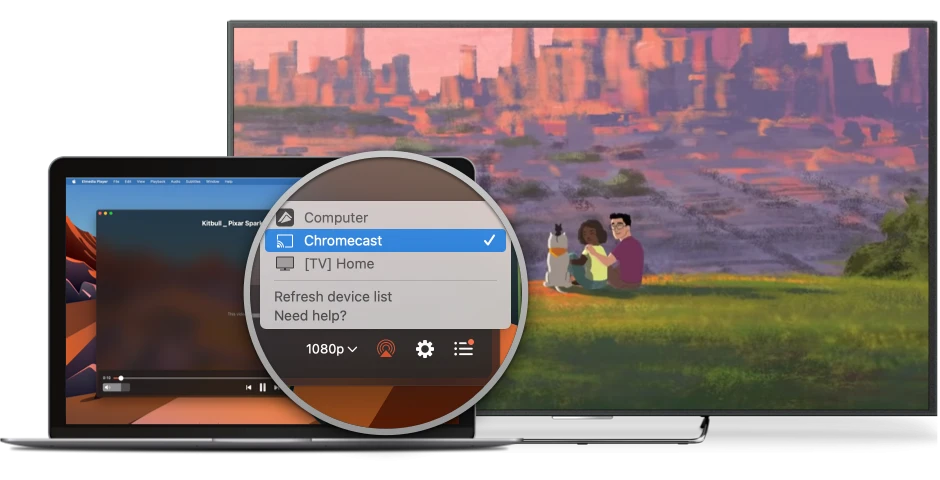
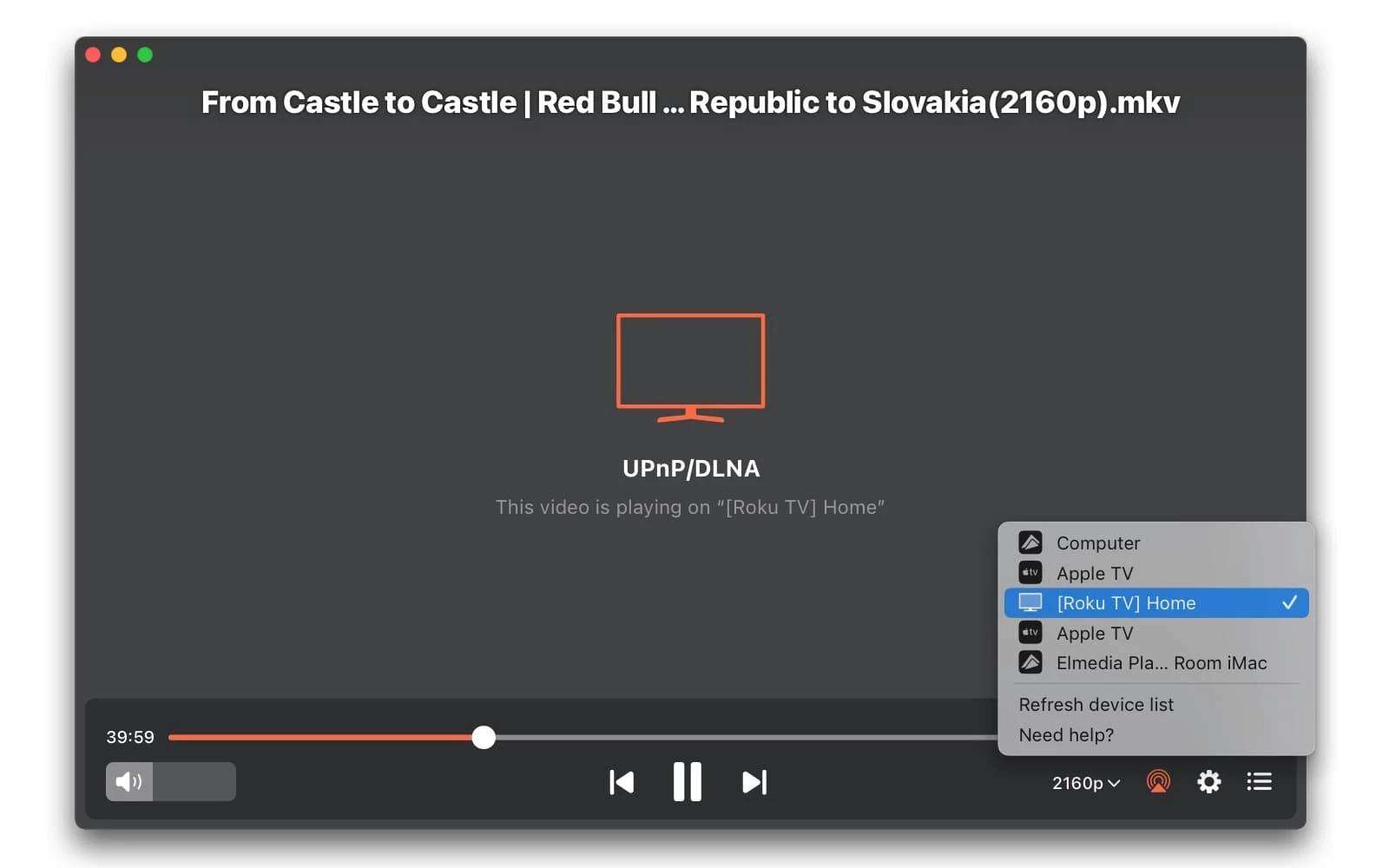
4. Cliquez sur l’icône de partage d’écran.
Diffusez sur TV LG depuis Mac

5. Dans la liste des appareils qui s’affiche, choisissez votre téléviseur LG. Votre vidéo commencera à y être lue !
Formats de médias pris en charge par Elmedia Player

Ce lecteur multimédia pour Mac prend en charge de manière native un grand nombre de formats multimédias, notamment :

Connectez un Mac à une LG Smart TV sans fil via JustStream

JustStream est une autre application que vous pouvez utiliser pour connecter votre Mac à une TV LG. Vous pouvez facilement y accéder depuis la barre de menu et avoir accès aux contrôles de lecture ainsi qu’à d’autres fonctionnalités.

En plus de la diffusion, vous pouvez également utiliser JustStream pour mettre en miroir l’écran de votre Mac. Il diffusera ou mettra en miroir vos vidéos pendant 20 minutes.

Malgré son apparence minimaliste, elle intègre des fonctionnalités très utiles telles que l’encodage accéléré par le matériel, la lecture native et le chargement automatique des sous-titres.

Notez que vous devrez télécharger un pilote audio depuis l’application JustStream sur votre Mac. Cela permettra d’activer l’audio lors du mirroring sur votre TV.

La version Pro est disponible pour 9,99 $ et vous permet de diffuser/mirrorer pendant une durée plus longue.

Diffusez des vidéos depuis Mac vers Apple TV avec JustStream

Avantages

  • Accédez aux contrôles de l’application depuis la barre de menus.
  • Diffuse des vidéos en 1080p.
  • Peut être utilisé pour la mise en miroir d'écran.

Inconvénients

  • Seulement des flux/miroirs pendant 20 minutes si vous n’avez pas la version Pro.

Comment connecter un Mac à une TV LG avec JustStream

1. Téléchargez JustStream depuis le site officiel ou l’App Store.

2. Assurez-vous que votre téléviseur et votre Mac sont connectés au même réseau Wi-Fi.

3. Sur votre Mac, ouvrez JustStream en cliquant sur son icône dans la barre de menu.

4. Cliquez sur l’icône ‘+’ et choisissez la vidéo que vous souhaitez diffuser.
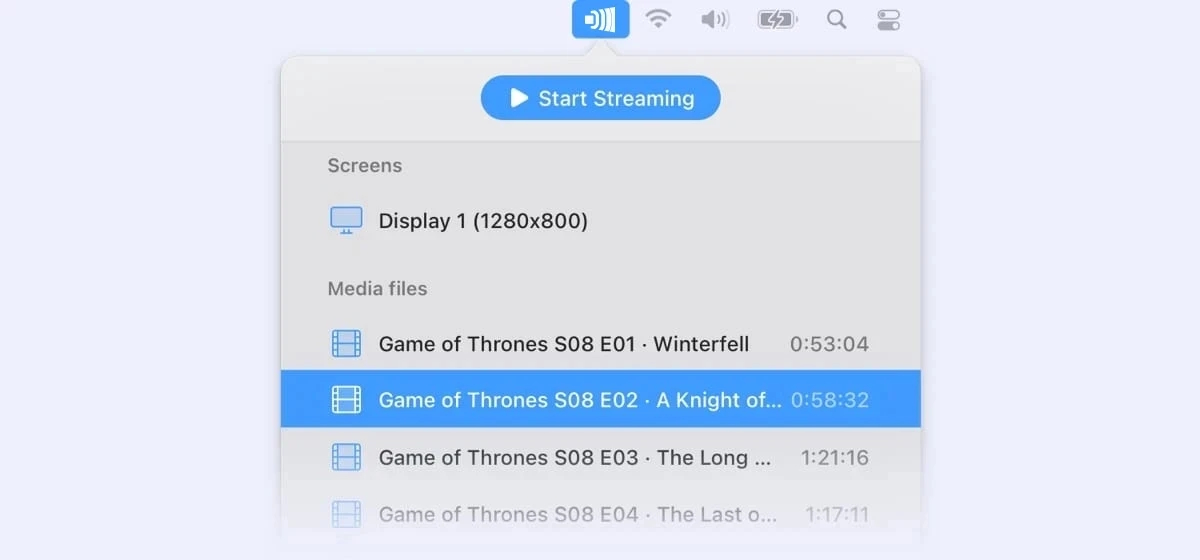
Commencer la diffusion

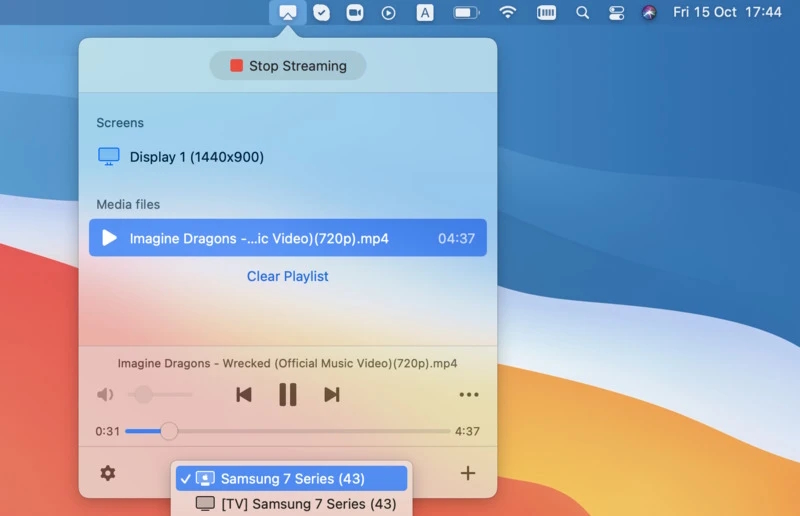
5. Une fois que la vidéo apparaît sous «Fichiers multimédias , cliquez sur les trois points à côté de celle-ci et sélectionnez Démarrer la diffusion.

6. Cliquez sur l’icône de partage d’écran en bas et choisissez votre LG TV dans la liste.
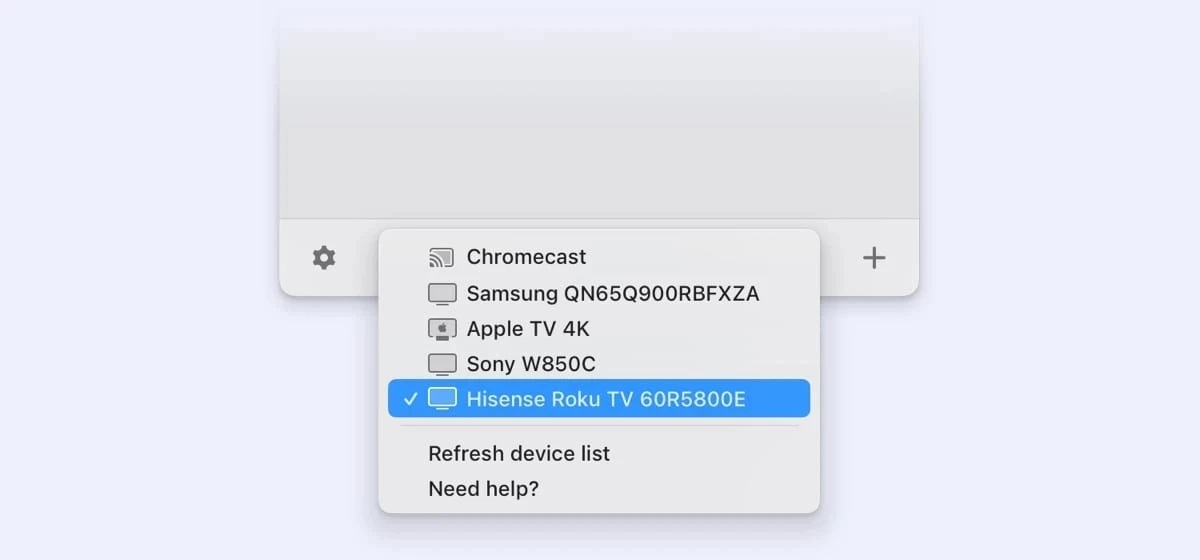
Cliquez sur l’icône de partage d’écran

Utilisez l’application LG TV Screen Mirroring – AirBeam (pour téléphone, ordinateur portable ou de bureau)

AirBeamTV est une alternative décente aux autres applications tierces pour le partage d’écran d’un Mac vers une TV LG. Elle dispose d’applications pour plusieurs plateformes, y compris iOS, iPadOS et Android.

Sur macOS, vous pouvez utiliser l’application depuis votre barre de menus. Vous devrez télécharger un pilote audio pour activer le son sur votre smart TV.

Il convient de mentionner que l’application a une latence de 2 à 3 secondes lorsque vous dupliquez votre Mac sur une LG Smart TV, elle n’est donc pas adaptée pour le jeu.

Comment diffuser Mac sur une TV intelligente LG avec AirBeam

Avantages

  • Accessible depuis la barre de menu du Mac.
  • Dispose également d'applications pour iPhone, iPad et Android.
  • Mise en miroir illimitée.

Inconvénients

  • Les vidéos que vous sélectionnerez auront un filigrane.

Comment diffuser sur une TV LG et mettre en miroir sur le grand écran via AirBeam

1. Téléchargez l’application sur votre Mac depuis le site officiel d’AirBeam. Pour iOS/iPadOS et Android, vous pouvez la télécharger depuis l’Apple App Store et le Google Play Store, respectivement.
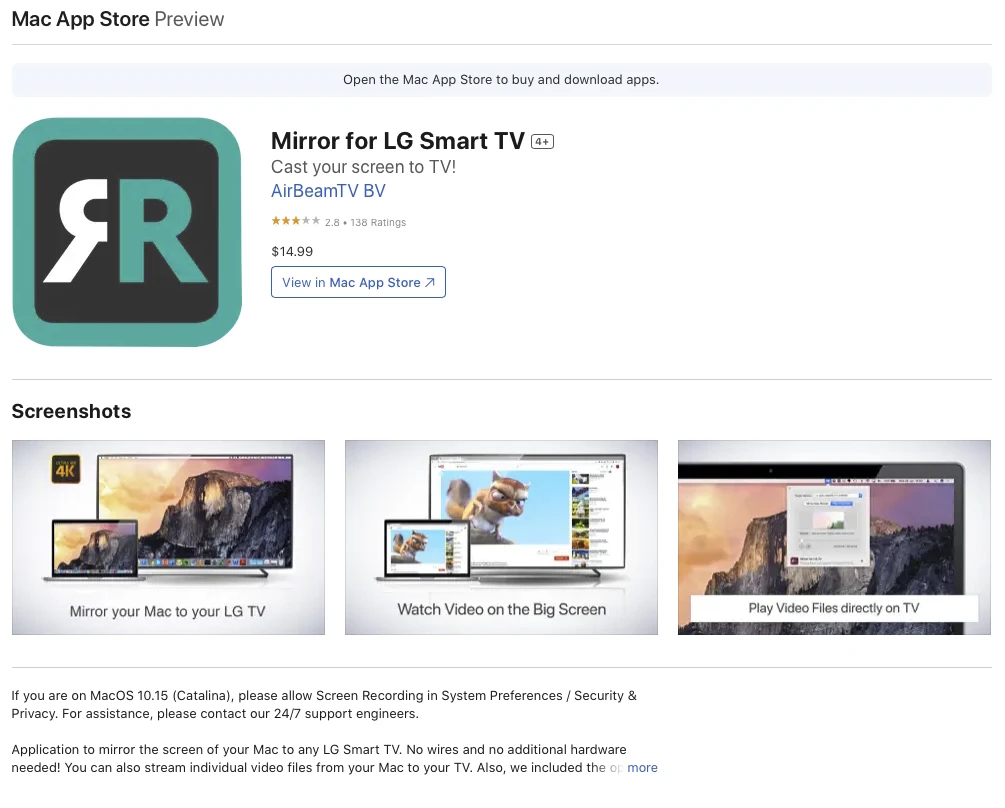
AirBeamTV dans l’Apple Store

2. Sur Mac, ouvrez l’application en cliquant sur son icône dans la barre de menu.
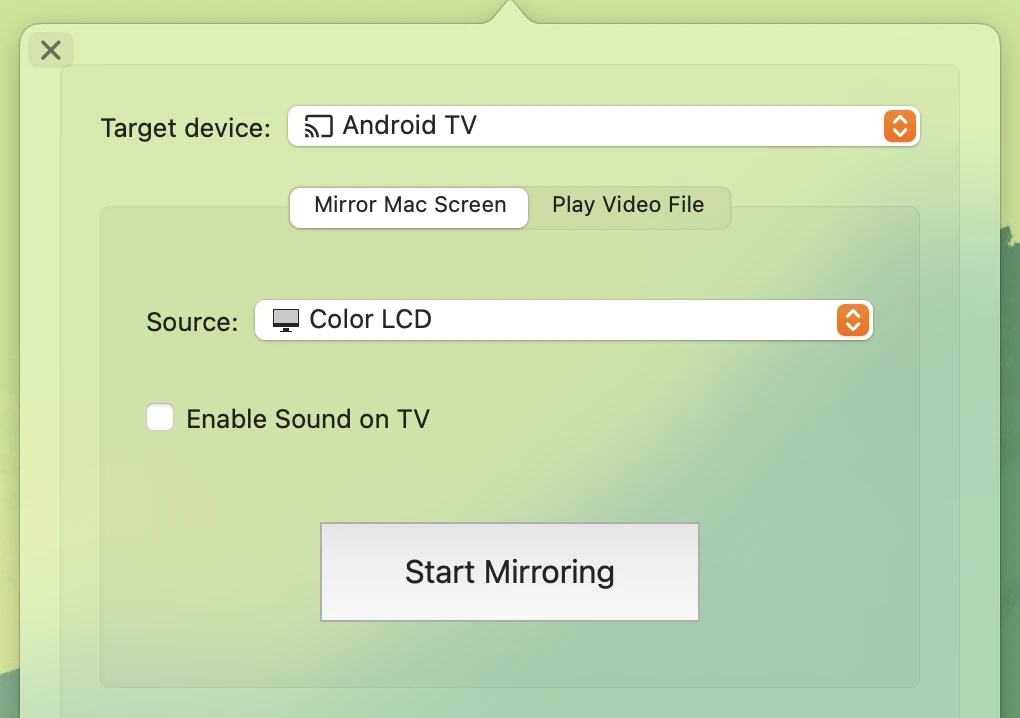
Une fenêtre contextuelle de l'application AirBeam après avoir cliqué sur son icône

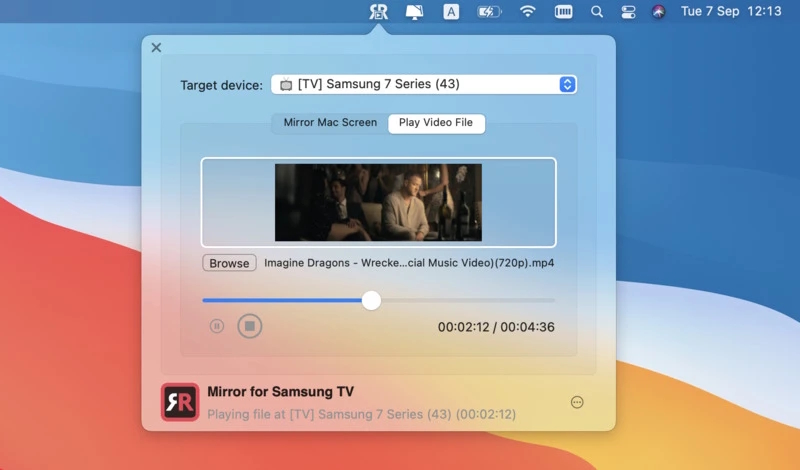
3. Cliquez sur la liste déroulante à côté de « Appareil cible » et choisissez votre téléviseur LG.

4. Allez sur Lire un fichier vidéo et sélectionnez la vidéo que vous souhaitez regarder sur votre téléviseur.

5. Sur un iPhone/iPad ou un appareil Android, ouvrez l’application et vous serez dirigé vers son tableau de bord.

6. Pour diffuser des vidéos en ligne sur votre téléviseur, appuyez sur Vidéos Web. Pour diffuser des vidéos hors ligne, appuyez sur Photos.
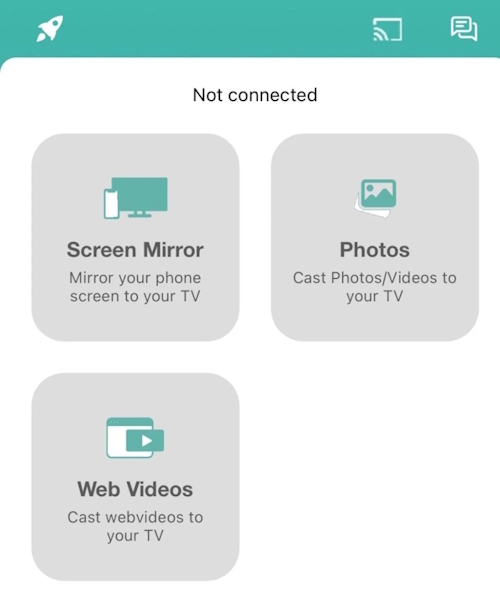
Version iOS de l'application AirBeam

7. Pour refléter l’intégralité de l’écran de votre téléphone, appuyez sur Miroir d’écran.

AirPlay Mac vers TV LG

AirPlay ou AirPlay 2 est la technologie propriétaire d’Apple que vous pouvez utiliser pour diffuser des vidéos directement depuis votre Mac vers votre téléviseur sans HDMI ni aucune application tierce.

AirPlay 2, qui succède à la version originale d’AirPlay, prend en charge l’audio multiroom. De nombreuses marques de téléviseurs intègrent désormais cette technologie, ce qui vous permet de diffuser ou de dupliquer rapidement l’écran de votre Mac, iPhone ou iPad.

Cependant, tous les téléviseurs LG ne sont pas équipés de la fonctionnalité AirPlay 2 intégrée. En fait, des appareils comme Roku et Fire TV disposent également d’un nombre limité de modèles compatibles avec cette technologie.

Modèles de téléviseurs LG compatibles avec AirPlay 2

Voici la liste de tous les téléviseurs intelligents LG compatibles avec AirPlay 2 :

Année/webOS Modèles de TV LG
2024
(webOS 24)
OLED : Tous les modèles OLED, QNED : Tous les modèles QNED, UHD : Série UT, Série NANO
2023
(webOS 23)
OLED : Tous les modèles OLED, QNED : Tous les modèles QNED, UHD : Série UR, Série NANO
2022
(webOS 22)
OLED : Tous les modèles OLED, QNED : Tous les modèles QNED, UHD : Série UQ, Série NANO
2021
(webOS 6.0)
OLED : Tous les modèles OLED, QNED : Tous les modèles QNED, UHD : Série UP, Série NANO
2020
(webOS 5.0)
OLED : BX/CX/GX/WX/ZX/RX, UHD : Série UN, Série NANO
2019
(webOS 4.5)
OLED : B9/C9/E9/W9/Z9, UHD : Série UM, Série SM
2018
(webOS 4.0)
OLED : B8/C8/E8/W8/Z8, UHD : Série UK, Série SK

Comment utiliser AirPlay du Mac vers la TV LG

1. Tout d’abord, assurez-vous que votre TV et votre Mac sont connectés au même réseau Wi-Fi et sont proches l’un de l’autre.

2. Sur votre Mac, ouvrez le Centre de contrôle en cliquant sur son icône dans la barre de menus.

3. Cliquez sur Duplication d’écran.
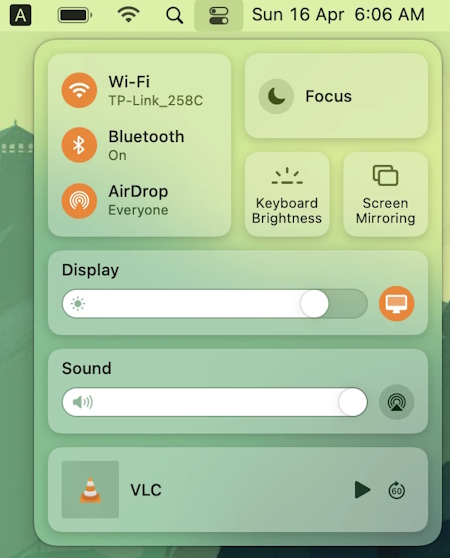
Centre de contrôle sur un Mac

4. Une liste d’appareils auxquels vous pouvez connecter votre Mac s’affichera. Choisissez votre téléviseur LG et l’écran de votre Mac commencera à y apparaître.

5. Pour modifier l’agencement des deux écrans, cliquez sur Paramètres d’affichage dans la fonction de duplication d’écran.

6. Vous verrez ici plusieurs options. Par exemple, l’une des choses que vous pouvez faire est de définir votre Mac comme “écran principal” ou “écran étendu”.
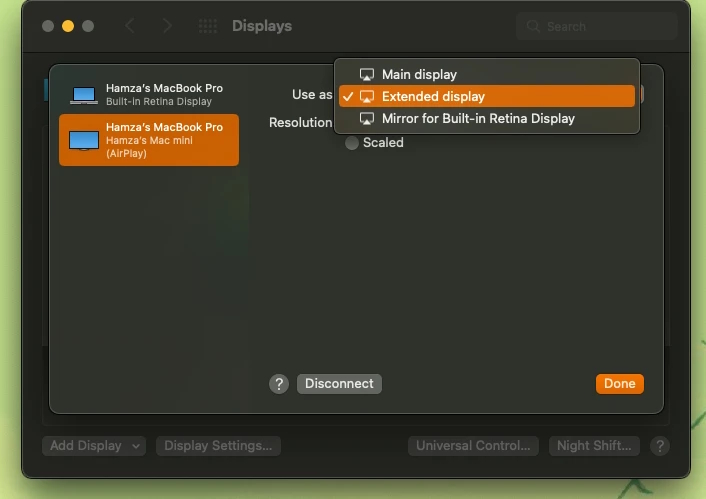
Paramètres d’affichage dans la recopie d’écran sur un Mac

Comment dupliquer l’écran depuis iOS avec AirPlay

1. Encore une fois, vous devez d’abord vous assurer que votre téléviseur et votre iPhone sont connectés au même réseau Wi-Fi.

2. Ensuite, ouvrez le Centre de contrôle sur votre iPhone en faisant glisser votre doigt vers le bas depuis le coin supérieur droit ou en le faisant glisser vers le haut depuis le bas.

3. Touchez l’icône de duplication d’écran.

4. Une liste des appareils sur lesquels vous pouvez dupliquer l’écran de votre iPhone apparaîtra.
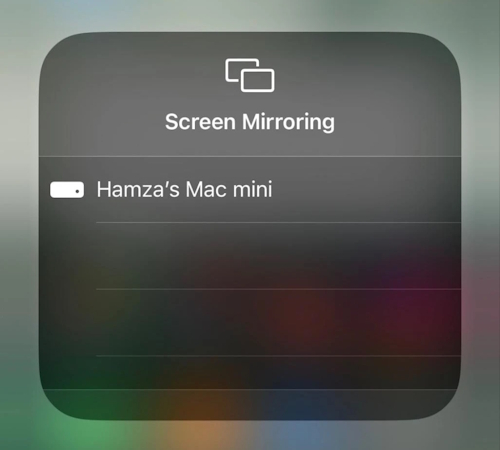
Un écran d’iPhone

5. Choisissez votre téléviseur LG.

6. Comme il s’agit de votre première connexion à votre smart TV, un code à 4 chiffres va s’afficher sur celle-ci. Saisissez ce code sur votre iPhone, et vous êtes prêt(e) à commencer !

Attention aux utilisateurs Mac :

Les utilisateurs Windows peuvent partager leur écran en utilisant la technologie SmartShare de LG. Malheureusement, elle n’est pas disponible pour macOS ou tout autre appareil Apple.

Les Smart TV LG disposent de cette technologie intégrée, et selon le modèle que vous possédez, vous pouvez diffuser des vidéos en ultra HD sans fil. Il vous suffit de télécharger un logiciel appelé LG Smart Share sur votre PC.

Ce logiciel vous permet de connecter plusieurs appareils via DLNA (SmartShare PC, Nero, Plex, SmartShare Mobile, et Elmedia Player), de partager l’écran (Miracast/Intel WiDi) et d’utiliser Wi-Fi Direct.

Comment connecter un Mac à une TV LG avec un câble HDMI

1. Tout d’abord, connectez un câble HDMI à votre Mac. Si votre ordinateur ne dispose que de ports Thunderbolt, vous devrez alors vous procurer un adaptateur/dongle.

2. Connectez l’autre extrémité du câble HDMI à votre téléviseur LG.

3. Maintenant, sur votre Mac, ouvrez les Réglages Système (ou Préférences Système si vous utilisez une version plus ancienne de macOS).

4. Allez dans Moniteurs et disposez les écrans comme vous le souhaitez.
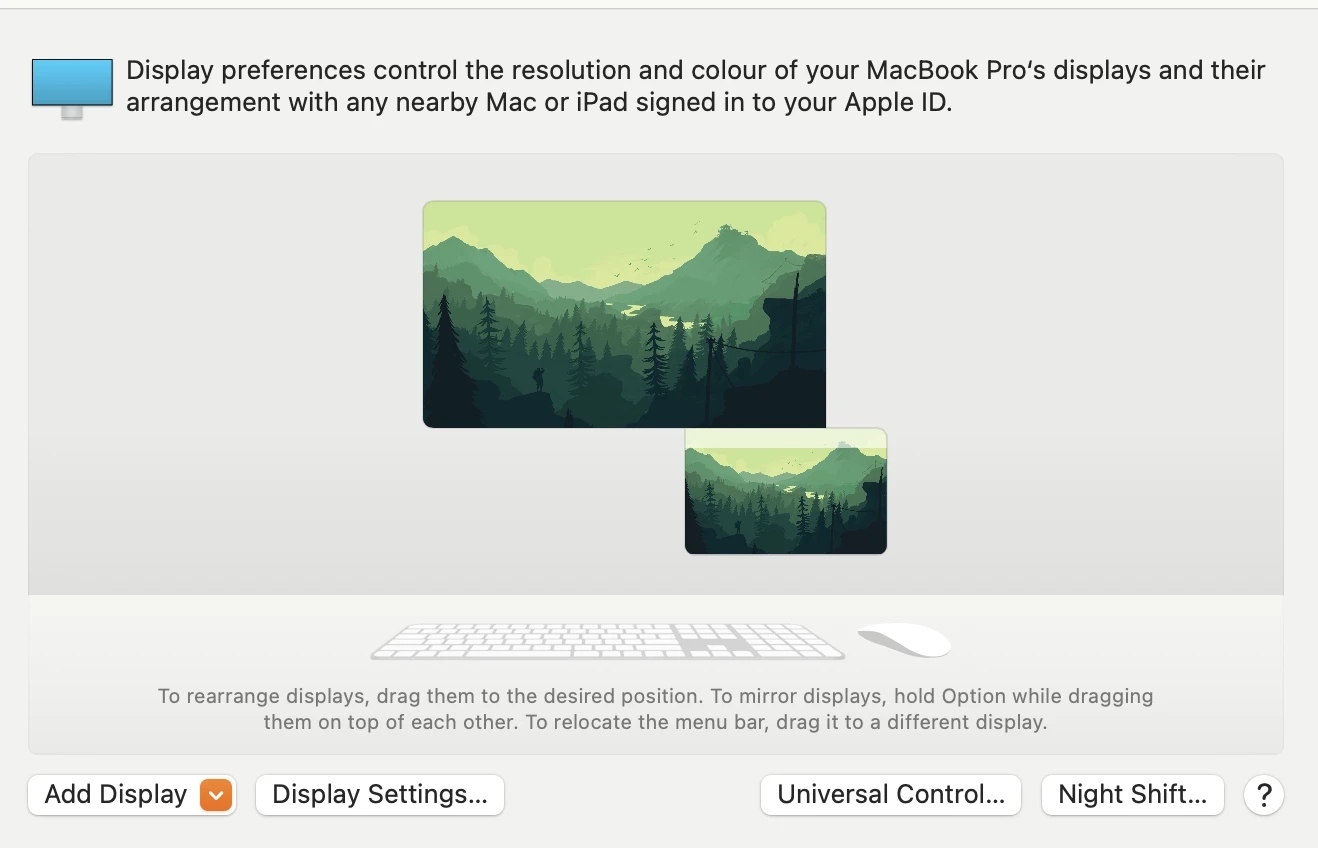
Afficher dans les Réglages du Système (ou Préférences) sur macOS

5. Pour modifier les paramètres de sortie audio, allez dans Son dans les Paramètres du système.

6. Dans la section « Sortie et entrée », sélectionnez votre téléviseur LG.

Conclusion

Diffuser le contenu de votre Mac sur votre téléviseur LG Smart TV vous permet de profiter de vos contenus préférés sur grand écran. Heureusement, il existe de nombreuses façons de diffuser des médias sur votre téléviseur. Que vous utilisiez des applications populaires tierces telles qu’Elmedia Player, JustStream et AirBeam, ou AirPlay et HDMI, vous pouvez choisir l’option qui convient le mieux à vos besoins. Nous vous recommandons de choisir une application qui accomplira la tâche au coût le plus bas et qui prendra en charge la combinaison téléviseur et dongle.

FAQ

Vous pouvez diffuser du contenu depuis un MacBook vers votre téléviseur LG en utilisant une application tierce comme Elmedia, via AirPlay si votre smart TV le prend en charge, ou en connectant un câble HDMI.

Nous recommandons d’utiliser une application tierce comme Elmedia Player pour connecter sans fil votre Mac à votre TV LG sans Apple TV. Vous pouvez également utiliser d’autres applications tierces, telles que JustStream et AirBeamTV.

Il existe plusieurs raisons pour lesquelles vous pourriez ne pas pouvoir caster sur votre télévision LG. Premièrement, assurez-vous que votre télévision et votre appareil de diffusion sont connectés au même réseau Wi-Fi. Deuxièmement, vérifiez si votre télévision et votre appareil de diffusion prennent en charge le même protocole de diffusion. Troisièmement, assurez-vous que la fonction de diffusion de votre télévision est activée dans les paramètres. Si vous rencontrez toujours des difficultés, essayez de redémarrer votre télévision et votre appareil de diffusion.