So übertragen Sie Inhalte vom Mac auf LG TV: Drahtlos, per Kabel und mit AirPlay

Trotz unterschiedlicher Betriebssysteme können Sie Ihr Mac bequem auf Ihren LG Smart TV übertragen. Dies ist eine großartige Möglichkeit, Medieninhalte aller Art auf einem viel größeren Fernsehbildschirm anzusehen. Es gibt verschiedene Methoden, mit denen Sie Ihr Mac und Ihren LG TV verbinden können. In diesem Artikel erklären wir drei davon und stellen einige Drittanbieter-Apps vor, mit denen Sie Ihre Videos übertragen können.
LG TV Bildschirm teilen Mac: Drahtlose Optionen
Um den Bildschirm Ihres Macs zu teilen, benötigen Sie kein Apple TV. Sie können dies mit Hilfe von Apps von Drittanbietern tun. Nachfolgend finden Sie Details und Schritt-für-Schritt-Anleitungen, wie Sie Apps wie Elmedia und JustStream verwenden können, um den Bildschirm vom Mac auf einen LG-Fernseher zu übertragen.
Streamen Sie Mac auf LG TV mit Elmedia Player
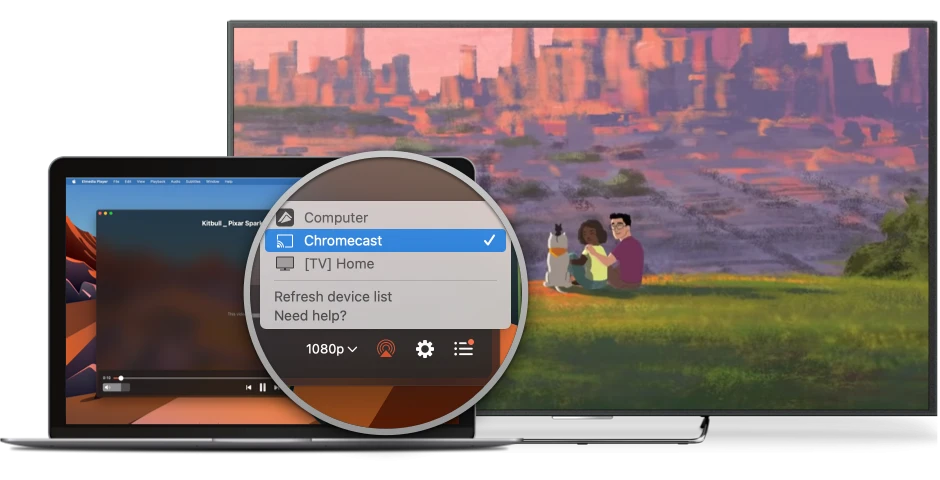
Elmedia Player ist eine leistungsstarke Medienanwendung für macOS, mit der Sie in wenigen Sekunden von Ihrem Mac auf Ihren LG Fernseher streamen können. Sie bietet viele Funktionen, mit denen Sie Ihr Wiedergabeerlebnis verbessern können.
Zum Beispiel können Sie die Untertitel-Synchronisierungsfunktion verwenden, um die Verzögerung der Untertitel anzupassen.
Sie können jedoch nicht den gesamten Bildschirm Ihres Macs mit Elmedia spiegeln. Es ist nur möglich, ein einzelnes Foto oder Video von Mac auf den LG Fernseher zu übertragen. Während das Video abgespielt wird, können Sie Ihren Mac für andere Aufgaben nutzen.
Neben einem LG Fernseher können Sie Elmedia auch mit anderen TV-Marken und Geräten wie Chromecast und Roku verwenden.
Beachten Sie, dass Sie mit Elmedia nur 5 Minuten streamen können, sofern Sie nicht die PRO-Version erwerben, die 19,99 $ (Einmalzahlung) kostet.
Vorteile
- Ermöglicht das drahtlose Streamen von Videos auf LG-Fernseher.
- Enthält zahlreiche Funktionen.
- Ermöglicht Ihnen, Ihren Mac zu verwenden, während Ihre Videos auf einem größeren Bildschirm abgespielt werden.
Nachteile
- Das Video wird im kostenlosen Tarif nur 5 Minuten lang auf dem Fernseher abgespielt.
- Erlaubt es Ihnen nicht, Ihren Mac zu spiegeln.
So streamen Sie vom Mac auf LG Smart TV mit Elmedia Player PRO
1. Laden Sie zunächst Elmedia aus dem App Store oder von der offiziellen Website herunter und aktivieren Sie die PRO-Version.

2. Schalten Sie Ihren Fernseher ein und stellen Sie sicher, dass er mit demselben WLAN wie Ihr Mac verbunden ist.
3. Spielen Sie jedes Video mit Elmedia Player ab.

4. Klicken Sie auf das Bildschirmfreigabe-Symbol.
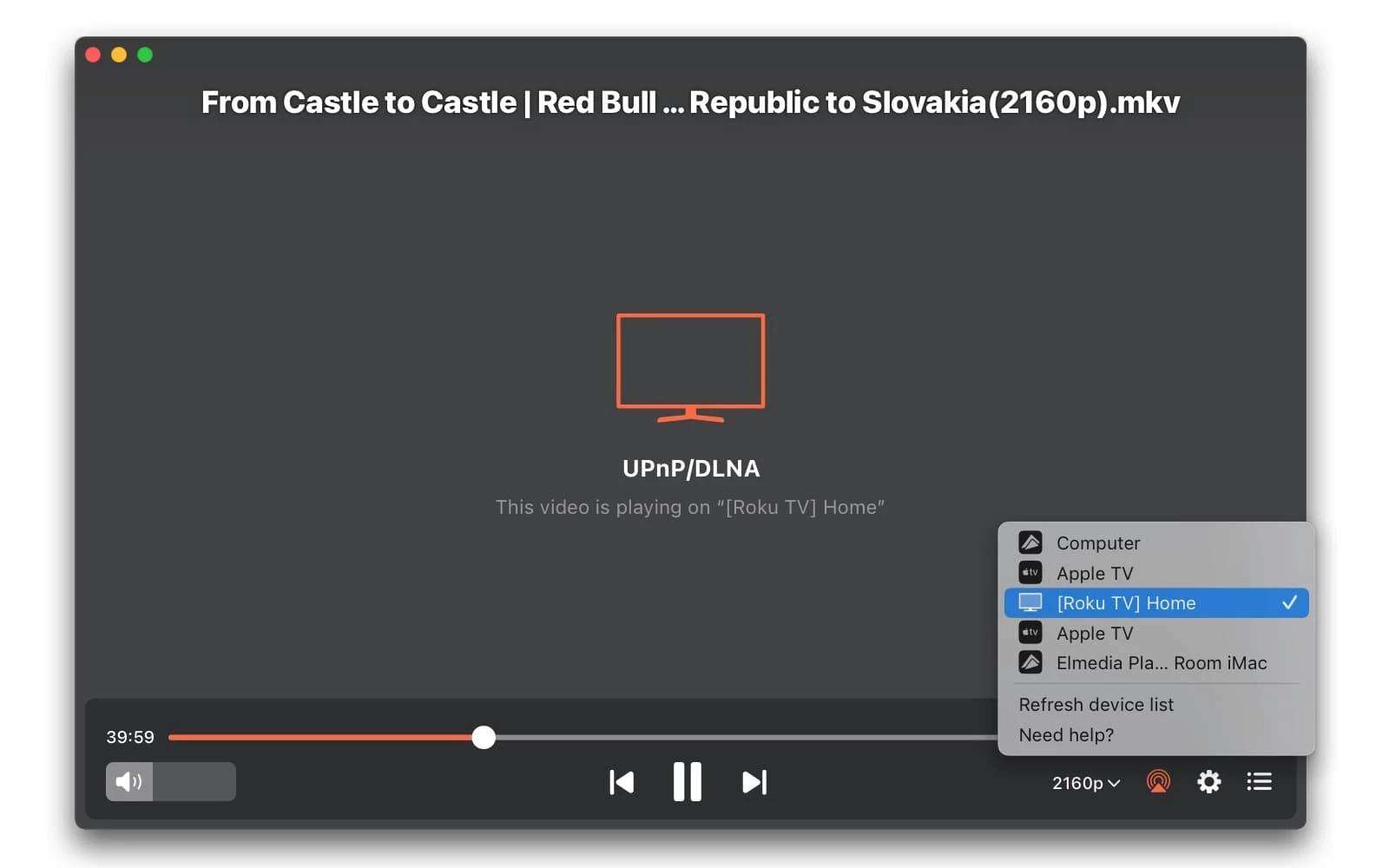
5. Wählen Sie aus der erscheinenden Geräteliste Ihren LG Fernseher aus. Ihr Video wird darauf abgespielt!
Verbinde Mac drahtlos mit LG Smart TV über JustStream
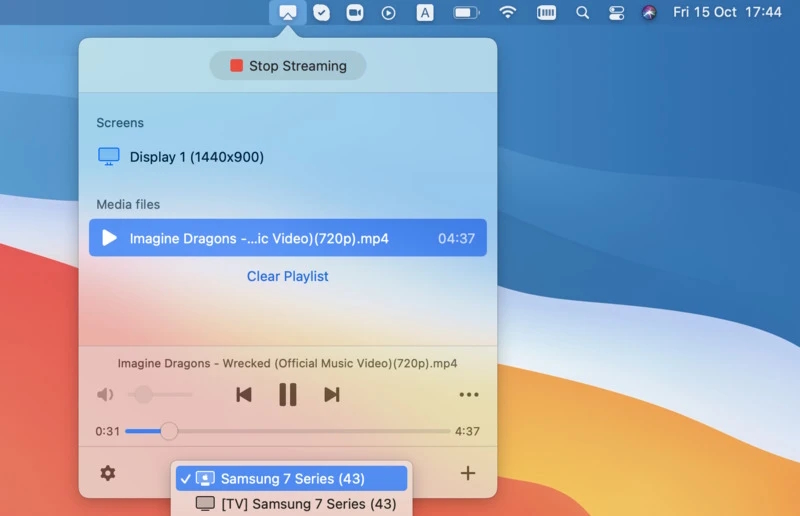
JustStream ist eine weitere App, mit der Sie Ihren Mac mit dem LG TV verbinden können. Sie können sie ganz einfach über die Menüleiste aufrufen und erhalten Zugriff auf Wiedergabesteuerungen und andere Funktionen.
Zusätzlich zum Casten können Sie mit JustStream auch den Bildschirm Ihres Macs spiegeln. Videos werden bis zu 20 Minuten gestreamt oder gespiegelt.
Trotz des minimalistischen Aussehens bietet die App einige sehr nützliche Funktionen wie hardwarebeschleunigtes Encoding, native Wiedergabe und automatisches Laden von Untertiteln.
Beachten Sie, dass Sie einen Audiotreiber direkt aus der JustStream-App auf Ihrem Mac herunterladen müssen. Dies ermöglicht die Audioübertragung beim Spiegeln auf Ihrem Fernseher.
Die Pro-Version ist für $9.99 erhältlich und ermöglicht längeres Streamen/Spiegeln.
Vorteile
- Greifen Sie über die Menüleiste auf die Steuerelemente der App zu.
- Streamt Videos in 1080p.
- Kann für Bildschirmspiegelung verwendet werden.
Nachteile
- Nur Streams/Spiegelungen für 20 Minuten, wenn du nicht die Pro-Version hast.
So verbinden Sie einen Mac mit einem LG-Fernseher mit JustStream
1. Laden Sie JustStream von der offiziellen Webseite oder aus dem App Store herunter.
2. Stellen Sie sicher, dass Ihr Fernseher und Ihr Mac mit demselben WLAN verbunden sind.
3. Öffnen Sie JustStream auf Ihrem Mac, indem Sie auf das Symbol in der Menüleiste klicken.
4. Klicken Sie auf das ‘+’-Symbol und wählen Sie das Video aus, das Sie streamen möchten.
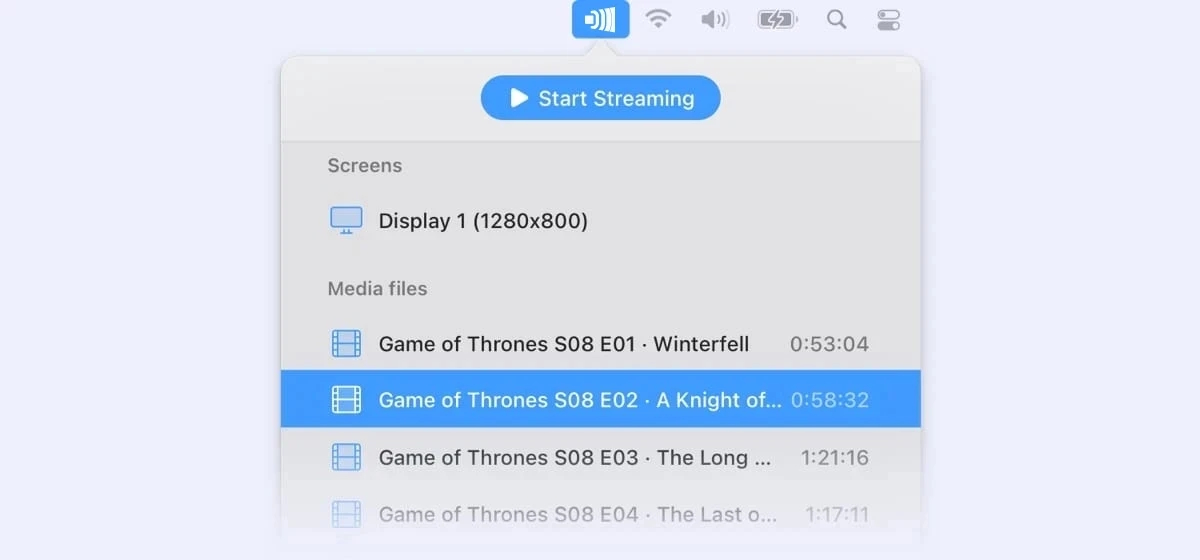
5. Sobald das Video unter „Mediendateien“ erscheint, klicken Sie auf die drei Punkte daneben und wählen Sie Streaming starten aus.
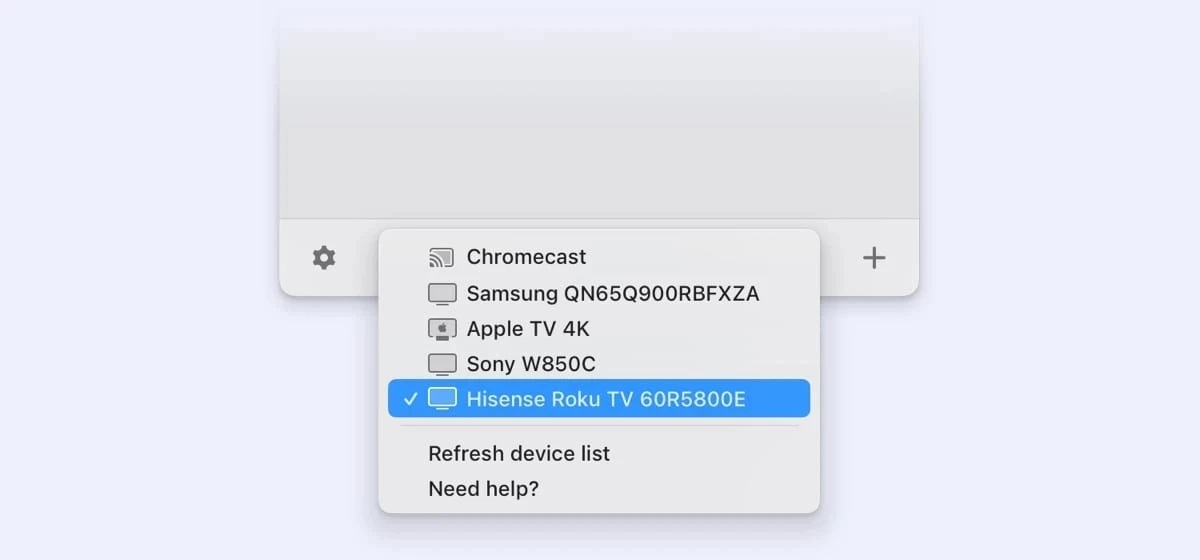
6. Klicken Sie auf das Bildschirmfreigabe-Symbol unten und wählen Sie Ihren LG Fernseher aus der Liste.
Verwenden Sie die LG TV Bildschirmspiegelungs-App – AirBeam (für Handy, Laptop oder Desktop)
AirBeamTV ist eine solide Alternative zu anderen Apps von Drittanbietern für das Screen Mirroring von einem Mac auf einen LG Fernseher. Es gibt Apps für mehrere Plattformen, darunter iOS, iPadOS und Android.
Unter macOS kannst du die App in deiner Menüleiste verwenden. Du musst einen Audiotreiber herunterladen, um den Ton auf deinem Smart TV zu aktivieren.
Es ist erwähnenswert, dass die App eine Latenz von 2-3 Sekunden hat, wenn du den Mac auf einen LG Smart TV spiegelst, daher ist sie nicht für Gaming geeignet.
Vorteile
- Zugänglich über die Menüleiste des Macs.
- Hat auch Apps für iPhone, iPad und Android.
- Unbegrenztes Spiegeln.
Nachteile
- Videos, die Sie überprüfen, werden ein Wasserzeichen enthalten.
So können Sie über AirBeam auf LG TV streamen und den Bildschirm auf den großen Bildschirm spiegeln
1. Laden Sie die App auf Ihrem Mac von der offiziellen AirBeam-Website herunter. Für iOS/iPadOS und Android können Sie die App aus dem Apple App Store bzw. dem Google Play Store herunterladen.
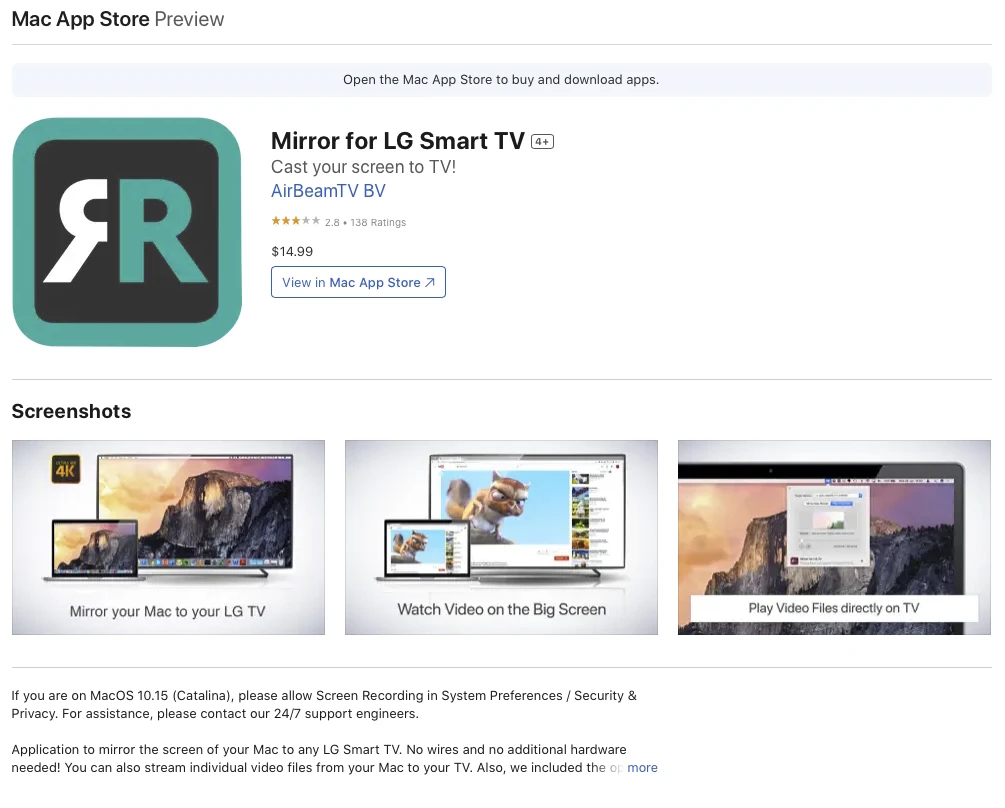
2. Öffnen Sie auf dem Mac die App, indem Sie auf das Symbol in der Menüleiste klicken.
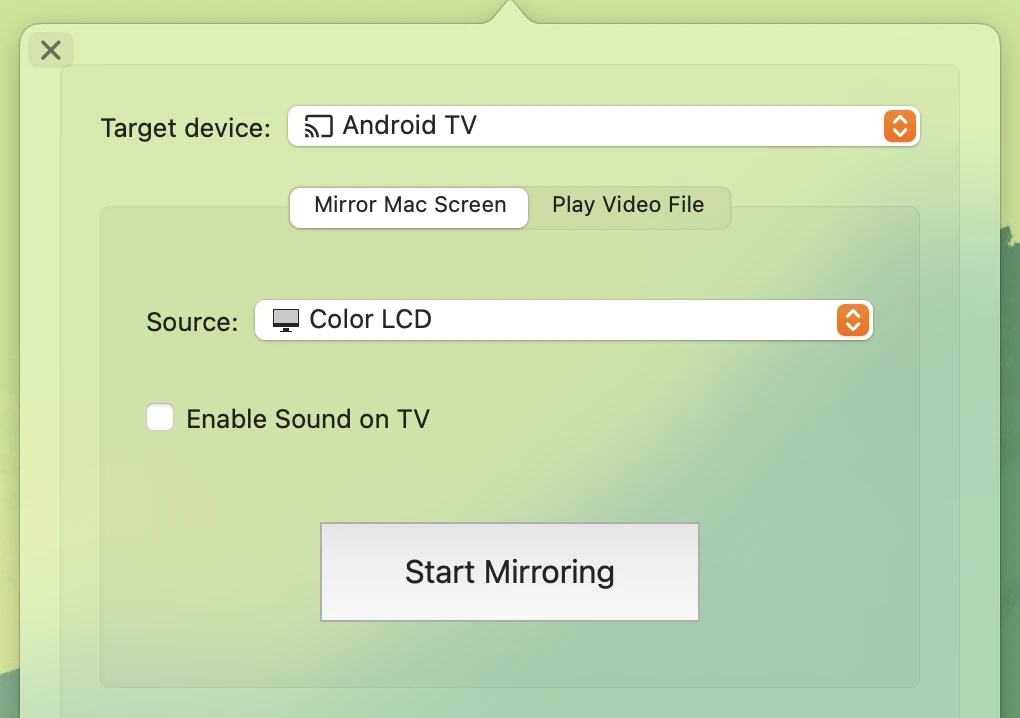
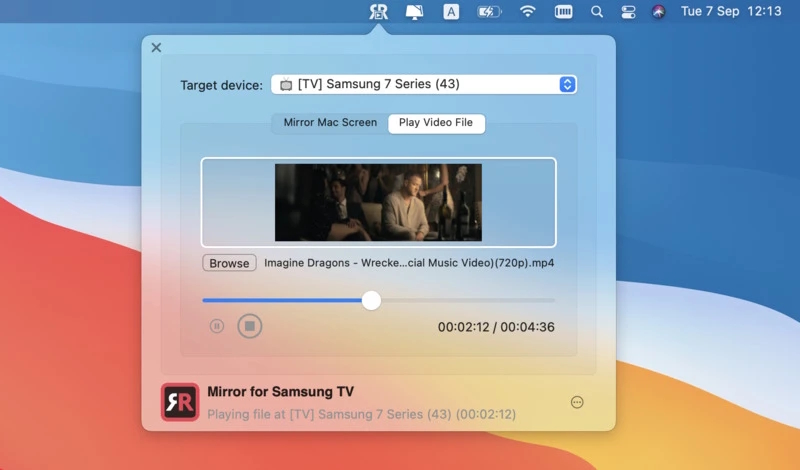
3. Klicken Sie auf die Dropdown-Liste neben „Zielgerät“ und wählen Sie Ihren LG Fernseher aus.
4. Gehen Sie zu Videodatei abspielen und wählen Sie das Video aus, das Sie auf Ihrem Fernseher ansehen möchten.
5. Öffnen Sie auf einem iPhone/iPad oder Android die App, und Sie werden zum Dashboard der App weitergeleitet.
6. Um Online-Videos auf Ihrem Fernseher wiederzugeben, tippen Sie auf Web Videos. Um Offline-Videos wiederzugeben, tippen Sie auf Fotos.
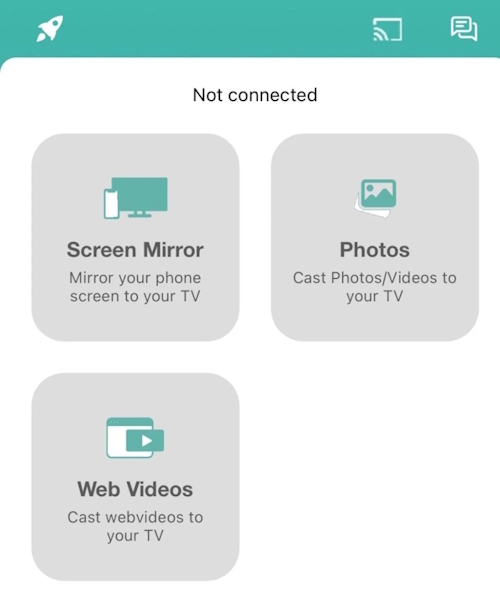
7. Um den gesamten Bildschirm Ihres Telefons zu spiegeln, tippen Sie auf Bildschirm spiegeln.
AirPlay Mac auf LG TV
AirPlay oder AirPlay 2 ist Apples proprietäre Technologie, mit der Sie Videos direkt von Ihrem Mac auf Ihren Fernseher streamen können, ohne HDMI oder eine Drittanbieter-App zu benötigen.
AirPlay 2, der Nachfolger des ursprünglichen AirPlay, unterstützt Multiroom-Audio. Viele TV-Marken sind mittlerweile mit dieser Technologie ausgestattet, sodass Sie den Bildschirm Ihres Mac, iPhone oder iPad schnell streamen oder spiegeln können.
Allerdings verfügen nicht alle LG-Fernseher über eine integrierte AirPlay-2-Funktion. Tatsächlich gibt es auch bei Geräten wie Roku und Fire TV nur eine begrenzte Anzahl von Modellen, die diese Technologie unterstützen.
AirPlay 2 unterstützte LG TV-Modelle
Hier ist eine Liste aller LG Smart-TVs, die mit AirPlay 2 kompatibel sind:
| Jahr/webOS | LG TV-Modelle |
| 2024 (webOS 24) |
OLED: Alle OLED-Modelle, QNED: Alle QNED-Modelle, UHD: UT-Serie, NANO-Serie |
| 2023 (webOS 23) |
OLED: Alle OLED-Modelle, QNED: Alle QNED-Modelle, UHD: UR-Serie, NANO-Serie |
| 2022 (webOS 22) |
OLED: Alle OLED-Modelle, QNED: Alle QNED-Modelle, UHD: UQ-Serie, NANO-Serie |
| 2021 (webOS 6.0) |
OLED: Alle OLED-Modelle, QNED: Alle QNED-Modelle, UHD: UP-Serie, NANO-Serie |
| 2020 (webOS 5.0) |
OLED: BX/CX/GX/WX/ZX/RX, UHD: UN-Serie, NANO-Serie |
| 2019 (webOS 4.5) |
OLED: B9/C9/E9/W9/Z9, UHD: UM-Serie, SM-Serie |
| 2018 (webOS 4.0) |
OLED: B8/C8/E8/W8/Z8, UHD: UK-Serie, SK-Serie |
So übertragen Sie AirPlay vom Mac auf den LG-Fernseher
1. Stellen Sie zunächst sicher, dass Ihr Fernseher und Ihr Mac mit demselben WLAN verbunden sind und sich in unmittelbarer Nähe zueinander befinden.
2. Öffnen Sie auf Ihrem Mac das Kontrollzentrum, indem Sie auf das Symbol in der Menüleiste klicken.
3. Klicken Sie auf Bildschirmsynchronisierung.
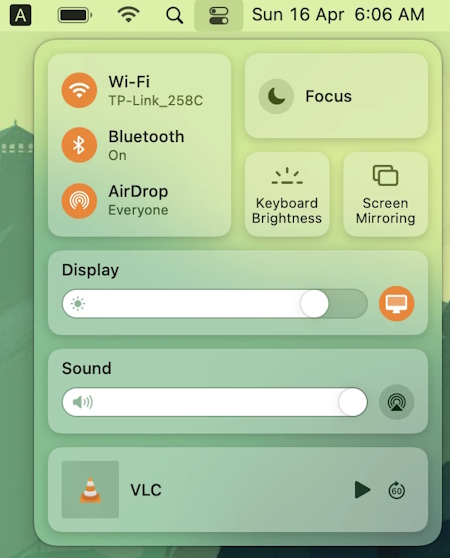
4. Eine Liste der Geräte, mit denen Sie Ihren Mac verbinden können, wird angezeigt. Wählen Sie Ihren LG-Fernseher aus, und Sie werden den Bildschirm Ihres Macs darauf sehen.
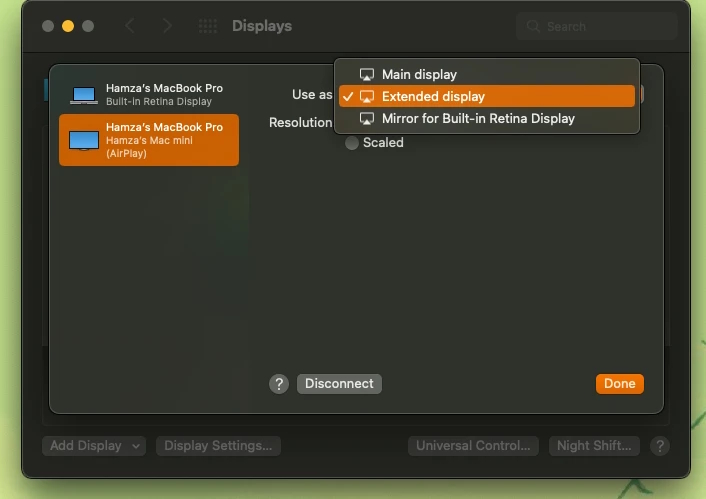
5. Um die Anordnung der beiden Anzeigen zu ändern, klicken Sie im Bildschirmspiegelungsmenü auf Anzeigeeinstellungen.
6. Hier sehen Sie einige Optionen. Zum Beispiel können Sie Ihren Mac entweder als „Hauptanzeige“ oder als „erweiterte Anzeige“ festlegen.
So spiegeln Sie den Bildschirm von iOS mit AirPlay
1. Auch hier müssen Sie zunächst sicherstellen, dass Ihr Fernseher und Ihr iPhone mit demselben WLAN-Netzwerk verbunden sind.
2. Öffnen Sie dann das Kontrollzentrum auf Ihrem iPhone, indem Sie entweder von der oberen rechten Ecke nach unten wischen oder vom unteren Bildschirmrand nach oben wischen.
3. Tippen Sie auf das Bildschirmspiegelungssymbol.
4. Eine Liste von Geräten, auf die Sie den Bildschirm Ihres iPhones spiegeln können, wird angezeigt.
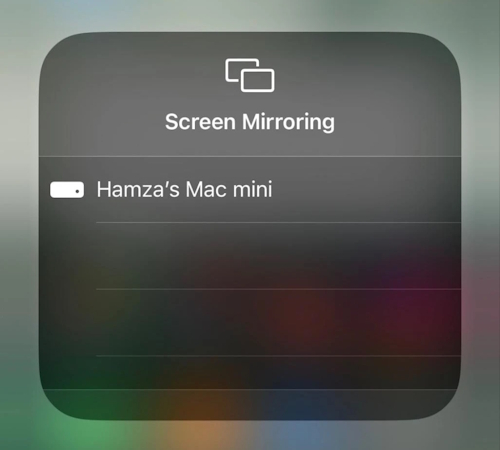
5. Wählen Sie Ihr LG TV aus.
6. Da dies das erste Mal ist, dass Sie eine Verbindung zu Ihrem Smart-TV herstellen, erscheint darauf ein 4-stelliger Code. Geben Sie diesen Code auf Ihrem iPhone ein und schon kann es losgehen!
Achtung Mac-Benutzer:
Windows-Benutzer können den Bildschirm mit der SmartShare-Technologie von LG teilen. Leider ist diese Funktion für macOS oder andere Apple-Geräte nicht verfügbar.
LG Smart TVs haben diese Technologie bereits integriert und je nach Modell können Sie Videos drahtlos in Ultra-HD spiegeln. Sie müssen lediglich eine Software namens LG Smart Share auf Ihrem PC herunterladen.
Mit dieser Software können Sie mehrere Geräte über DLNA (SmartShare PC, Nero, Plex, SmartShare Mobile und Elmedia Player), Bildschirm teilen (Miracast/Intel WiDi) und Wi-Fi Direct verbinden.
So verbinden Sie den Mac mit dem LG-Fernseher über HDMI
1. Verbinden Sie zuerst ein HDMI-Kabel mit Ihrem Mac. Wenn Ihr Computer nur über Thunderbolt-Anschlüsse verfügt, benötigen Sie einen Adapter/Dongle.
2. Verbinden Sie das andere Ende des HDMI-Kabels mit Ihrem LG Fernseher.
3. Öffnen Sie nun auf Ihrem Mac die Systemeinstellungen (oder Systemeinstellungen, wenn Sie eine ältere Version von macOS verwenden).
4. Gehen Sie zu Monitore und ordnen Sie die Bildschirme nach Ihren Wünschen an.
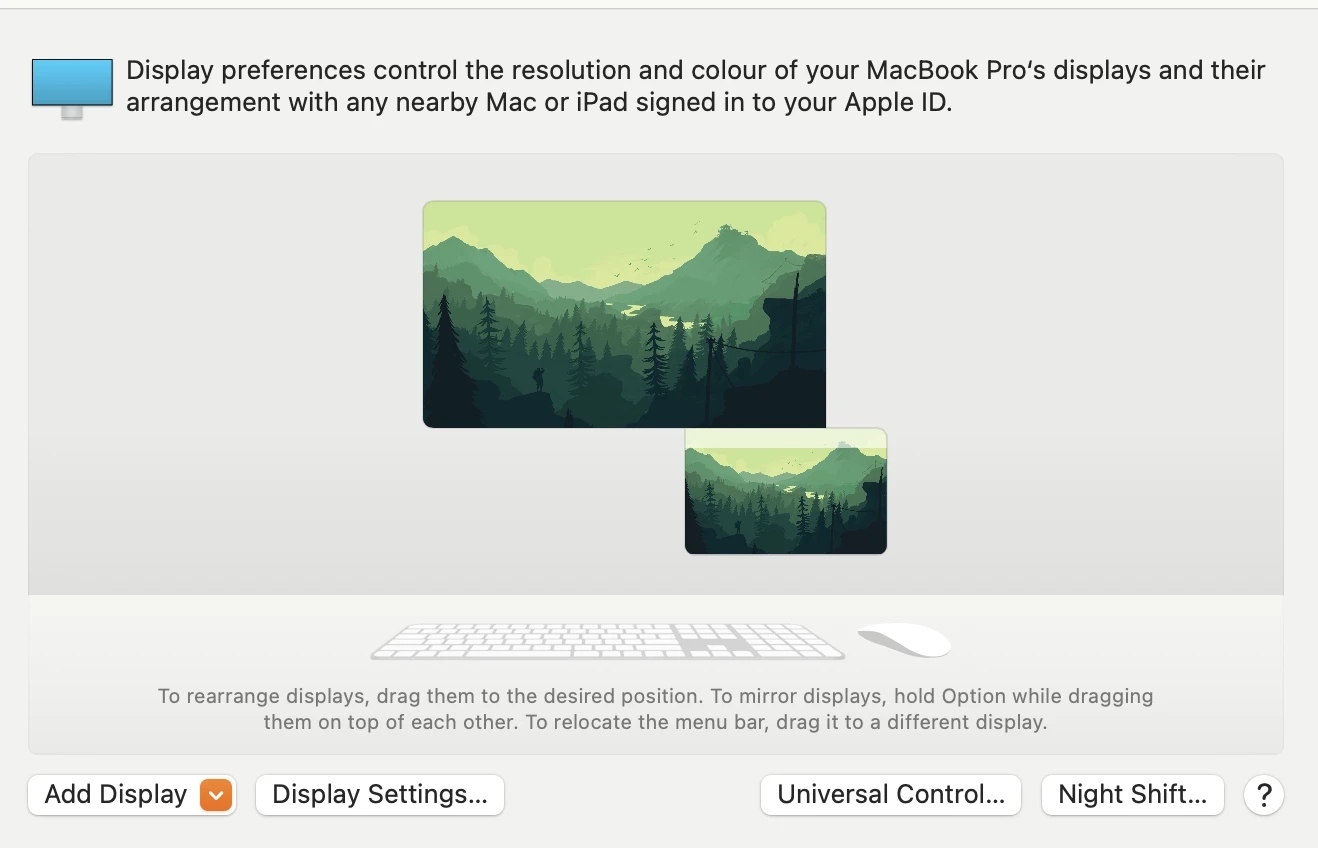
5. Um die Tonausgabe-Einstellungen zu ändern, gehen Sie zu Sound in den Systemeinstellungen.
6. Wählen Sie im Abschnitt „Ausgabe und Eingabe“ Ihren LG Fernseher aus.
Fazit
Das Streamen Ihres Macs auf Ihrem LG Smart TV ermöglicht es Ihnen, Ihre Lieblingsinhalte auf dem großen Bildschirm zu genießen. Glücklicherweise gibt es viele Möglichkeiten, Medien auf Ihren Fernseher zu streamen. Egal, ob Sie beliebte Apps von Drittanbietern wie Elmedia Player, JustStream und AirBeam oder AirPlay und HDMI verwenden, Sie können die Option wählen, die am besten zu Ihren Bedürfnissen passt. Wir empfehlen Ihnen, eine App auszuwählen, die die Aufgabe zu den geringsten Kosten erfüllt und die Kombination aus Fernseher und Dongle unterstützt.
Häufig gestellte Fragen
Sie können von Ihrem MacBook auf Ihren LG Fernseher streamen, indem Sie eine Drittanbieter-Anwendung wie Elmedia verwenden, über AirPlay, wenn Ihr Smart-TV dies unterstützt, oder durch Anschließen eines HDMI-Kabels.
Wir empfehlen die Verwendung einer Drittanbieter-App wie Elmedia Player, um Ihren Mac drahtlos mit Ihrem LG TV zu verbinden, ohne Apple TV zu benötigen. Sie können auch andere Drittanbieter-Anwendungen wie JustStream und AirBeamTV verwenden.
Es gibt mehrere Gründe, warum Sie möglicherweise nicht auf Ihren LG-Fernseher übertragen können. Stellen Sie zunächst sicher, dass sowohl Ihr Fernseher als auch das Casting-Gerät mit demselben WLAN-Netzwerk verbunden sind. Überprüfen Sie außerdem, ob Ihr Fernseher und das Casting-Gerät das gleiche Casting-Protokoll unterstützen. Stellen Sie außerdem sicher, dass die Casting-Funktion Ihres Fernsehers in den Einstellungen aktiviert ist. Wenn Sie weiterhin Probleme haben, versuchen Sie, sowohl Ihren Fernseher als auch das Casting-Gerät neu zu starten.
Benutzerfrage: