Lorsque vous connectez un Mac à une Apple TV, cela vous permet de profiter de différents types de contenu sur le grand écran de votre télévision. Vidéos, films, dessins animés ou clips – vous pouvez transférer n’importe quoi sans perturber vos tâches en cours sur le Mac. Ou bien, vous pouvez complètement dupliquer l’écran du Mac sur l’Apple TV afin de visualiser tout ce qui s’affiche sur l’écran de votre ordinateur.
Notre article explique comment utiliser la technologie AirPlay ou un logiciel tiers, afin que vous puissiez choisir l’option qui vous conviendra le mieux.
Diffuser via AirPlay du Mac à l'Apple TV
Tout d’abord, explorons la fonction de partage d’écran native disponible pour tous les utilisateurs de Mac, AirPlay. Pour pouvoir utiliser cette fonctionnalité, assurez-vous d’avoir tout ce qu’il faut :
- Une version de macOS compatible avec AirPlay. Vous pouvez trouver la liste des appareils et systèmes d’exploitation compatibles sur le site d’assistance Apple.
- Un téléviseur Apple à jour
- Un réseau Wi-Fi auquel connecter les deux appareils
Grâce à AirPlay, vous pouvez profiter de toutes sortes de contenus sur un grand écran. N’hésitez pas à visionner des vidéos et des photos, à diffuser de la musique ou à dupliquer l’intégralité de l’écran. Le principal avantage de cette méthode est qu’elle s’applique également aux appareils iOS, tels qu’un iPad ou un iPhone. Vous pouvez donc inclure iPadOS dans cette catégorie également.
Comment effectuer le partage d’écran de votre Mac vers l’Apple TV avec AirPlay
Il est temps de passer en revue les actions nécessaires pour afficher l’écran du Mac sur l’Apple TV, en fonction de la version de macOS que vous utilisez ou de la tâche que vous souhaitez effectuer.
Miroir de l’ensemble de l’écran de votre Mac sur Apple TV
- Allumez votre Apple TV.
- Assurez-vous que votre Mac et votre Apple TV sont connectés au même réseau Wi-Fi.
- Allez dans Réglages > Réseau sur l’Apple TV et vérifiez le nom du réseau indiqué à droite de “CONNEXION”.
- Sur votre Mac, cliquez sur l’icône Wi-Fi dans le coin supérieur droit de l’écran et vérifiez à quel réseau vous êtes connecté.
Pour commencer la mise en miroir de l’écran :
Avec macOS Big Sur ou versions plus récentes :
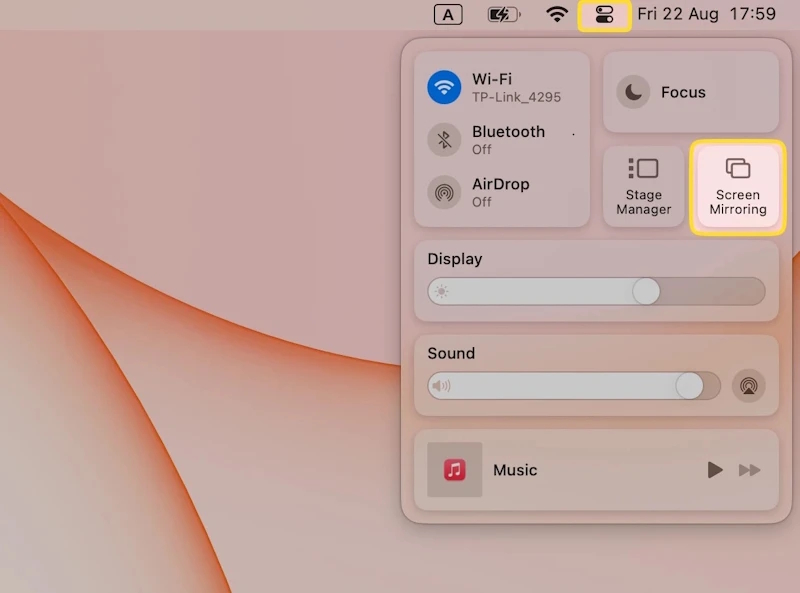
1. Allez dans le Centre de contrôle dans la barre de menu.
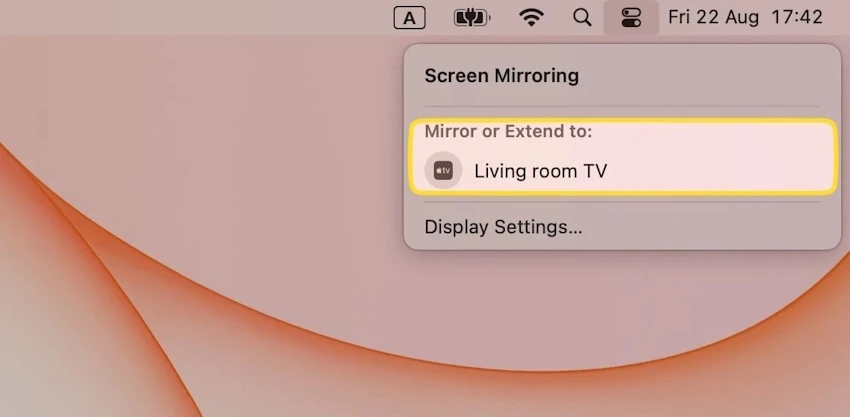
2. Cliquez sur Duplication d’écran.
3. Sélectionnez votre Apple TV.
4. Si vous y êtes invité, saisissez un code à quatre chiffres sur votre Mac.
5. Pour arrêter la recopie, cliquez à nouveau sur votre Apple TV.
Avec macOS Catalina ou version antérieure :
- Accédez à l’icône de la fonction de mise en miroir (un carré avec un triangle) depuis le menu.
- Sélectionnez votre appareil Apple pour commencer la mise en miroir.
Diffuser une vidéo ou un film depuis un Mac vers une Apple TV
- Sur votre Mac, ouvrez le contenu souhaité, par exemple dans l’app Apple TV, sur YouTube, ou même dans Safari.
- Dans le coin supérieur droit, cherchez l’icône de diffusion.
- Sélectionnez votre Apple TV dans la liste des appareils disponibles.
De plus, vous avez la possibilité de définir qui a accès à la diffusion de contenu vers l’Apple TV. Voici comment procéder :
- Accédez aux Réglages sur votre Apple TV.
- Allez dans AirPlay et HomeKit -> Autoriser l’accès et choisissez l’une des options disponibles :
- Tous – Aucune restriction concernant les personnes autorisées à diffuser
- Toute personne sur le même réseau – seuls les utilisateurs connectés à votre réseau Wi-Fi y auront accès
- Seulement les personnes partageant ce domicile – permettra aux personnes ajoutées par vous au partage à domicile de diffuser
- Exiger un mot de passe – ajoutez un mot de passe pour que d’autres puissent utiliser AirPlay
- Autoriser également les utilisateurs à proximité à utiliser AirPlay – même les personnes à proximité pourront diffuser
Moyens alternatifs de diffuser depuis un Mac vers une Apple TV

Bien qu’AirPlay soit une solution intégrée et pratique pour les utilisateurs de Mac, les applications tierces peuvent parfois offrir plus de flexibilité lors de la diffusion en streaming depuis un MacBook vers une Apple TV. Elles sont particulièrement utiles pour prendre en charge une gamme plus large de formats vidéo et offrir des contrôles de lecture améliorés. Examinons deux de ces applications et leurs avantages
Elmedia Player PRO
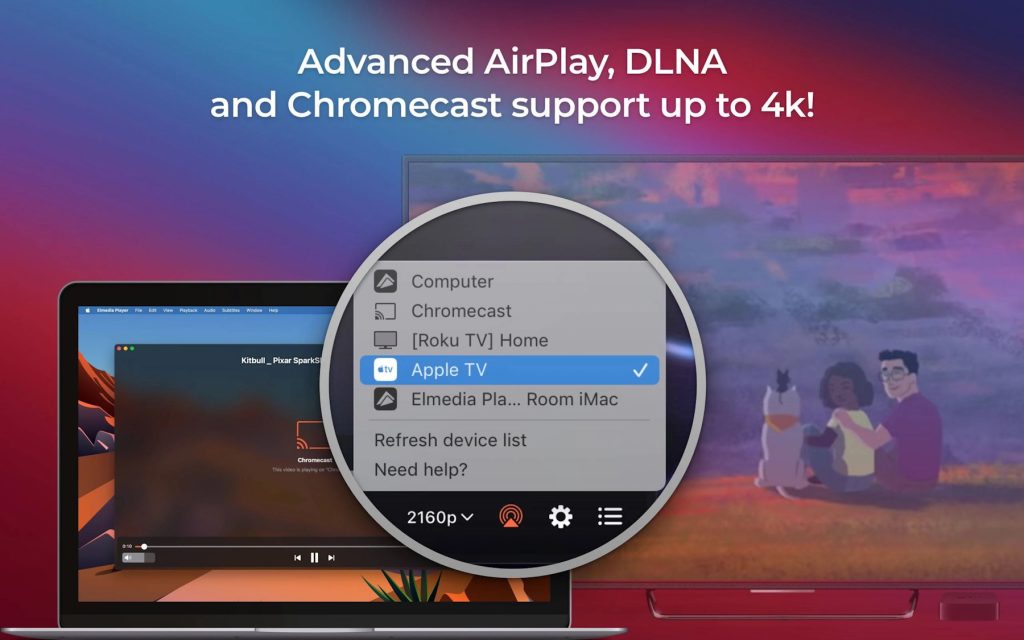
Elmedia Player PRO est une excellente alternative à AirPlay pour tous les utilisateurs qui souhaitent diffuser des films et des vidéos depuis leur Mac vers l’Apple TV. De plus, vous n’aurez plus jamais à vous soucier des formats ou de la compatibilité ! Elmedia n’a besoin d’aucun codec ni plugin pour lire n’importe quel type de fichier. AVI, MKV, MP4, FLV, MP3, FLAC, WMA, peu importe. Il offre une lecture fluide pour les vidéos ou films en haute résolution 4K et 8K.
Une autre fonctionnalité qui distingue ce logiciel est sa capacité à convertir les médias diffusés en streaming à la volée. Peu importe si le grand écran n’arrive pas à lire un certain format, Elmedia le transcodera automatiquement pour une lecture sans accroc.
Elmedia Player vous permet de tester gratuitement pendant 5 minutes la fonction de streaming afin de découvrir tout son potentiel. Vous pouvez également l’essayer pour d’autres usages, comme l’option de diffusion vidéo depuis le Mac vers Roku, Chromecast, LG, et tout autre appareil récepteur compatible.
Comment diffuser du Mac vers Apple TV avec Elmedia Player PRO
La diffusion en streaming vers une Apple TV via Elmedia Player est un processus simple qui ne nécessite pas de compétences techniques avancées. Commencer est facile, et vous aurez terminé en un rien de temps en suivant ce guide :
1. Téléchargez Elmedia Player depuis notre site web ou l’App Store et installez-le sur votre Mac.

2. Activez la version PRO pour débloquer les fonctions de streaming et bien d’autres.
3. Allumez la télévision et vérifiez qu’elle est connectée au même réseau Wi-Fi que l’ordinateur portable.
4. Choisissez le fichier multimédia que vous souhaitez diffuser et lisez-le dans Elmedia.

5. Depuis le coin inférieur droit de l’application, accédez au menu de diffusion en continu (une icône similaire à celle d’AirPlay).
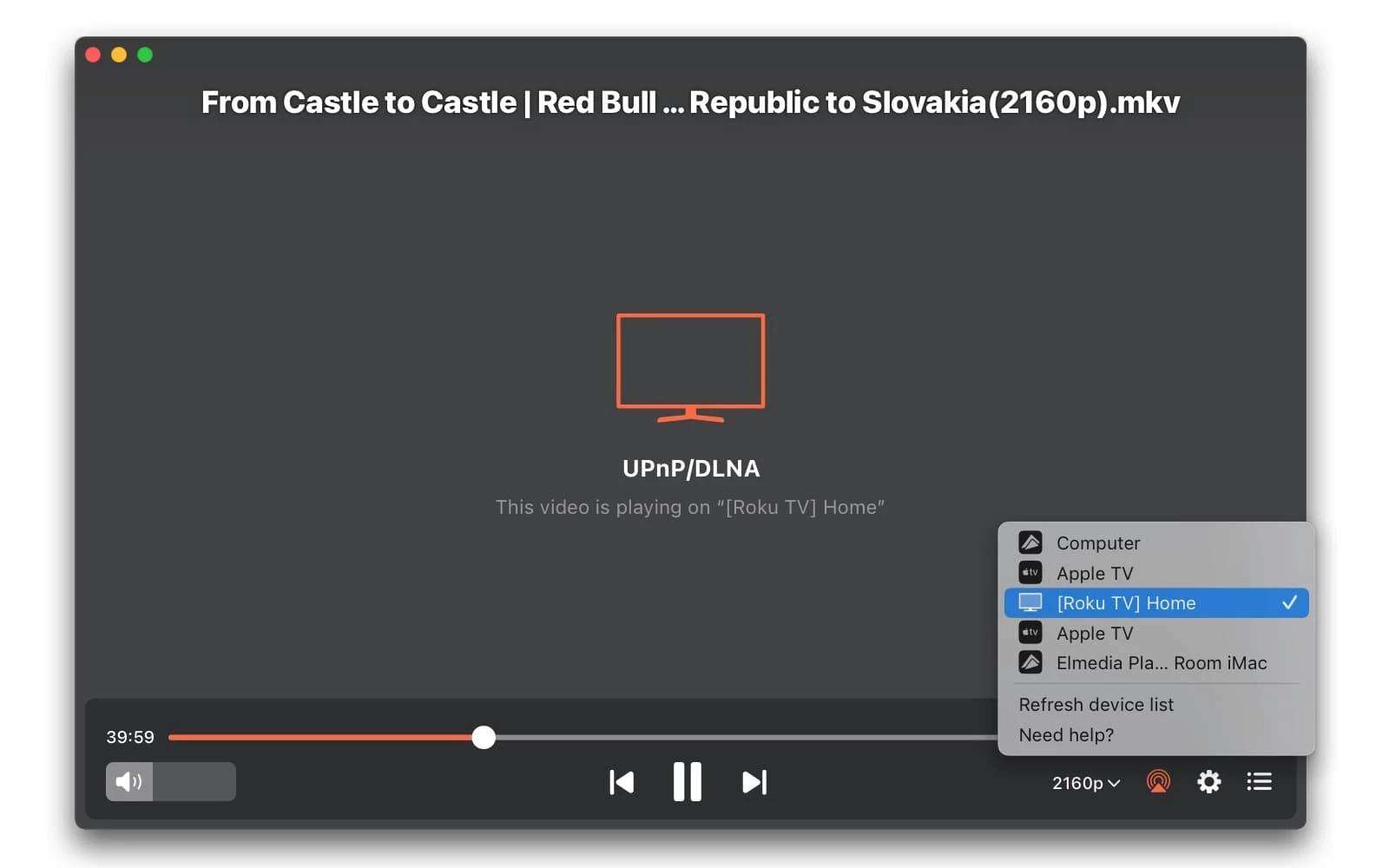
6. Appuyez sur l’icône de diffusion dans le panneau de contrôle Elmedia, puis sélectionnez votre smart TV.
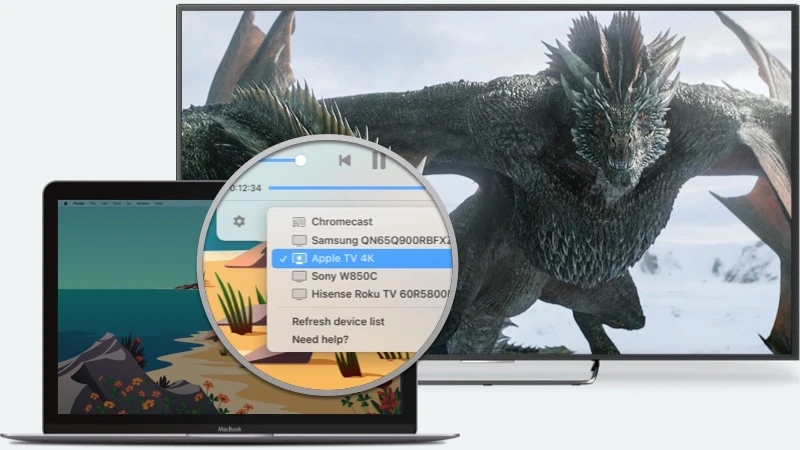
JustStream
JustStream est également un excellent choix pour le recopie d’écran de Mac sur Apple TV. Si vous recherchez une application légère mais puissante, celle-ci pourrait être celle qu’il vous faut. En plus de la recopie d’écran, elle offre un contrôle complet de la lecture, la prise en charge des sous-titres, divers réglages de qualité pour la recopie, l’affichage étendu, et bien plus encore.
De plus, les utilisateurs qui souhaitent une résolution 4K pour leurs films préférés peuvent compter sur JustStream pour des prestations irréprochables. Pour affiner encore l’expérience, vous pouvez décider si le curseur de la souris est visible ou non, ou si les clics sont mis en évidence.
Si vous utilisez plusieurs écrans avec votre ordinateur portable, l’application vous permet de choisir lequel recopier et de personnaliser les paramètres pour chacun d’eux. En revanche, JustStream ne permet que 20 minutes de streaming dans sa version gratuite.
Comment dupliquer l’écran du Mac sur Apple TV via JustStream
Que vous souhaitiez regarder des films sur un écran plus grand ou simplement accéder à plus de vos contenus préférés, voici la liste complète des étapes pour diffuser le Mac sur l’Apple TV :
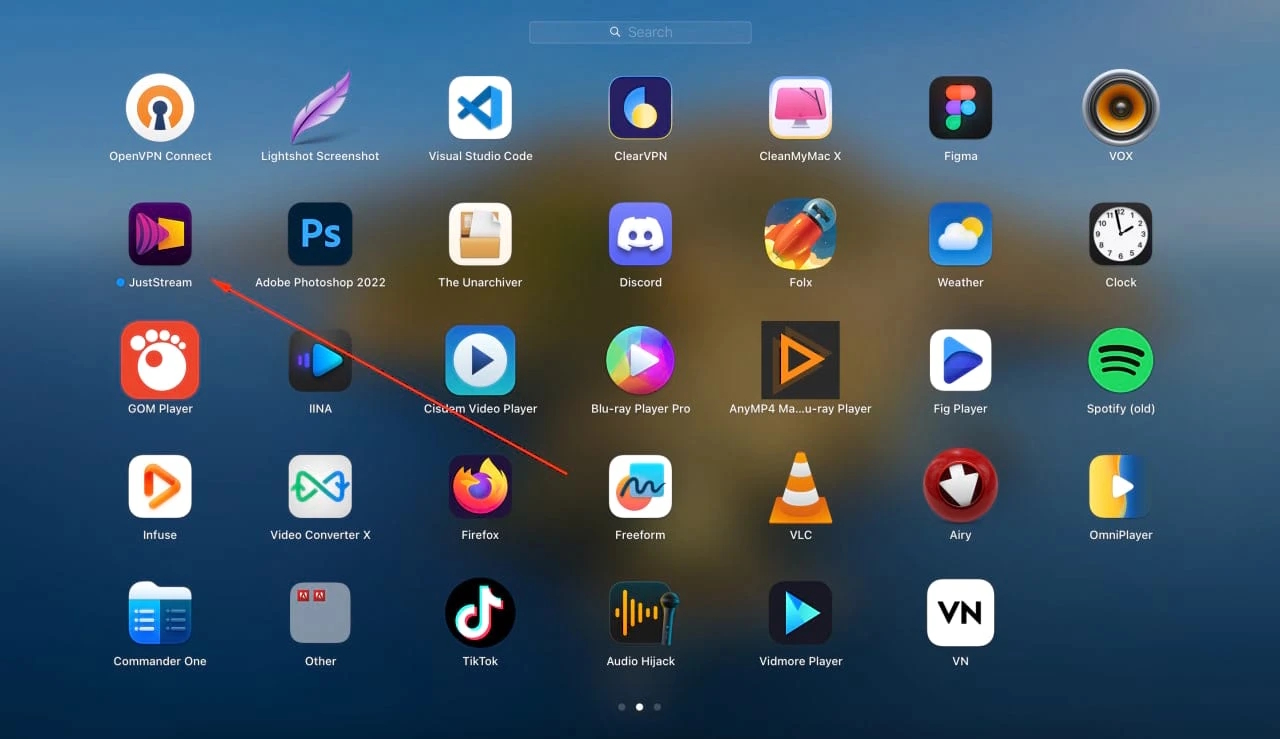
1. Installez JustStream après l’avoir téléchargé depuis l’App Store.
2. Ouvrez le logiciel et cliquez sur la barre de menu
3. Ajoutez les fichiers média que vous souhaitez au scénario
4. Cliquez à nouveau sur l’icône affichant une connexion sans fil pour sélectionner l’appareil vers lequel diffuser (assurez-vous que les deux appareils utilisent le même réseau)
5. Appuyez sur « Démarrer le streaming » pour commencer
Conclusion
Voici toutes les informations dont vous avez besoin pour regarder des collections de films ou tout autre fichier multimédia en les diffusant en streaming de votre Mac vers votre Apple TV. Vous êtes prêt à essayer ces méthodes et à trouver celle qui convient le mieux à vos besoins.
FAQ
La recopie d’écran est l’une des fonctionnalités d’AirPlay, mais elles ne sont pas exactement identiques. AirPlay peut diffuser un contenu spécifique comme des vidéos ou de la musique vers un autre appareil, tandis que la recopie d’écran affiche l’intégralité de votre Mac sur la TV en temps réel.
AirPlay est la technologie de streaming sans fil d’Apple qui vous permet d’envoyer des vidéos, de l’audio, des photos ou l’intégralité de votre écran depuis un Mac vers un autre appareil. Apple TV est un appareil physique capable de recevoir des flux AirPlay et également d’exécuter des applications, des jeux et des services de streaming de manière autonome.
Pour vérifier si l’option AirPlay Display est activée sur votre MacBook, allez dans Préférences Système > Moniteur. Ouvrez le menu déroulant pour sélectionner l’appareil vers lequel vous souhaitez diffuser la vidéo. Si votre Mac utilise macOS Monterey ou Big Sur, vous pouvez également activer AirPlay dans le Centre de Contrôle.
Situation des utilisateurs :