異なるシステムで動作しているにもかかわらず、MacをLGスマートテレビに便利にキャストできます。これは、あらゆる種類のメディアコンテンツをはるかに大きなテレビ画面で視聴する素晴らしい方法です。MacとLGテレビを接続するために使用できる方法はいくつかあります。この記事では、それらのうち3つの方法を説明し、ビデオをキャストするために使用できるサードパーティアプリもご紹介します。
LG TVスクリーンシェアMac:ワイヤレスオプション
Macの画面を共有するために、Apple TVを持っている必要はありません。サードパーティ製アプリを使えば可能です。以下では、ElmediaやJustStreamのようなアプリを使って、MacからLGテレビに画面を共有する方法の詳細とステップバイステップの手順を紹介します。
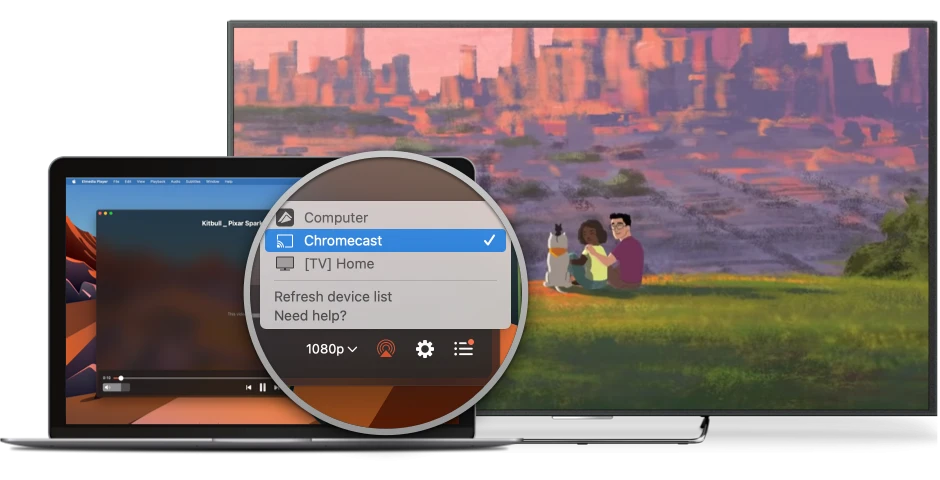
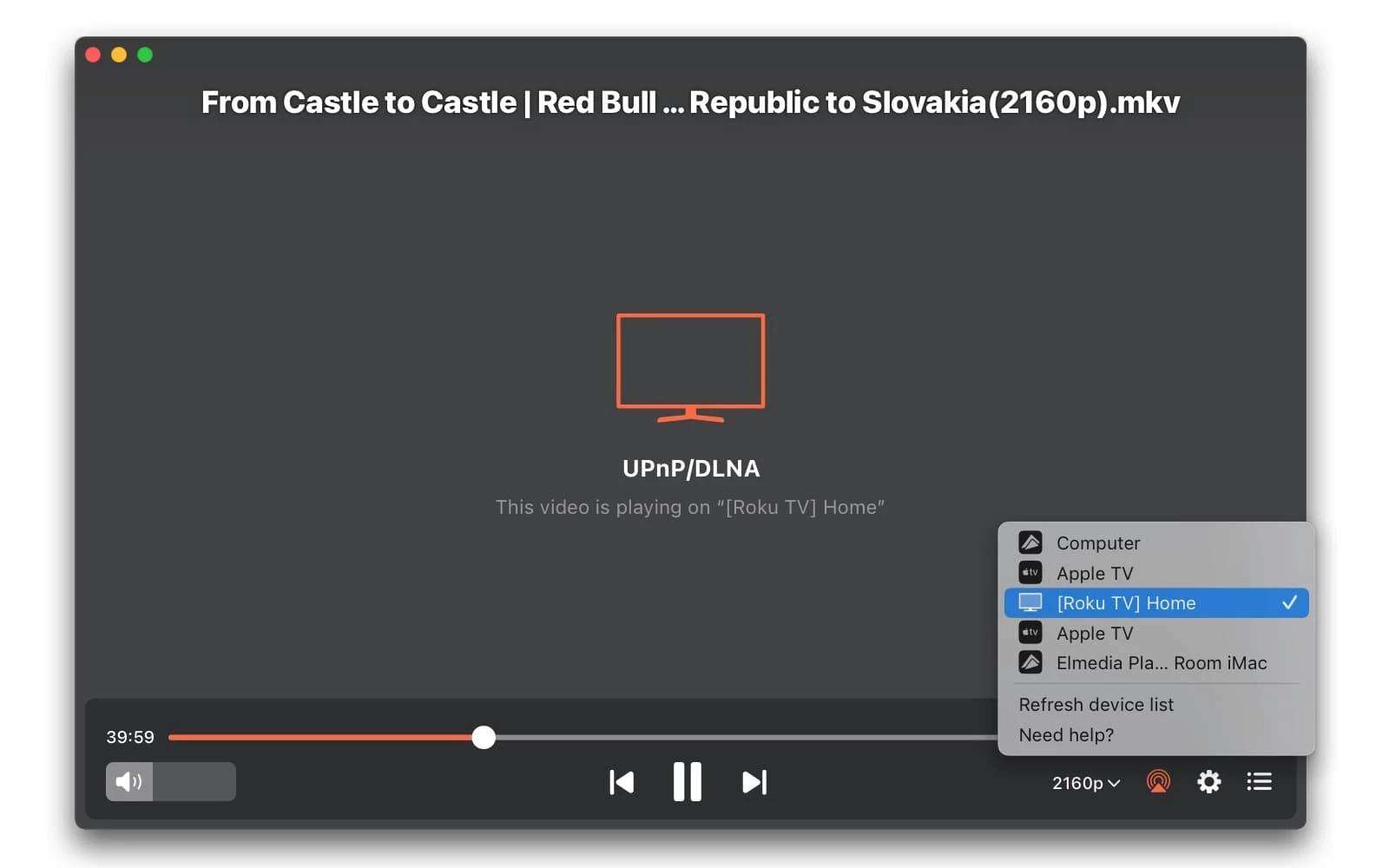
Elmedia PlayerでMacをLGテレビにストリーミング
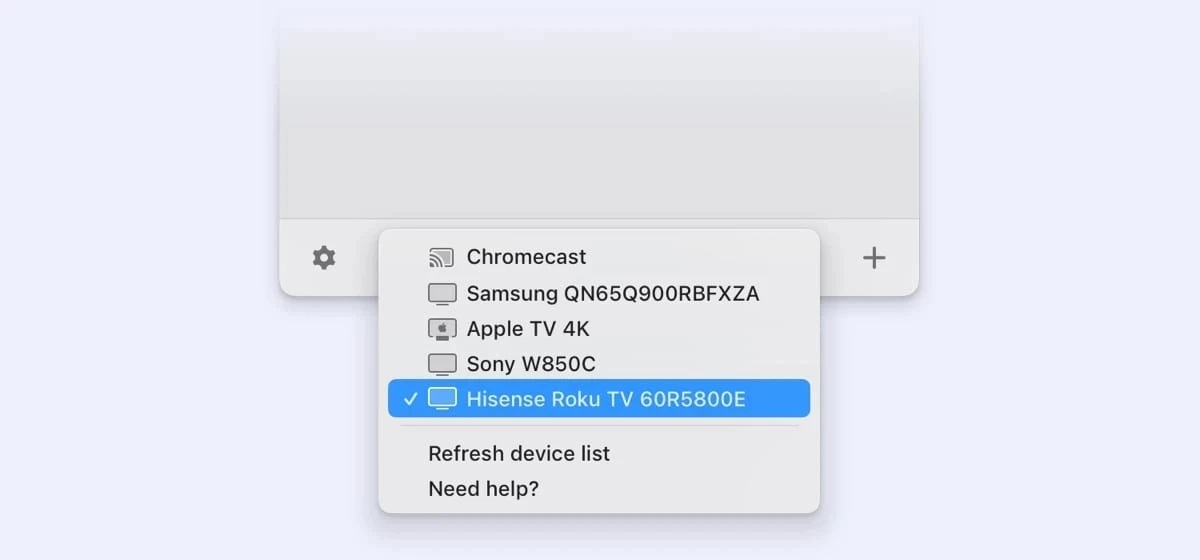
Elmedia Playerは、macOS用の強力なメディアアプリケーションで、MacからLGテレビへのストリーミングを数秒で実現できます。再生体験を向上させる豊富な機能が備わっています。
例えば、字幕の同期機能を使って字幕の遅延を調整することができます。
ただし、ElmediaではMacの画面全体をミラーリングすることはできません。MacからLGテレビに単一の写真や動画のみをキャストできます。動画再生中でも、Macで他の作業を行うことが可能です。
LGテレビ以外にも、ChromecastやRokuなど、他のテレビブランドやデバイスともElmediaを使用できます。
Elmediaは、PROバージョン($19.99、買い切り)を購入しない場合、5分間のみストリーミングが可能である点にご注意ください。
長所
- LGテレビにワイヤレスで動画をストリーミングできます。
- 多数の機能が含まれています。
- 動画が大きな画面で再生されている間も、Macを使用できます。
短所
- 無料プランでは、ビデオはテレビで5分間のみ再生されます。
- Macのミラーリングを許可しません。
JustStreamを使ってMacをLGスマートテレビにワイヤレスで接続
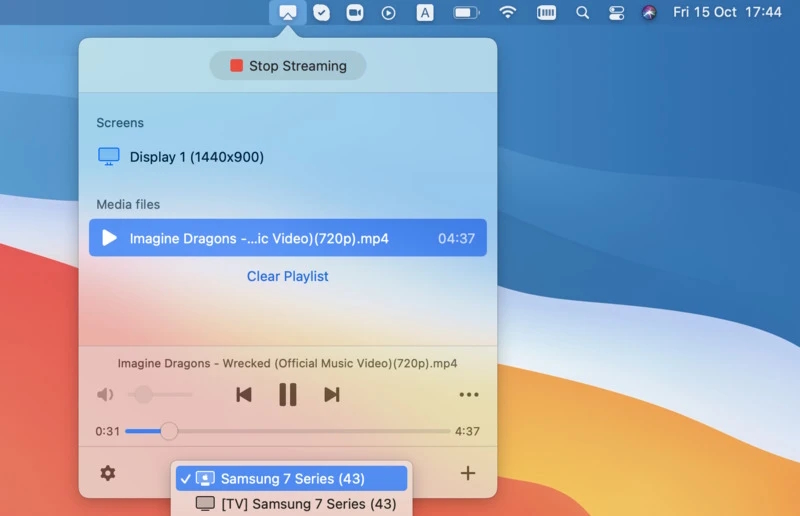
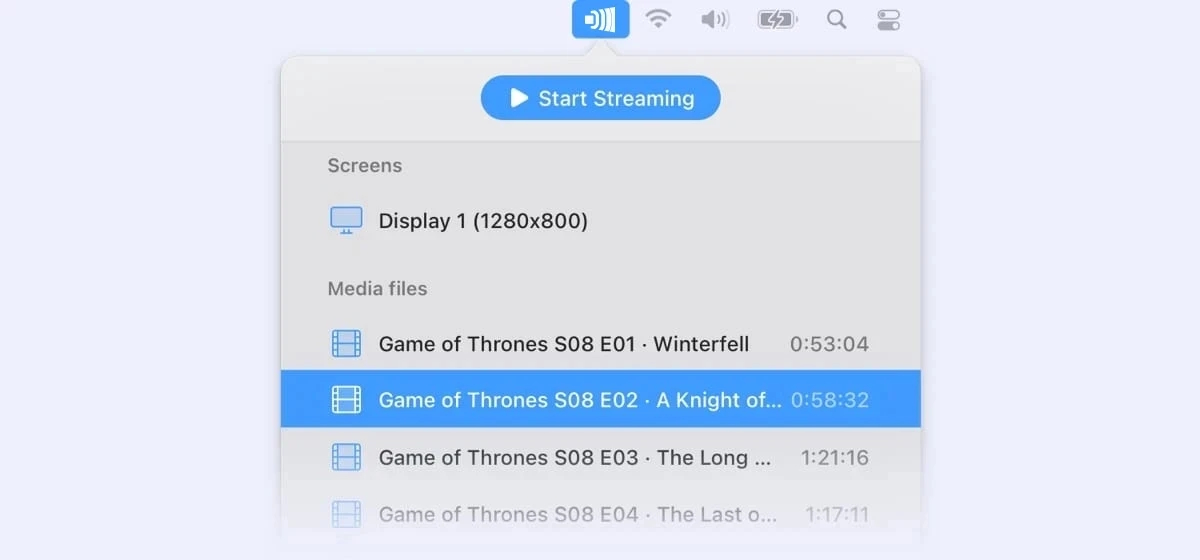
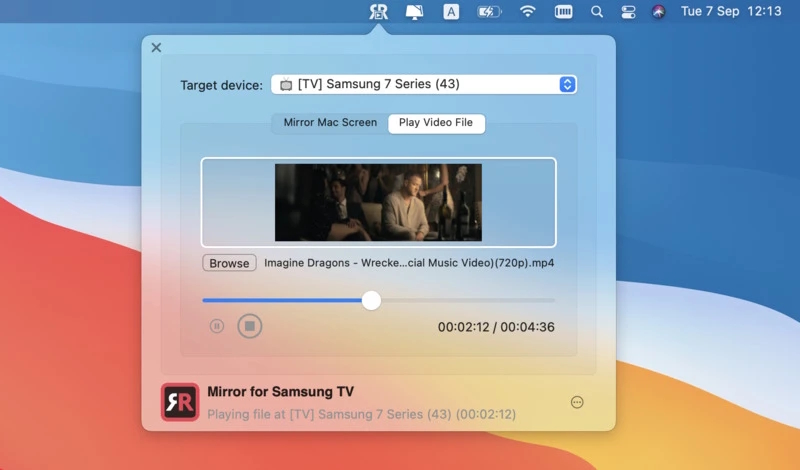
JustStreamは、MacをLGテレビに接続するために使用できる別のアプリです。メニューバーから簡単にアクセスでき、再生コントロールやその他の機能も利用できます。
キャストに加えて、JustStreamを使ってMacの画面をミラーリングすることもできます。動画のストリーミングやミラーリングは20分間利用可能です。
ミニマルな見た目にもかかわらず、ハードウェアアクセラレーションエンコーディング、ネイティブ再生、自動字幕読み込みなど非常に便利な機能が備わっています。
なお、Mac上のJustStreamアプリ内からオーディオドライバーをダウンロードする必要があります。これはテレビでミラーリングする際に音声を有効にするためです。
Proバージョンは$9.99で入手でき、より長時間のストリーミングやミラーリングが可能になります。
長所
- メニューバーからアプリのコントロールにアクセスします。
- 1080pで動画をストリームします。
- 画面ミラーリングに使用できます。
短所
- Proバージョンをお持ちでない場合、ストリーム/ミラーは20分間のみ利用できます。
LGテレビ画面ミラーリングアプリ – AirBeamを使用する(携帯電話、ノートパソコン、またはデスクトップ用)
AirBeamTVは、MacからLGテレビへの画面ミラーリングにおいて、他のサードパーティ製アプリの優れた代替手段です。iOS、iPadOS、Androidなど、複数のプラットフォーム向けのアプリがあります。
macOSでは、メニューバーからアプリを使用できます。スマートテレビで音声を有効にするにはオーディオドライバーのダウンロードが必要です。
このアプリでMacをLGスマートテレビにミラーリングする場合、2~3秒の遅延が発生するため、ゲームには適していないことをあらかじめご了承ください。
長所
- Macのメニューバーからアクセス可能。
- iPhone、iPad、Android用のアプリもあります。
- 無制限ミラーリング。
短所
- あなたが審査するビデオには透かしが表示されます。
AirBeamを使ってLGテレビにキャストし、大画面にミラーリングする方法
1. Macにアプリをダウンロードするには、AirBeam公式サイトをご利用ください。iOS/iPadOSやAndroidの場合は、それぞれApple App StoreおよびGoogle Play Storeからダウンロードできます。
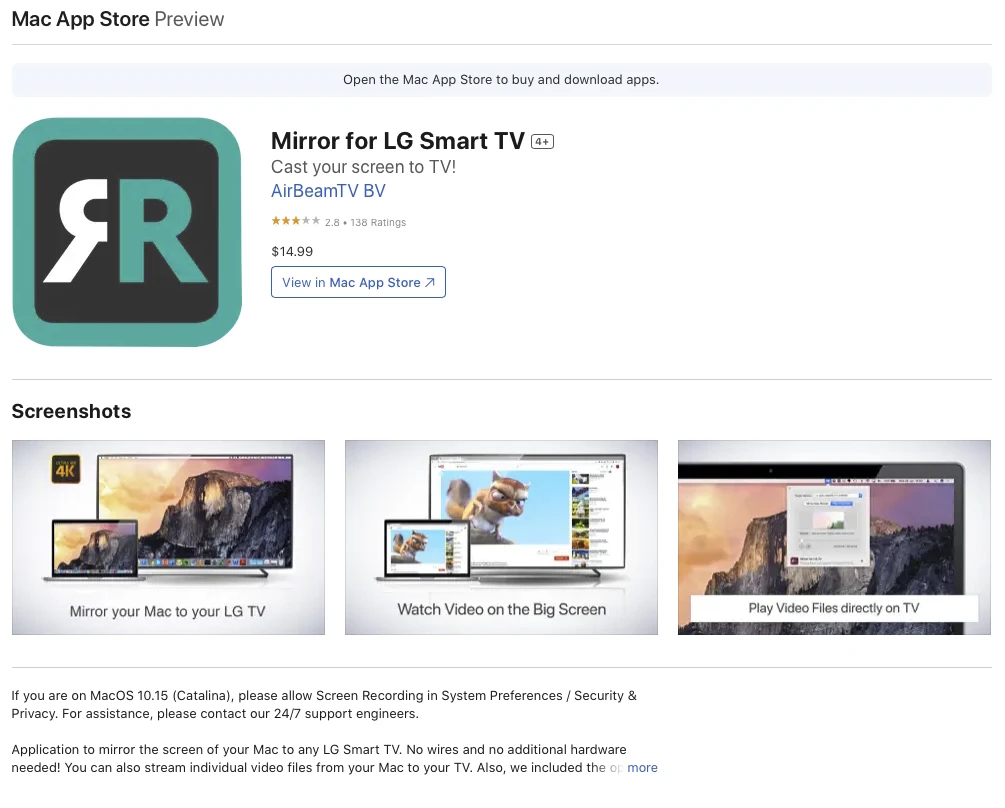
2. Macの場合は、メニューバーのアイコンをクリックしてアプリを開きます。
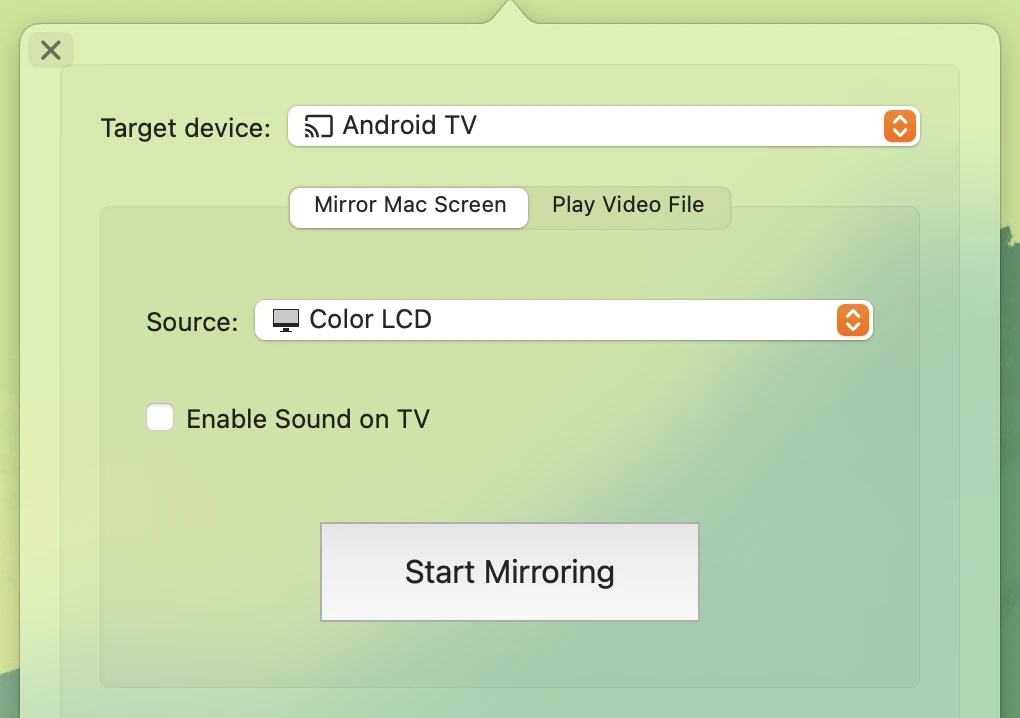
3. 「ターゲットデバイス」の横にあるドロップダウンリストをクリックし、LGテレビを選択します。
4. ビデオファイルを再生 に移動し、テレビで見たい動画を選択します。
5. iPhone/iPadまたはAndroidでアプリを開くと、ダッシュボードが表示されます。
6. オンライン動画をテレビにキャストするには、Web動画をタップします。オフライン動画をキャストするには、写真をタップします。
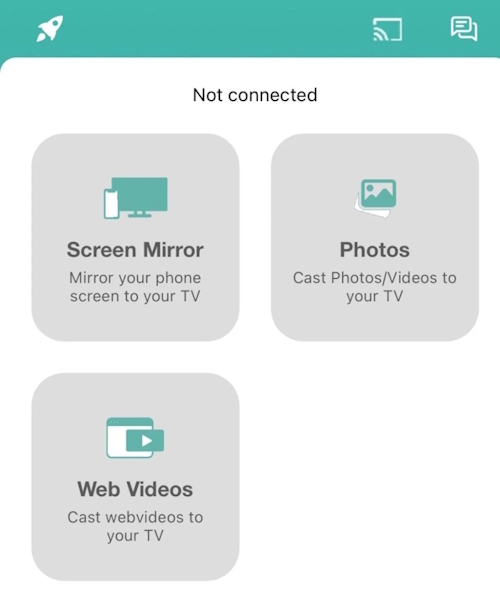
7. 電話の画面全体をミラーリングするには、スクリーンミラーをタップします。
AirPlayでMacをLGテレビに接続
AirPlayまたはAirPlay 2は、Apple独自の技術で、HDMIやサードパーティ製アプリを使わずにMacからテレビへビデオを直接ストリーミングできます。
AirPlay 2は、元のAirPlayの後継となるもので、マルチルームオーディオをサポートしています。現在、多くのテレビブランドがこの技術を搭載しており、Mac、iPhone、iPadの画面をすぐにストリーミングまたはミラーリングすることができます。
ただし、全てのLGテレビにAirPlay 2の機能が内蔵されているわけではありません。実際、RokuやFire TVなどのデバイスも、この技術に対応しているモデルは限られています。
AirPlay 2対応LGテレビモデル
こちらは、AirPlay 2に対応しているすべてのLGスマートテレビの一覧です:
| 年/webOS | LG テレビモデル |
| 2024 (webOS 24) |
OLED:すべてのOLEDモデル、QNED:すべてのQNEDモデル、UHD:UTシリーズ、NANOシリーズ |
| 2023 (webOS 23) |
OLED:すべてのOLEDモデル、QNED:すべてのQNEDモデル、UHD:URシリーズ、NANOシリーズ |
| 2022 (webOS 22) |
OLED:すべてのOLEDモデル、QNED:すべてのQNEDモデル、UHD:UQシリーズ、NANOシリーズ |
| 2021 (webOS 6.0) |
OLED:すべてのOLEDモデル、QNED:すべてのQNEDモデル、UHD:UPシリーズ、NANOシリーズ |
| 2020 (webOS 5.0) |
OLED:BX/CX/GX/WX/ZX/RX、UHD:UNシリーズ、NANOシリーズ |
| 2019 (webOS 4.5) |
OLED:B9/C9/E9/W9/Z9、UHD:UMシリーズ、SMシリーズ |
| 2018 (webOS 4.0) |
OLED:B8/C8/E8/W8/Z8、UHD:UKシリーズ、SKシリーズ |
Mac から LG テレビへ AirPlay する方法
1. まず、テレビとMacが同じWi-Fiに接続されていて、互いに近くにあることを確認してください。
2. Macでメニューバーのアイコンをクリックして、コントロールセンターを開きます。
3. 画面ミラーリングをクリックします。
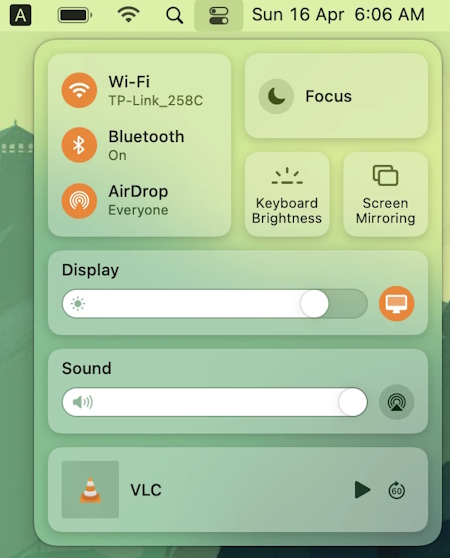
4. 接続可能なデバイスのリストが表示されます。LGテレビを選択すると、Macの画面がテレビに表示され始めます。
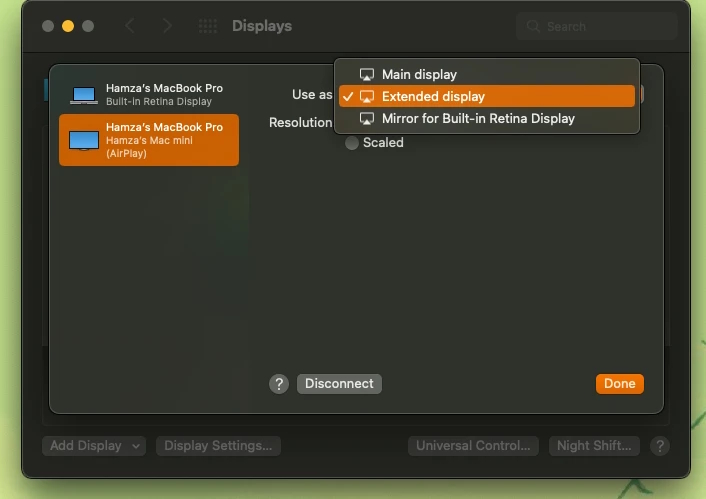
5. 2台のディスプレイの配置を変更するには、スクリーンミラーリングでディスプレイ設定をクリックします。
6. ここではいくつかのオプションが表示されます。たとえば、Macを「メインディスプレイ」または「拡張ディスプレイ」として設定することができます。
AirPlayを使用してiOSから画面ミラーリングする方法
1. まず、テレビとiPhoneが同じWi-Fiネットワークに接続されていることを再確認してください。
2. 次に、iPhoneでコントロールセンターを開きます。右上から下にスワイプするか、下から上にスワイプしてください。
3. 画面ミラーリングのアイコンをタップします。
4. iPhoneの画面をミラーリングできるデバイスのリストが表示されます。
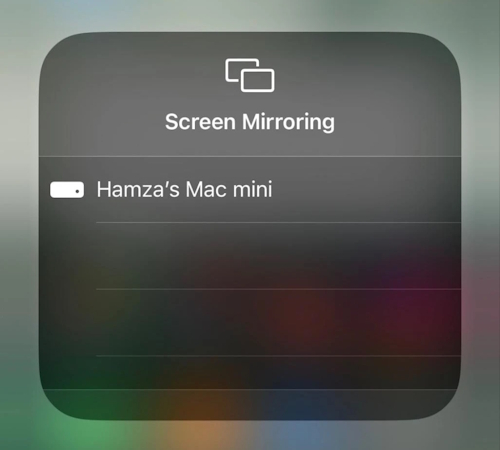
5. LGテレビを選択してください。
6. スマートテレビに初めて接続するため、4桁のコードが表示されます。そのコードをiPhoneに入力すれば、準備完了です!
Macユーザーの皆様へご注意:
Windowsユーザーは、LGのSmartShareテクノロジーを使用して画面共有を行うことができます。残念ながら、これはmacOSやその他のAppleデバイスでは利用できません。
LGのスマートテレビにはこのテクノロジーが内蔵されており、モデルによっては超高画質でワイヤレスに動画をミラーリングすることができます。やるべきことは、PCにLG Smart Shareというソフトウェアをダウンロードするだけです。
このソフトウェアを使用すると、DLNA(SmartShare PC、Nero、Plex、SmartShare Mobile、Elmedia Player)画面共有(Miracast/Intel WiDi)Wi-Fi Directを利用して複数のデバイスを接続できます。
HDMIでMacをLGテレビに接続する方法
1. まず、MacにHDMIケーブルを接続します。コンピュータにThunderboltポートしかない場合は、アダプターまたはドングルが必要です。
2. HDMIケーブルのもう一方の端をLGテレビに接続します。
3. 次に、Macでシステム設定(または古いバージョンのmacOSをご利用の場合はシステム環境設定)を開きます。
4. ディスプレイに移動し、画面を好きなように配置します。
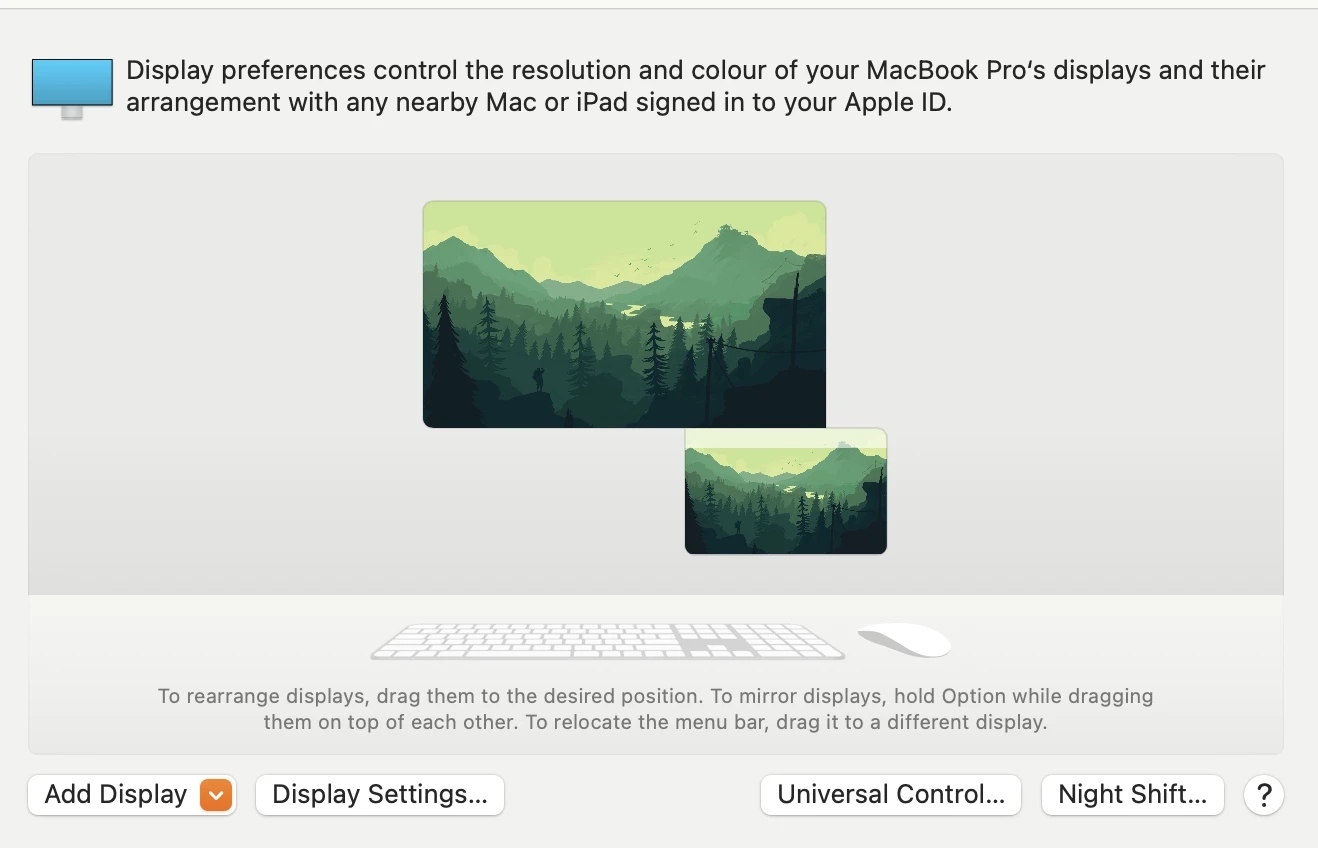
5. サウンド出力設定を変更するには、システム設定のサウンドに移動します。
6. 「出力と入力」セクションで、LGテレビを選択します。
結論
Macの画面をLG Smart TVにストリーミングすれば、お気に入りのコンテンツを大画面で楽しめます。幸いなことに、メディアをテレビにストリーミングする方法は多数あります。Elmedia Player、JustStream、AirBeamなどのサードパーティ製人気アプリ、またはAirPlayやHDMIを使用する場合でも、ご自身のニーズに合ったオプションを選択できます。できるだけ低コストで、テレビとドングルの組み合わせに対応しているアプリを選択することをおすすめします。
よくある質問
MacBookからLGテレビへは、Elmediaなどのサードパーティ製アプリケーションを使用する方法、スマートテレビが対応していればAirPlayによる方法、HDMIケーブルで接続する方法があります。
Apple TVを使用せずにMacをLGテレビにワイヤレス接続するには、Elmedia Playerなどのサードパーティ製アプリのご利用をおすすめします。他にも、JustStreamやAirBeamTVなどのサードパーティアプリを利用することもできます。
LGテレビにキャストできない場合、いくつかの理由が考えられます。まず、テレビとキャストするデバイスの両方が同じWi-Fiネットワークに接続されていることを確認してください。次に、テレビとキャストデバイスが同じキャストプロトコルに対応しているか確認してください。さらに、テレビの設定でキャスト機能が有効になっていることを確認してください。まだ問題が解決しない場合は、テレビとキャストデバイスの両方を再起動してみてください。
ユーザーの質問: