Beste Möglichkeiten, vom Mac auf Apple TV zu streamen

thumbnail

Wenn Sie den Mac mit dem Apple TV verbinden, können Sie verschiedene Arten von Inhalten auf Ihrem großen Fernsehbildschirm genießen. Videos, Filme, Cartoons oder Clips – Sie können alles übertragen, ohne Ihre aktuellen Aufgaben auf dem Mac zu beeinträchtigen. Oder Sie können den gesamten Mac-Bildschirm auf das Apple TV spiegeln, um alles zu sehen, was auf Ihrem Computermonitor angezeigt wird.

Unser Artikel erklärt, wie Sie die AirPlay-Technologie oder Software von Drittanbietern verwenden können, sodass Sie die für Sie am besten geeignete Option auswählen können.

Nutzersituation:

Ich habe vor Kurzem ein Apple TV gekauft, um den Bildschirm meines MacBook Pro einfach auf meinen Fernseher im Wohnzimmer zu spiegeln. Ich kann 'Airplay' nicht finden, um meinen Bildschirm zu spiegeln. Muss ich irgendetwas tun, um mein MacBook Pro mit meinem Apple TV zu verbinden?
— Apple Support Community

AirPlay Mac zu Apple TV

Zuerst wollen wir uns die native Bildschirmfreigabefunktion ansehen, die allen Mac-Nutzern zur Verfügung steht: AirPlay. Um diese Funktion nutzen zu können, stellen Sie sicher, dass Sie alles Notwendige haben:

  • Eine macOS-Version, die AirPlay unterstützt. Eine Liste kompatibler Geräte und Betriebssysteme finden Sie auf der Support-Website von Apple.
  • Ein aktualisiertes Apple TV
  • Ein Wi-Fi-Netzwerk, um beide Geräte zu verbinden


Mit AirPlay können Sie alle Arten von Inhalten auf dem großen Bildschirm genießen. Sie können problemlos Videos und Fotos ansehen, Musik streamen oder den gesamten Bildschirm spiegeln. Das Beste an dieser Methode ist, dass sie auch für iOS-Geräte wie ein iPad oder iPhone gilt. Daher können Sie auch iPadOS in diese Kategorie einbeziehen.

So spiegeln Sie den Bildschirm vom Mac auf Apple TV mit AirPlay

Es ist an der Zeit, die erforderlichen Schritte zu überprüfen, um den Mac-Bildschirm auf dem Apple TV anzuzeigen, abhängig von der verwendeten macOS-Version oder der Aufgabe, die Sie ausführen möchten.

Spiegeln Sie Ihren gesamten Mac-Bildschirm auf Apple TV

  1. Schalten Sie Ihr Apple TV ein.
  2. Stellen Sie sicher, dass Ihr Mac und Apple TV mit demselben WLAN-Netzwerk verbunden sind.
  • Gehen Sie auf dem Apple TV zu Einstellungen > Netzwerk und prüfen Sie den Netzwerknamen rechts neben „VERBINDUNG“.
  • Klicken Sie auf Ihrem Mac auf das WLAN-Symbol in der oberen rechten Ecke des Bildschirms und überprüfen Sie, welches Netzwerk als verbunden angezeigt wird.

Um die Bildschirmspiegelung zu starten:

Mit macOS Big Sur oder neueren Versionen:

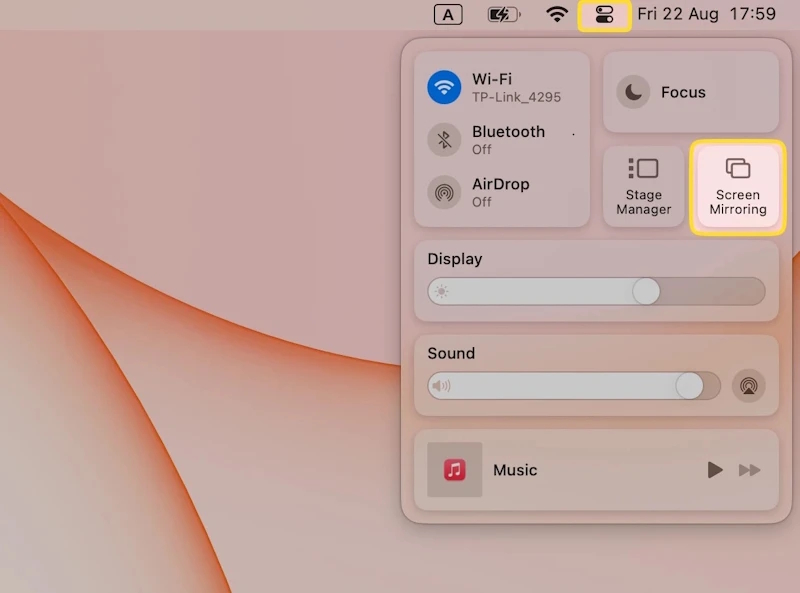
1. Gehe zum Kontrollzentrum in der Menüleiste.

2. Klicken Sie auf Bildschirmspiegelung.

Bildschirmspiegelung

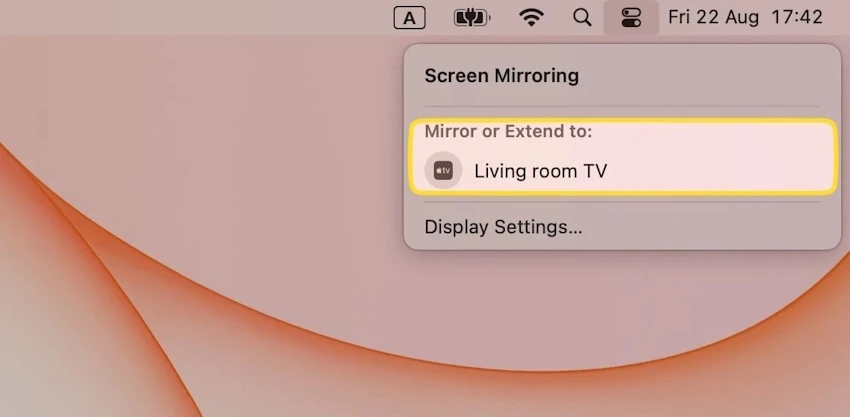
3. Wählen Sie Ihr Apple TV aus.

Apple TV auswählen

4. Wenn Sie dazu aufgefordert werden, geben Sie einen vierstelligen Code auf Ihrem Mac ein.

5. Um das Spiegeln zu beenden, klicken Sie erneut auf Ihrem Apple TV.

Mit macOS Catalina oder älter:
  1. Greifen Sie auf das Symbol der Spiegelungsfunktion (ein Quadrat mit einem Dreieck) im Menü zu.
  2. Wählen Sie Ihr Apple-Gerät aus, um die Spiegelung zu starten.

Streame ein Video oder einen Film vom Mac auf Apple TV

  1. Öffnen Sie auf Ihrem Mac den gewünschten Inhalt, zum Beispiel in der Apple TV App, auf YouTube oder sogar in Safari.
  2. Suchen Sie oben rechts nach dem Streaming-Symbol.
  3. Wählen Sie Ihr Apple TV aus der Liste der verfügbaren Geräte aus.


Außerdem haben Sie die Möglichkeit festzulegen, wer Zugriff auf das Streamen von Inhalten auf Apple TV hat. So geht’s:

  1. Öffnen Sie die Einstellungen auf Ihrem Apple TV.
  2. Gehen Sie zu AirPlay und HomeKit -> Zugriff erlauben und wählen Sie eine der verfügbaren Optionen:
  • Jeder – Es gibt keine Einschränkungen, wer streamen kann
  • Jeder im selben Netzwerk – Nur Personen, die mit Ihrem WLAN-Netzwerk verbunden sind, haben Zugriff
  • Nur Personen, die dieses Zuhause teilen – Ermöglicht nur den von Ihnen zur Familienfreigabe hinzugefügten Personen das Streamen
  • Passwort erforderlich – Fügen Sie ein Passwort hinzu, damit andere AirPlay nutzen können
  • Auch „In der Nähe erlauben“ – Auch Personen in der Nähe können streamen

Alternative Möglichkeiten, vom Mac auf Apple TV zu streamen

Während AirPlay eine integrierte und bequeme Lösung für Mac-Benutzer ist, können Drittanbieter-Apps manchmal mehr Flexibilität bieten, wenn man von einem MacBook auf Apple TV streamt. Sie sind besonders nützlich, wenn es darum geht, eine größere Bandbreite an Videoformaten zu unterstützen und erweiterte Wiedergabesteuerungen zu ermöglichen. Schauen wir uns zwei solcher Apps und ihre Vorteile an

Elmedia Player PRO

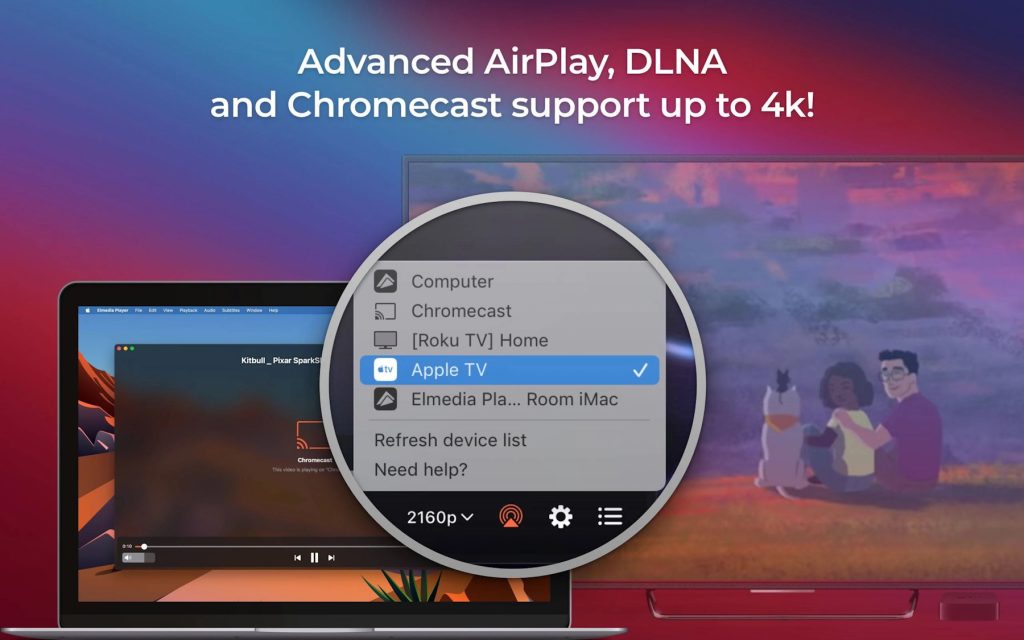
Elmedia Player PRO ist eine ausgezeichnete Alternative zu AirPlay für alle Nutzer, die Filme und Videos vom Mac auf Apple TV streamen möchten. Außerdem müssen Sie sich nie wieder über Formate oder Kompatibilität Gedanken machen! Elmedia benötigt keinerlei Codecs oder Plugins, um jede beliebige Datei abzuspielen, die Sie ihm anbieten. AVI, MKV, MP4, FLV, MP3, FLAC, WMA – Sie bestimmen es. Es bietet müheloses Abspielen von 4K- und 8K-Videos oder -Filmen in hoher Auflösung.

Ein weiteres Merkmal, das diese Software aus der Masse hervorhebt, ist die Fähigkeit, gestreamte Medien direkt unterwegs zu konvertieren. Es spielt keine Rolle, ob der große Bildschirm ein bestimmtes Format nicht lesen kann, Elmedia transkodiert es automatisch für eine reibungslose Wiedergabe.

Mit Elmedia Player können Sie die Streaming-Funktion kostenlos für 5 Minuten testen, um sich einen Eindruck von ihrem vollen Potenzial zu verschaffen. Sie können ihn auch für andere Zwecke ausprobieren, beispielsweise um Videos von Mac zu Roku, Chromecast, LG oder jedem anderen kompatiblen Empfangsgerät zu streamen.

So streamen Sie vom Mac auf Apple TV mit Elmedia Player PRO

So streamen Sie vom Mac auf Apple TV mit Elmedia Player PRO

Das Streamen auf ein Apple TV über den Elmedia Player ist ein einfacher Vorgang, der keine fortgeschrittenen technischen Kenntnisse erfordert. Der Einstieg ist unkompliziert, und du bist im Handumdrehen fertig, wenn du dieser Anleitung folgst:

1. Laden Sie Elmedia Player von unserer Website oder aus dem App Store herunter und installieren Sie es auf Ihrem Mac.

Streamen Sie Mac auf Apple TV mit Elmedia Player PRO

2. Aktivieren Sie die PRO-Version, um die Streaming-Funktionen und viele weitere freizuschalten.

3. Schalten Sie den Fernseher ein und überprüfen Sie, ob er mit demselben WLAN-Netzwerk wie der Laptop verbunden ist.

4. Wählen Sie die Mediendatei aus, die Sie streamen möchten, und spielen Sie sie in Elmedia ab.

Öffnen Sie eine Datei, die Sie streamen möchten

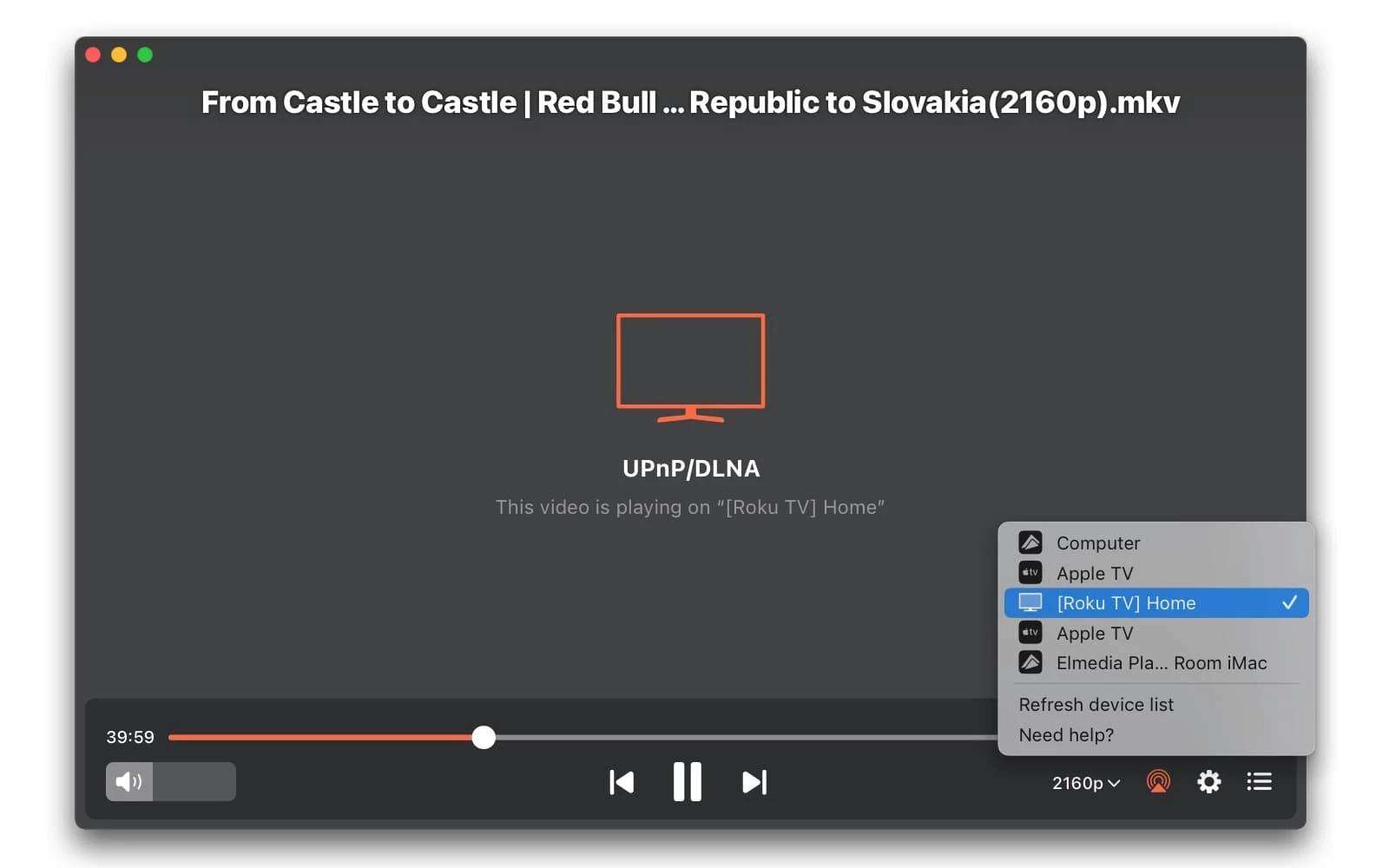
5. Öffnen Sie über die untere rechte Ecke der App das Streaming-Menü (ein Symbol, das dem AirPlay-Symbol ähnelt).
So streamen Sie vom Mac auf Apple TV

6. Tippen Sie auf das Streaming-Symbol im Elmedia-Kontrollpanel und wählen Sie Ihren Smart-TV aus.
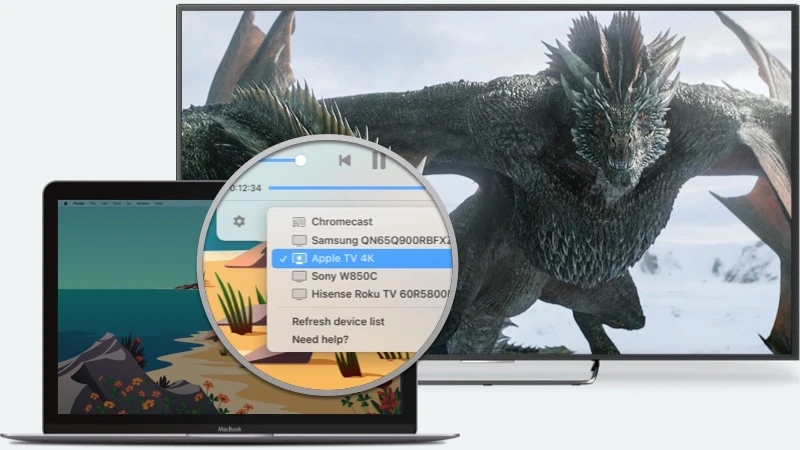
Kostenloser Elmedia Video Player für Apple TV

JustStream

JustStream ist ebenfalls eine ausgezeichnete Wahl für das Screen Mirroring vom Mac auf Apple TV. Diese Anwendung ist ideal, wenn Sie nach einer leichten, aber dennoch leistungsstarken Lösung suchen. Neben der Möglichkeit, den Bildschirm zu spiegeln, bietet sie vollständige Wiedergabesteuerung, Unterstützung für Untertitel, verschiedene Qualitätsoptionen für das Mirroring, erweitertes Display und vieles mehr.

Außerdem können Nutzer, die eine 4K-Auflösung für ihre Lieblingsfilme wünschen, auf JustStream für einen einwandfreien Dienst zählen. Um das Erlebnis weiter anzupassen, können Sie entscheiden, ob der Mauszeiger sichtbar sein soll oder nicht bzw. ob Klicks hervorgehoben werden.

Falls Sie mehrere Bildschirme für Ihr Laptop verwenden, ermöglicht Ihnen die App, auszuwählen, welcher gespiegelt werden soll, und die Einstellungen für alle individuell anzupassen. Nachteilig ist, dass JustStream in der kostenlosen Version nur 20 Minuten Streaming erlaubt.

Streamen Sie Videos vom Mac auf Apple TV mit JustStream

So spiegeln Sie den Mac mit JustStream auf Apple TV

Ganz gleich, ob Sie Filme auf einem größeren Bildschirm abspielen oder einfach mehr von Ihren Lieblingsinhalten genießen möchten – dies ist die vollständige Schritt-für-Schritt-Anleitung, um den Mac auf Apple TV zu übertragen:

1. Installieren Sie JustStream, nachdem Sie es aus dem App Store heruntergeladen haben.

2. Öffnen Sie die Software und klicken Sie auf die Menüleiste
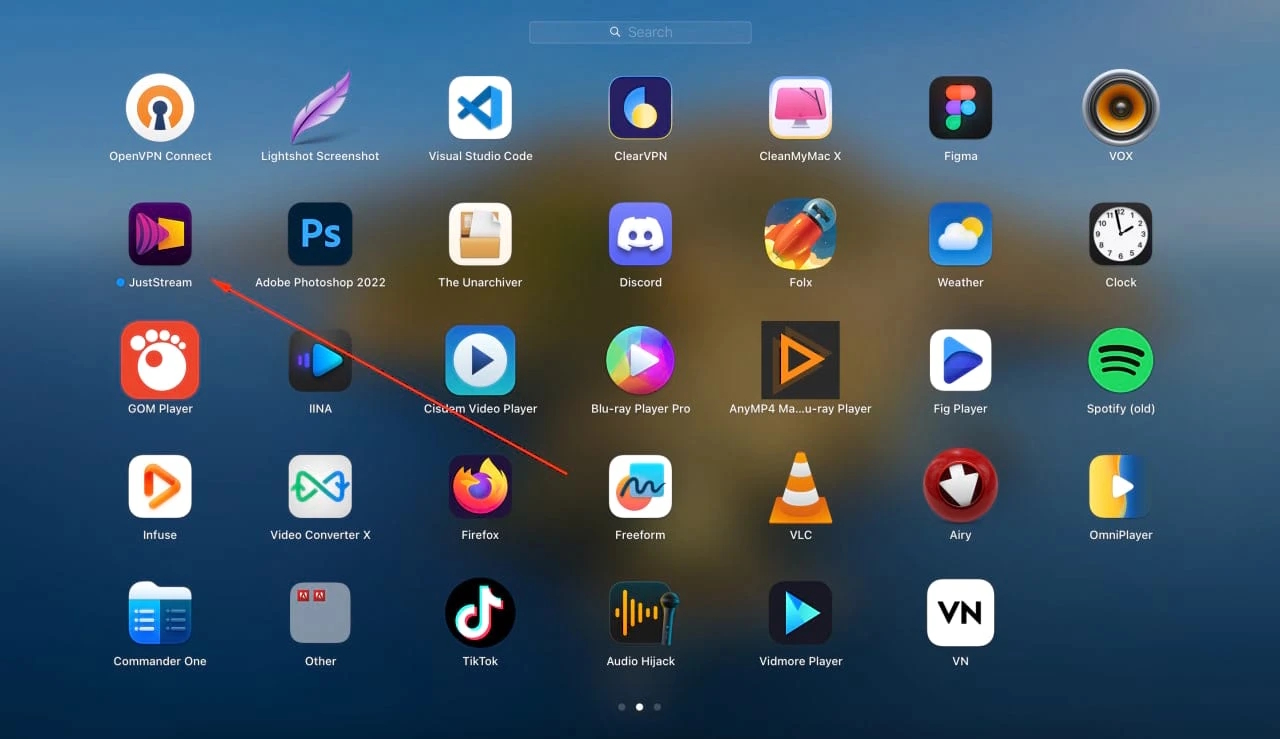
JustStream App in der Menüleiste

3. Fügen Sie die gewünschten Mediendateien zum Drehbuch hinzu

4. Klicken Sie erneut auf das Symbol mit der drahtlosen Verbindung, um das Gerät auszuwählen, auf das gestreamt werden soll (stellen Sie sicher, dass beide Geräte dasselbe Netzwerk verwenden)

5. Drücken Sie „Streaming starten“, um zu beginnen

Von Elmedia Player unterstützte Medienformate

Dieser Media-Player für Mac bietet native Unterstützung für eine große Anzahl von Multimedia-Formaten, darunter:

Fazit

Dies sind alle Informationen, die Sie benötigen, um Filmsammlungen oder andere Mediendateien von Ihrem Mac auf Apple TV zu streamen. Sie sind bestens vorbereitet, um diese Methoden auszuprobieren und die beste für Ihre Bedürfnisse zu finden.

Häufig gestellte Fragen

Die Bildschirmspiegelung ist eine der Funktionen von AirPlay, aber sie sind nicht genau dasselbe. Mit AirPlay kann man bestimmte Inhalte wie Videos oder Musik auf ein anderes Gerät streamen, während die Bildschirmspiegelung den gesamten Mac in Echtzeit auf dem Fernseher anzeigt.

AirPlay ist Apples drahtlose Streaming-Technologie, mit der Sie Videos, Audio, Fotos oder Ihren gesamten Bildschirm von einem Mac auf ein anderes Gerät senden können. Apple TV ist ein physisches Gerät, das AirPlay-Streams empfangen kann und außerdem Apps, Spiele und Streaming-Dienste eigenständig ausführen kann.

Um zu überprüfen, ob die AirPlay-Display-Option auf Ihrem MacBook aktiviert ist, gehen Sie zu Systemeinstellungen > Display. Öffnen Sie das Dropdown-Menü, um das Gerät auszuwählen, auf das Sie das Video streamen möchten. Wenn Ihr Mac macOS Monterey oder Big Sur verwendet, können Sie AirPlay auch im Kontrollzentrum einschalten.