Come trasmettere da Mac a TV LG: senza fili, tramite cavo e usando AirPlay

Nonostante funzionino su sistemi diversi, puoi comodamente trasmettere il tuo Mac sulla tua LG Smart TV. Questo è un ottimo modo per guardare contenuti multimediali di ogni tipo su uno schermo TV molto più grande. Esistono diversi metodi che puoi utilizzare per collegare il tuo Mac e la tua TV LG. In questo articolo, spiegheremo tre di questi metodi e condivideremo alcune app di terze parti che puoi utilizzare per trasmettere i tuoi video.
Condivisione schermo LG TV Mac: Opzioni wireless
Per condividere lo schermo del tuo Mac, non è necessario avere una Apple TV. Puoi farlo con l’aiuto di app di terze parti. Di seguito troverai dettagli e istruzioni passo-passo su come puoi utilizzare app come Elmedia e JustStream per condividere lo schermo dal Mac alla TV LG.
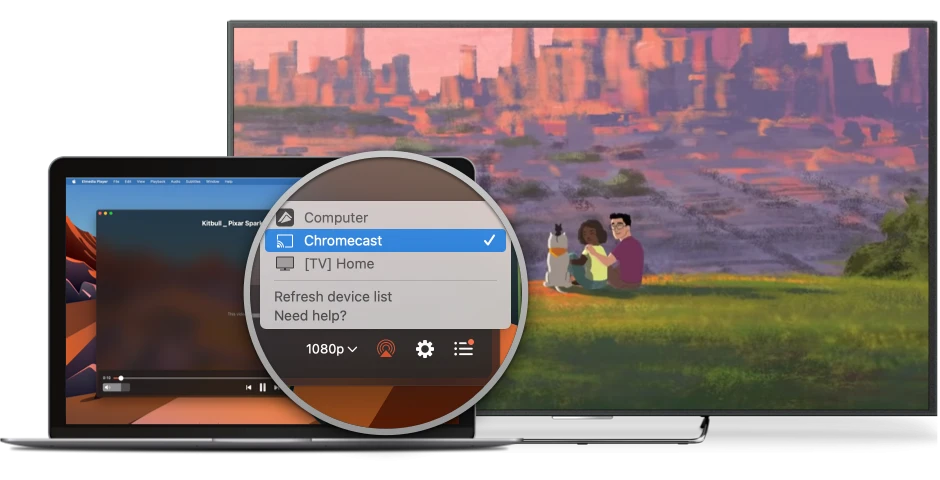
Trasmetti Mac su TV LG con Elmedia Player
Elmedia Player è una potente applicazione multimediale per macOS che ti permette di trasmettere dal tuo Mac alla tua TV LG in pochi secondi. Offre molte funzionalità con cui puoi migliorare la tua esperienza di riproduzione.
Ad esempio, puoi utilizzare la funzione di sincronizzazione dei sottotitoli per regolare il ritardo dei sottotitoli.
Tuttavia, non potrai duplicare l’intero schermo del tuo Mac con Elmedia; permette solo di trasmettere su TV LG da Mac una singola foto o video. Mentre il video è in riproduzione, puoi utilizzare il tuo Mac per svolgere altre attività.
Oltre a una TV LG, puoi anche usare Elmedia con altre marche di TV e dispositivi come Chromecast e Roku.
Nota che Elmedia ti permette di trasmettere solo per 5 minuti a meno che tu non acquisti la versione PRO, che costa $19.99 (pagamento una tantum).
Pro
- Ti permette di trasmettere video in streaming a TV LG senza fili.
- Include tantissime funzionalità.
- Ti permette di usare il tuo Mac mentre i tuoi video vengono riprodotti su uno schermo più grande.
Contro
- Il video verrà riprodotto sulla TV solo per 5 minuti con il piano gratuito.
- Non consente di duplicare lo schermo del tuo Mac.
Come trasmettere il Mac alla Smart TV LG con Elmedia Player PRO
1. Per prima cosa, scarica Elmedia dall’App Store o dal suo sito ufficiale e attiva la versione PRO.

2. Accendi la tua TV e assicurati che sia connessa alla stessa rete Wi-Fi del tuo Mac.
3. Riproduci qualsiasi video con Elmedia Player.

4. Fai clic sull’icona di condivisione schermo.
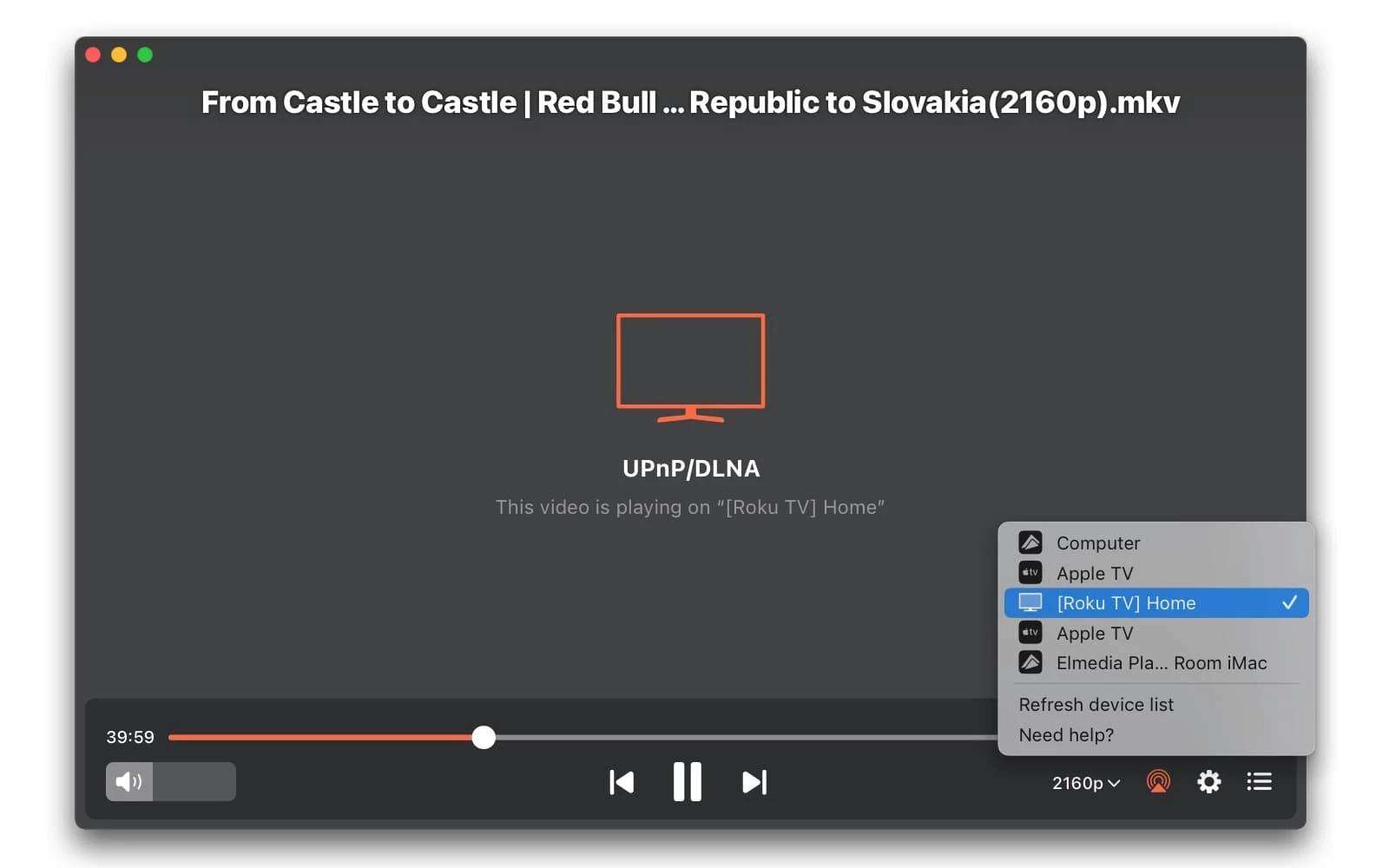
5. Dall’elenco dei dispositivi che appare, scegli il tuo TV LG. Il video inizierà a essere riprodotto su di esso!
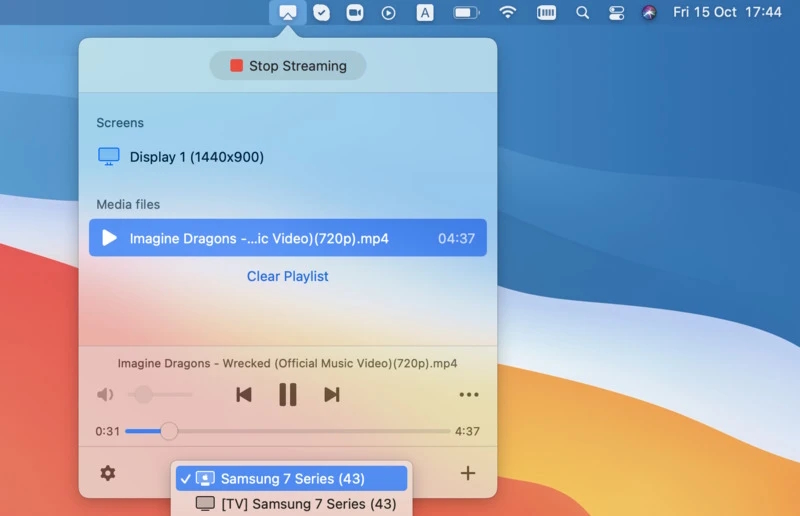
Collega il Mac alla Smart TV LG in modalità wireless tramite JustStream
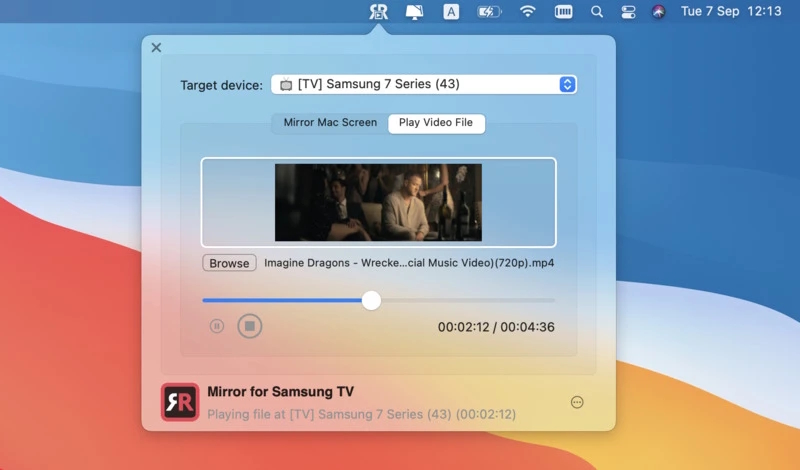
JustStream è un’altra app che puoi utilizzare per collegare il Mac alla TV LG. Puoi accedervi facilmente dalla barra dei menu e ottenere accesso ai controlli di riproduzione e ad altre funzioni.
Oltre al casting, puoi usare JustStream anche per eseguire il mirroring dello schermo del tuo Mac. Trasmetterà o eseguirà il mirroring dei tuoi video per 20 minuti.
Nonostante l’aspetto minimalista, include alcune funzioni molto utili come la codifica accelerata dall’hardware, la riproduzione nativa e il caricamento automatico dei sottotitoli.
Nota che dovrai scaricare un driver audio dall’interno dell’app JustStream sul tuo Mac. Questo abiliterà l’audio quando esegui il mirroring sulla tua TV.
La versione Pro è disponibile a $9,99 e ti consente di trasmettere/effettuare il mirroring per un periodo di tempo più lungo.
Pro
- Accedi ai controlli dell'app dalla barra del menu.
- Trasmette video in 1080p.
- Può essere utilizzato per la duplicazione dello schermo.
Contro
- Solo streaming/mirror per 20 minuti se non hai la versione Pro.
Come collegare Mac alla TV LG usando JustStream
1. Scarica JustStream dal sito ufficiale o dall’App Store.
2. Assicurati che la tua TV e il Mac siano connessi alla stessa rete Wi-Fi.
3. Sul tuo Mac, apri JustStream facendo clic sulla sua icona nella barra dei menu.
4. Fai clic sull’icona ‘+’ e scegli il video che desideri trasmettere in streaming.
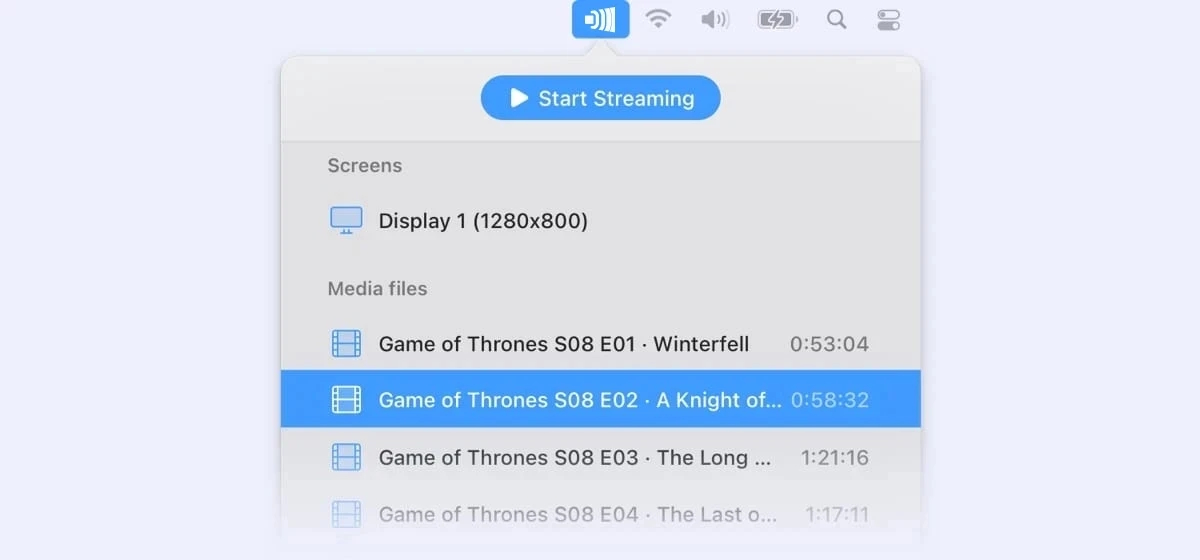
5. Una volta che il video appare sotto “File multimediali”, fai clic sui tre puntini accanto ad esso e seleziona Avvia streaming.
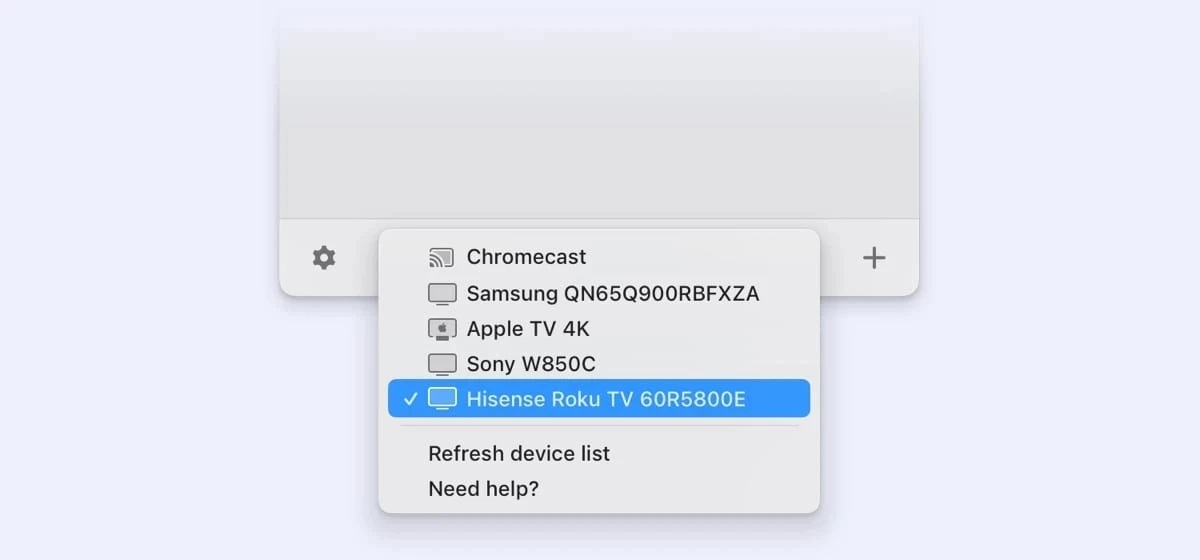
6. Fai clic sull’icona di condivisione schermo in basso e seleziona la tua TV LG dall’elenco.
Usa l’app LG TV Screen Mirroring – AirBeam (per telefono, laptop o desktop)
AirBeamTV è una valida alternativa ad altre app di terze parti per la duplicazione dello schermo da Mac a TV LG. Dispone di app per diverse piattaforme, tra cui iOS, iPadOS e Android.
Su macOS, puoi utilizzare l’app dalla barra dei menu. Dovrai scaricare un driver audio per abilitare il suono sulla tua Smart TV.
Vale la pena menzionare che l’app ha una latenza di 2-3 secondi quando duplichi lo schermo del Mac su una LG Smart TV, quindi non è adatta per il gaming.
Pro
- Accessibile dalla barra dei menu del Mac.
- Ha anche app per iPhone, iPad e Android.
- Mirroring illimitato.
Contro
- I video che esamini avranno una filigrana.
Come eseguire il casting sulla TV LG e fare il mirroring sul grande schermo tramite AirBeam
1. Scarica l’app sul tuo Mac dal sito ufficiale di AirBeam. Per iOS/iPadOS e Android, puoi scaricarla rispettivamente dall’Apple App Store e dal Google Play Store.
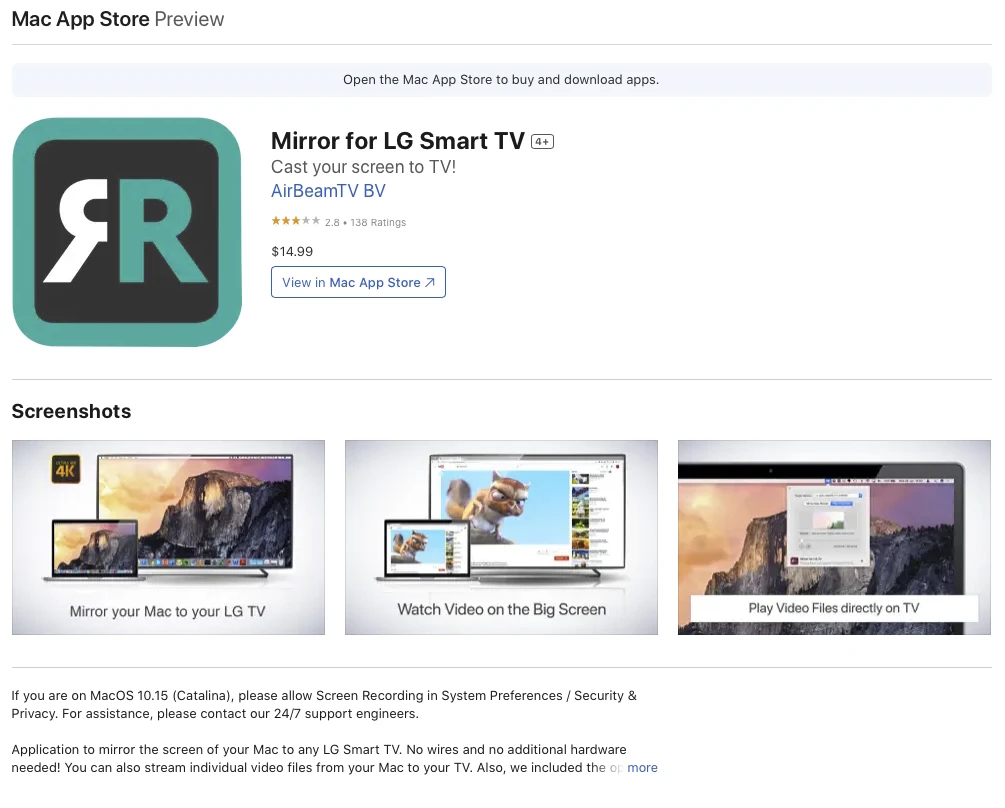
2. Su Mac, apri l’app cliccando sulla sua icona nella barra dei menu.
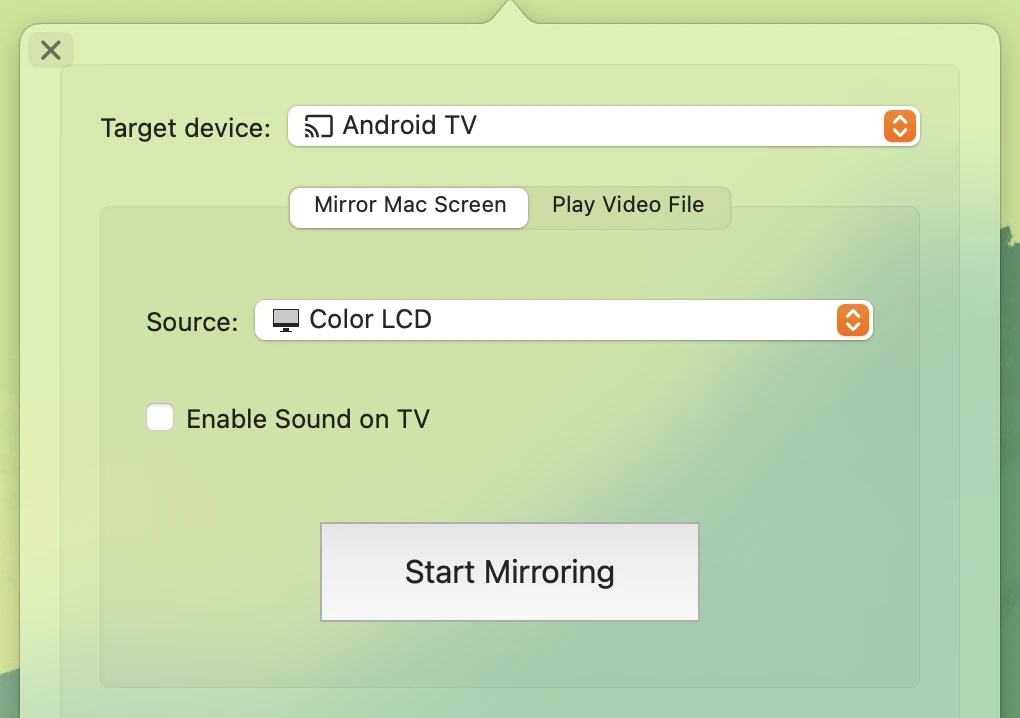
3. Fai clic sull’elenco a discesa accanto a “Dispositivo di destinazione” e scegli la tua TV LG.
4. Vai su Riproduci file video e seleziona il video che desideri vedere sulla tua TV.
5. Su un iPhone/iPad o Android, apri l’app e verrai indirizzato alla sua dashboard.
6. Per trasmettere video online sulla tua TV, tocca Video Web. Per trasmettere quelli offline, tocca Foto.
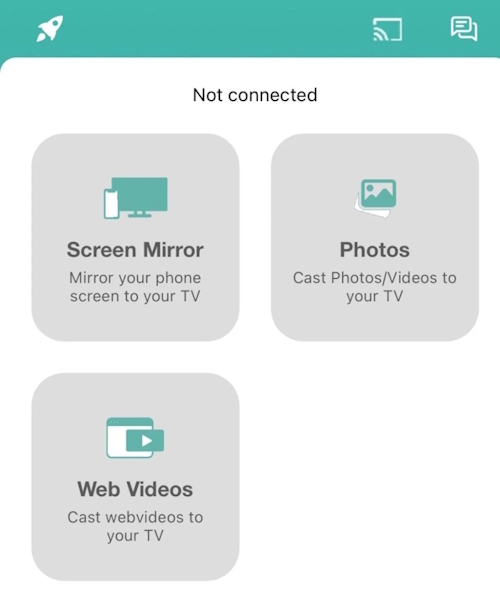
7. Per duplicare l’intero schermo del tuo telefono, tocca Duplica schermo.
AirPlay Mac su TV LG
AirPlay o AirPlay 2 è la tecnologia proprietaria di Apple che puoi utilizzare per trasmettere video direttamente dal tuo Mac alla TV senza HDMI o alcuna app di terze parti.
AirPlay 2, che è il successore dell’AirPlay originale, supporta l’audio multi-room. Molti marchi di TV ora sono dotati di questa tecnologia, quindi puoi trasmettere o duplicare rapidamente lo schermo del tuo Mac, iPhone o iPad.
Non tutte le TV LG sono dotate di funzionalità AirPlay 2 integrate. In effetti, dispositivi come Roku e Fire TV hanno anch’essi un numero limitato di modelli che supportano questa tecnologia.
Modelli di TV LG compatibili con AirPlay 2
Ecco un elenco di tutte le smart TV LG compatibili con AirPlay 2:
| Anno/webOS | Modelli TV LG |
| 2024 (webOS 24) |
OLED: Tutti i modelli OLED, QNED: Tutti i modelli QNED, UHD: Serie UT, Serie NANO |
| 2023 (webOS 23) |
OLED: Tutti i modelli OLED, QNED: Tutti i modelli QNED, UHD: Serie UR, Serie NANO |
| 2022 (webOS 22) |
OLED: Tutti i modelli OLED, QNED: Tutti i modelli QNED, UHD: Serie UQ, Serie NANO |
| 2021 (webOS 6.0) |
OLED: Tutti i modelli OLED, QNED: Tutti i modelli QNED, UHD: Serie UP, Serie NANO |
| 2020 (webOS 5.0) |
OLED: BX/CX/GX/WX/ZX/RX, UHD: Serie UN, Serie NANO |
| 2019 (webOS 4.5) |
OLED: B9/C9/E9/W9/Z9, UHD: Serie UM, Serie SM |
| 2018 (webOS 4.0) |
OLED: B8/C8/E8/W8/Z8, UHD: Serie UK, Serie SK |
Come eseguire AirPlay dal Mac alla TV LG
1. Per prima cosa, assicurati che la tua TV e il Mac siano collegati alla stessa rete Wi-Fi e siano vicini tra loro.
2. Sul tuo Mac, apri il Centro di Controllo facendo clic sulla sua icona nella barra dei menu.
3. Fai clic su Duplicazione schermo.
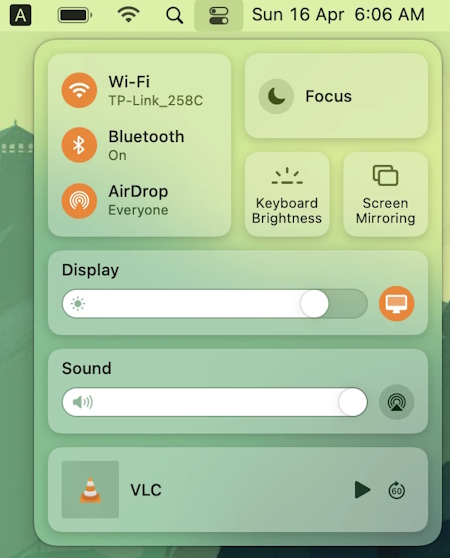
4. Apparirà un elenco di dispositivi a cui puoi collegare il tuo Mac. Scegli la tua TV LG e inizierai a vedere lo schermo del tuo Mac su di essa.
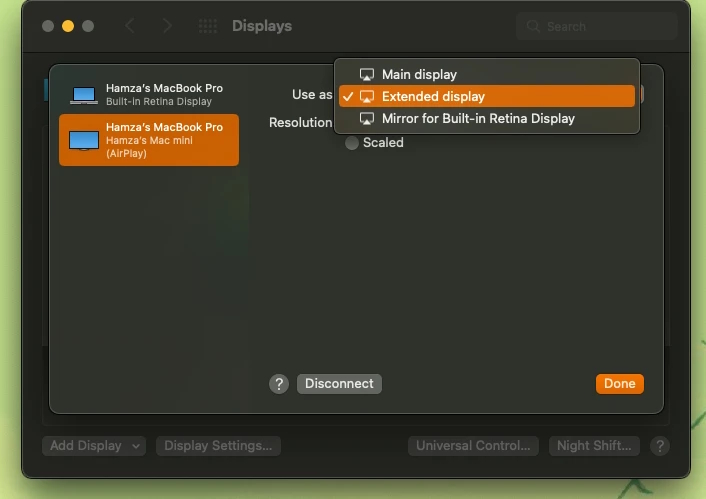
5. Per modificare la disposizione dei due schermi, fai clic su Impostazioni schermo in Screen Mirroring.
6. Qui vedrai un paio di opzioni. Ad esempio, una cosa che puoi fare è impostare il tuo Mac come “schermo principale” o come “schermo esteso”.
Come eseguire il mirroring dello schermo da iOS utilizzando AirPlay
1. Ancora una volta, devi prima assicurarti che la tua TV e il tuo iPhone siano sulla stessa rete Wi-Fi.
2. Quindi, apri il Centro di Controllo sul tuo iPhone scorrendo verso il basso dall’angolo in alto a destra oppure scorrendo verso l’alto dalla parte inferiore dello schermo.
3. Tocca l’icona della duplicazione schermo.
4. Apparirà un elenco dei dispositivi su cui puoi duplicare lo schermo del tuo iPhone.
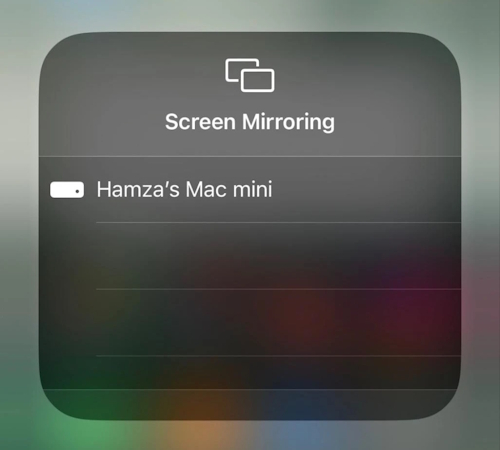
5. Scegli la tua TV LG.
6. Poiché questa è la prima volta che ti connetti alla tua smart TV, verrà visualizzato un codice a 4 cifre. Inserisci quel codice sul tuo iPhone e sei pronto per iniziare!
Attenzione Utenti Mac:
Gli utenti Windows possono condividere lo schermo utilizzando la tecnologia SmartShare di LG. Purtroppo, non è disponibile per macOS o altri dispositivi Apple.
I televisori Smart TV LG hanno questa tecnologia integrata e, a seconda del modello che possiedi, puoi duplicare video in ultra HD in modalità wireless. Tutto ciò che devi fare è scaricare un software chiamato LG Smart Share sul tuo PC.
Questo software ti consente di collegare più dispositivi utilizzando DLNA (SmartShare PC, Nero, Plex, SmartShare Mobile ed Elmedia Player), condividere lo schermo (Miracast/Intel WiDi) e utilizzare Wi-Fi Direct.
Come collegare il Mac alla TV LG con HDMI
1. Per prima cosa, collega un cavo HDMI al tuo Mac. Se il tuo computer ha solo porte Thunderbolt, dovrai procurarti un adattatore/dongle.
2. Collega l’altra estremità del cavo HDMI al tuo TV LG.
3. Ora sul tuo Mac, apri Impostazioni di Sistema (o Preferenze di Sistema se utilizzi una versione precedente di macOS).
4. Vai su Monitor e organizza gli schermi come preferisci.
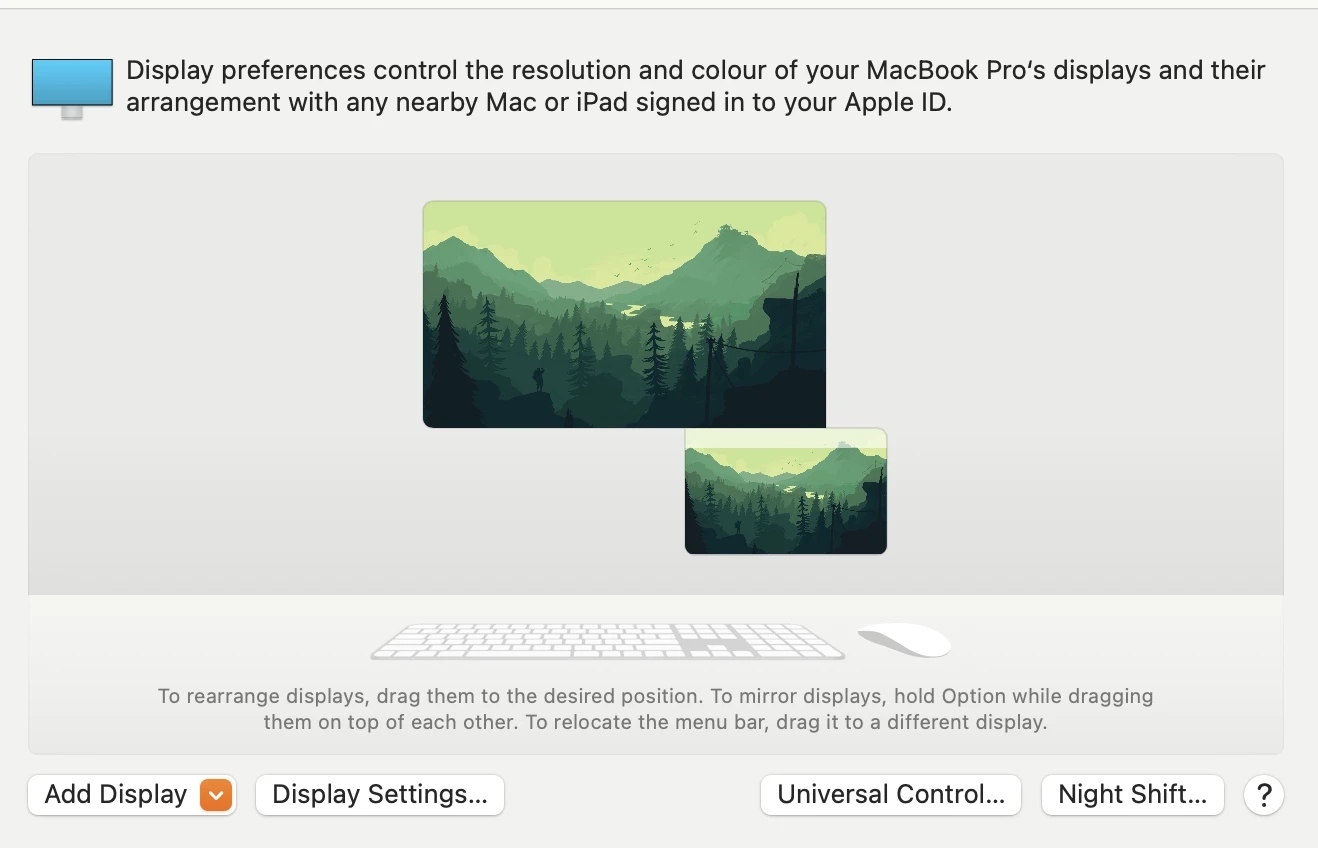
5. Per modificare le impostazioni di uscita audio, vai su Audio in Impostazioni di sistema.
6. Nella sezione “Output e Input”, seleziona la tua TV LG.
Conclusione
Trasmettere in streaming il tuo Mac sulla tua LG Smart TV ti consente di goderti i tuoi contenuti preferiti sul grande schermo. Fortunatamente, ci sono molti modi per trasmettere i media alla tua TV. Che tu utilizzi app di terze parti popolari come Elmedia Player, JustStream e AirBeam, oppure AirPlay e HDMI, puoi scegliere l’opzione che meglio si adatta alle tue esigenze. Ti consigliamo di scegliere un’app che porti a termine il compito al costo minore e che supporti la combinazione di TV e dongle.
Domande frequenti
Puoi trasmettere in streaming dal MacBook alla tua TV LG utilizzando un’applicazione di terze parti come Elmedia, tramite AirPlay se la tua smart TV lo supporta, oppure collegando un cavo HDMI.
Ti consigliamo di utilizzare un’app di terze parti come Elmedia Player per collegare in modalità wireless il tuo Mac alla tua TV LG senza Apple TV. Puoi anche utilizzare altre applicazioni di terze parti, come JustStream e AirBeamTV.
Ci sono diverse ragioni per cui potresti non riuscire a trasmettere al tuo TV LG. Prima di tutto, assicurati che sia il TV che il dispositivo di trasmissione siano connessi alla stessa rete Wi-Fi. In secondo luogo, verifica che il TV e il dispositivo di trasmissione supportino lo stesso protocollo di trasmissione. In terzo luogo, assicurati che la funzione di trasmissione del TV sia abilitata nelle impostazioni. Se hai ancora problemi, prova a riavviare sia il TV che il dispositivo di trasmissione.
Domanda dell'utente: