Quando colleghi il Mac alla Apple TV, puoi goderti vari tipi di contenuti sul grande schermo della tua TV. Video, film, cartoni animati o clip: puoi trasferire qualsiasi cosa senza influire sulle attività che stai svolgendo sul Mac. Oppure puoi duplicare completamente lo schermo del Mac su Apple TV per vedere tutto ciò che viene visualizzato sul monitor del tuo computer.
Il nostro articolo spiega come puoi utilizzare la tecnologia AirPlay o software di terze parti, così da poter scegliere l’opzione che funziona meglio per te.
AirPlay da Mac a Apple TV
Per prima cosa, esploriamo la funzione nativa di condivisione schermo disponibile per tutti gli utenti Mac, AirPlay. Per poter utilizzare questa funzione, assicurati di avere tutto il necessario:
- Versione di macOS che supporta AirPlay. Puoi trovare un elenco di dispositivi e sistemi operativi compatibili sul sito di supporto Apple.
- Un televisore Apple aggiornato
- Una rete Wi-Fi a cui collegare entrambi i dispositivi
Utilizzando AirPlay puoi goderti ogni tipo di contenuto sul grande schermo. Sentiti libero di visualizzare video e foto, ascoltare musica in streaming o duplicare l’intero schermo. La parte migliore di questo metodo è che si applica anche ai dispositivi iOS, come iPad o iPhone. Pertanto, puoi includere anche iPadOS in questa categoria.
Come eseguire il mirroring dello schermo da Mac a Apple TV utilizzando AirPlay
È il momento di rivedere le azioni necessarie per visualizzare lo schermo del Mac su Apple TV, a seconda della versione di macOS in uso o dell’operazione che desideri eseguire.
Rispecchia l’intero schermo del tuo Mac su Apple TV
- Accendi la tua Apple TV.
- Assicurati che il tuo Mac e la Apple TV siano connessi alla stessa rete Wi-Fi.
- Vai su Impostazioni > Rete sulla Apple TV e controlla il nome della rete a destra di “CONNESSIONE”.
- Sul tuo Mac, fai clic sull’icona Wi-Fi nell’angolo in alto a destra dello schermo e controlla quale rete risulta connessa.
Per iniziare la duplicazione dello schermo:
Con macOS Big Sur o versioni successive:
1. Vai al Centro di Controllo nella barra dei menu.
2. Fai clic su Duplicazione schermo.
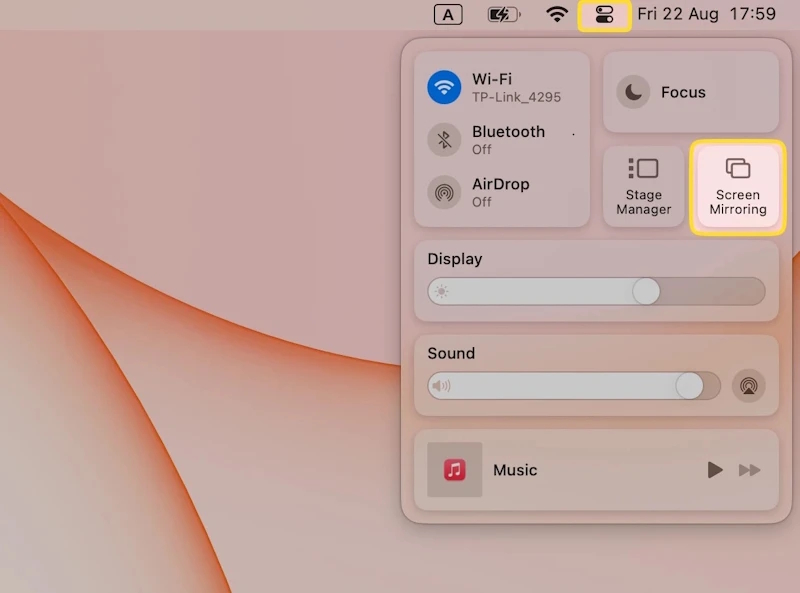
3. Seleziona la tua Apple TV.
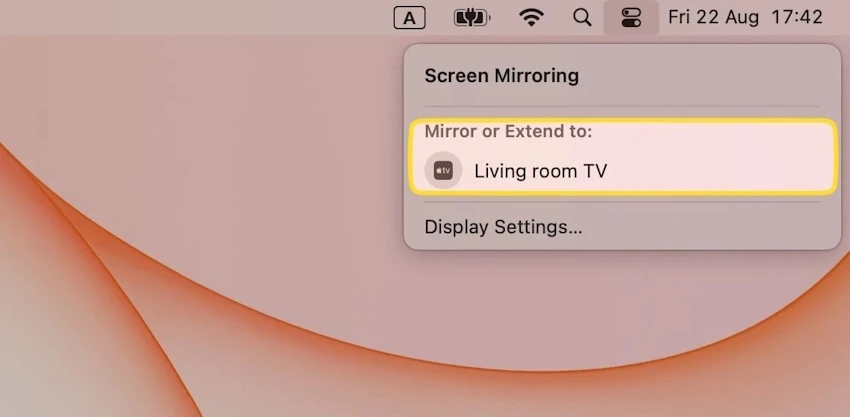
4. Se richiesto, inserisci un codice di quattro cifre sul tuo Mac.
5. Per terminare la duplicazione, fai nuovamente clic sul tuo Apple TV.
Con macOS Catalina o versioni precedenti:
- Accedi all’icona della funzione di mirroring (un quadrato con un triangolo) dal menu.
- Scegli il tuo dispositivo Apple per iniziare il mirroring.
Trasmetti in streaming un video o un film da Mac a Apple TV
- Sul tuo Mac, apri il contenuto desiderato, ad esempio sull’app Apple TV, YouTube o anche Safari.
- Nell’angolo in alto a destra, cerca l’icona dello streaming.
- Seleziona la tua Apple TV dall’elenco dei dispositivi disponibili.
Inoltre, hai la possibilità di definire chi può avere accesso allo streaming dei contenuti su Apple TV. Ecco come fare:
- Accedi alle Impostazioni sulla tua Apple TV.
- Vai su AirPlay e HomeKit -> Consenti accesso e scegli una delle opzioni disponibili:
- Tutti – Nessuna restrizione su chi può effettuare lo streaming
- Chiunque sulla stessa rete – solo le persone collegate alla tua rete Wi-Fi avranno accesso
- Solo le persone che condividono questa casa – consentirà lo streaming solo a chi hai aggiunto tu nella Condivisione Casa
- Richiedi password – imposta una password per permettere agli altri di usare AirPlay
- Consenti anche ai vicini di usare AirPlay – anche le persone nelle vicinanze potranno effettuare lo streaming
Modi alternativi per trasmettere in streaming dal Mac ad Apple TV
Sebbene AirPlay sia una soluzione integrata e conveniente per gli utenti Mac, le app di terze parti possono a volte offrire maggiore flessibilità durante lo streaming da un MacBook ad Apple TV. Sono particolarmente utili quando si tratta di supportare una gamma più ampia di formati video e di controlli di riproduzione avanzati. Vediamo due di queste app e i loro vantaggi
Elmedia Player PRO
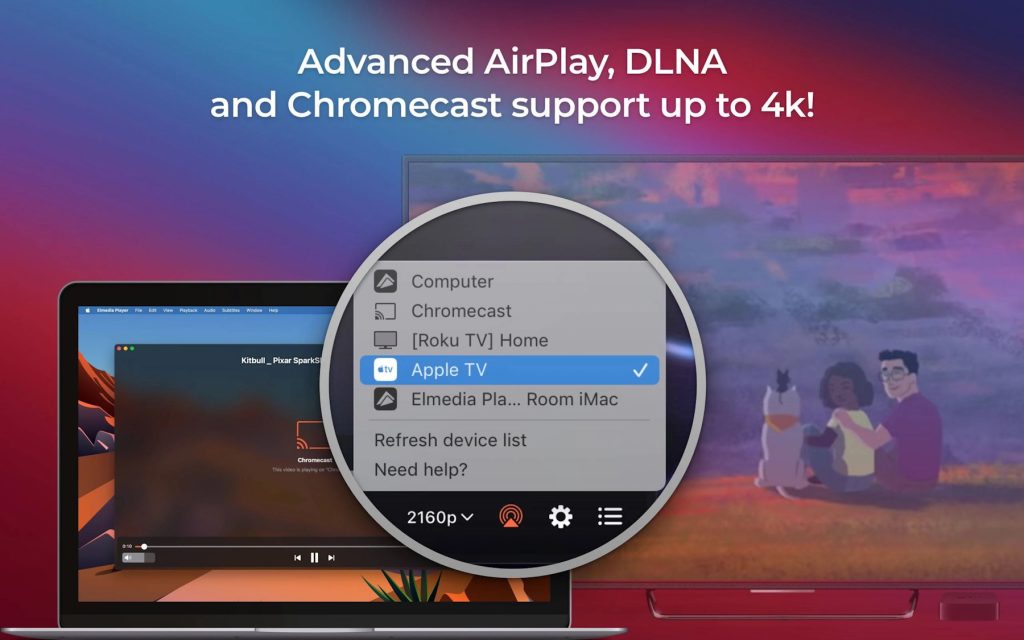
Elmedia Player PRO è un’eccellente alternativa ad AirPlay per tutti gli utenti che desiderano trasmettere film e video dal Mac all’Apple TV. Inoltre, non dovrai più preoccuparti di formati o compatibilità! Elmedia non necessita di codec o plugin per riprodurre qualsiasi tipo di file. AVI, MKV, MP4, FLV, MP3, FLAC, WMA, qualunque sia. Offre una riproduzione senza sforzo anche per video o film ad alta risoluzione 4K e 8K.
Un’altra caratteristica che rende questo software unico è la capacità di convertire i media in streaming in tempo reale. Non importa se il grande schermo non riesce a leggere un certo formato, Elmedia lo convertirà automaticamente per garantire una riproduzione fluida.
Elmedia Player permette di testare gratuitamente la funzione di streaming per 5 minuti, così da poter valutare tutto il suo potenziale. Puoi anche provarlo per altri scopi, come l’opzione di trasmettere video da Mac a Roku, Chromecast, LG e qualsiasi altro dispositivo ricevente compatibile.
Come eseguire lo streaming da Mac a Apple TV con Elmedia Player PRO
Lo streaming su una Apple TV tramite Elmedia Player è un processo semplice che non richiede competenze tecniche avanzate. Iniziare è facile e sarai pronto in pochissimo tempo seguendo questa guida:
1. Scarica Elmedia Player dal nostro sito web o dall’App Store e installalo sul tuo Mac.

2. Attiva la versione PRO per sbloccare le funzioni di streaming e molte altre.
3. Accendi la televisione e verifica che sia connessa alla stessa rete Wi-Fi del laptop.
4. Scegli il file multimediale che vuoi trasmettere in streaming e riproducilo in Elmedia.

5. Dall’angolo in basso a destra dell’app, accedi al menu di streaming (un’icona simile a quella di AirPlay).
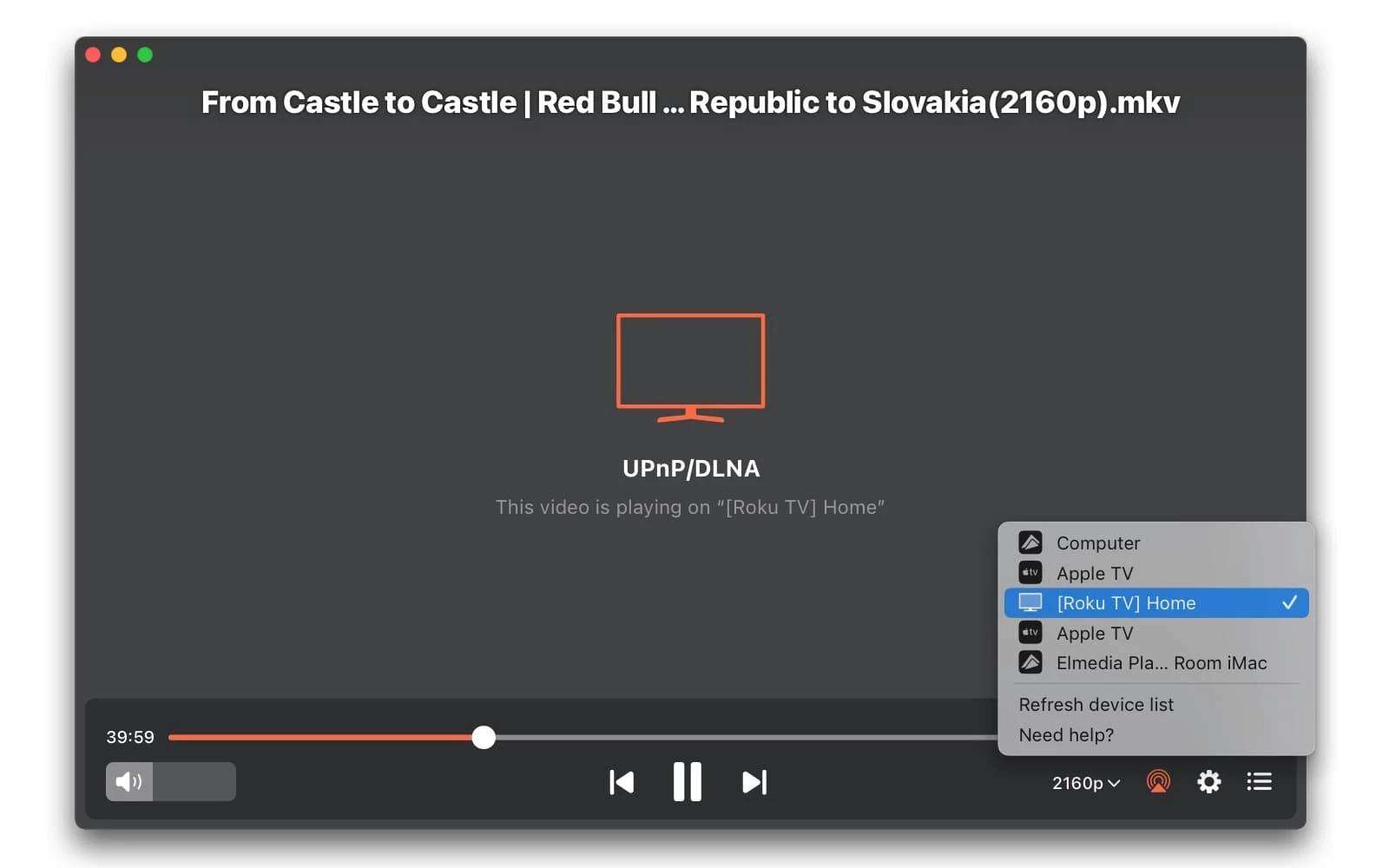
6. Premi l’icona di streaming nel pannello di controllo di Elmedia e seleziona la tua smart TV.
JustStream
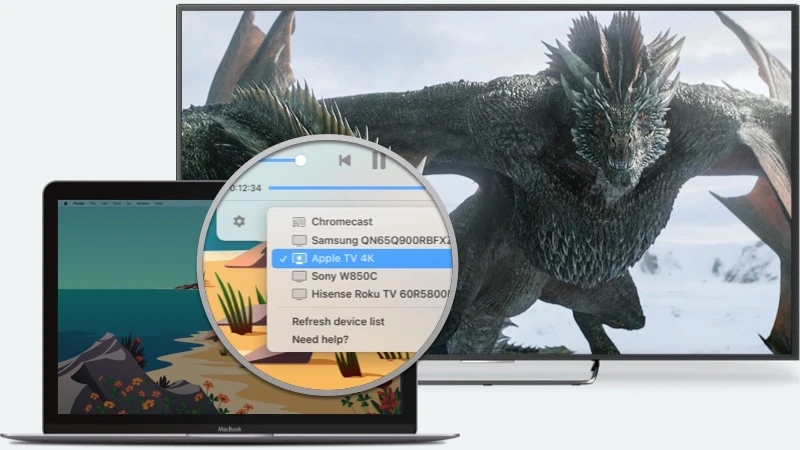
JustStream è anche una delle migliori scelte per il mirroring dello schermo del Mac su Apple TV. Potrebbe essere questa l’applicazione ideale se stai cercando qualcosa di leggero ma potente. Oltre alla possibilità di duplicare lo schermo, offre un controllo completo della riproduzione, supporto per i sottotitoli, varie impostazioni di qualità per il mirroring, display esteso e molto altro.
Inoltre, gli utenti che desiderano la risoluzione 4K per i loro film preferiti possono contare su JustStream per un servizio impeccabile. Per personalizzare ulteriormente l’esperienza, puoi decidere se il cursore del mouse sia visibile o meno oppure se i clic siano evidenziati.
Nel caso in cui tu stia utilizzando più display con il tuo laptop, l’app ti permette di scegliere quale duplicare e personalizzare le impostazioni per ognuno di essi. Di contro, JustStream consente solo 20 minuti di streaming nella versione gratuita.
Come eseguire il mirroring dello schermo del Mac su Apple TV tramite JustStream
Che tu voglia guardare film su uno schermo più grande o semplicemente accedere a più contenuti preferiti, ecco l’elenco completo dei passaggi per trasmettere il Mac su Apple TV:
1. Installa JustStream dopo averlo scaricato dall’App Store.
2. Apri il software e clicca sulla barra del menu
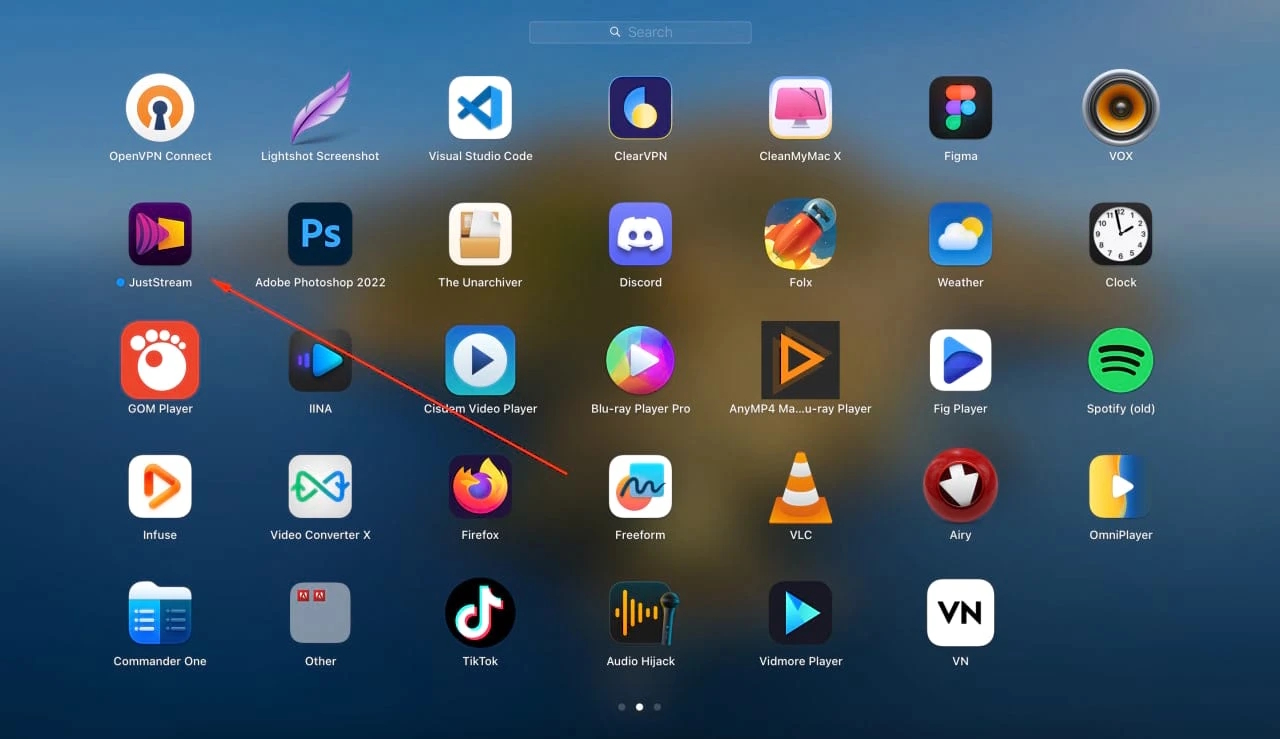
3. Aggiungi i file multimediali desiderati alla sceneggiatura
4. Clicca nuovamente sull’icona che mostra una connessione wireless per scegliere il dispositivo a cui trasmettere (assicurati che entrambi i dispositivi siano connessi alla stessa rete)
5. Premi “Avvia streaming” per iniziare
Conclusione
Queste sono tutte le informazioni di cui hai bisogno per guardare collezioni di film o altri file multimediali trasmettendoli dal tuo Mac all’Apple TV. Sei pronto per provare questi metodi e trovare quello più adatto alle tue esigenze.
Domande frequenti
La duplicazione dello schermo è una delle funzionalità di AirPlay, ma non sono esattamente la stessa cosa. AirPlay può trasmettere contenuti specifici come video o musica su un altro dispositivo, mentre la duplicazione dello schermo mostra l’intero Mac sulla TV in tempo reale.
AirPlay è la tecnologia di streaming wireless di Apple che ti permette di inviare video, audio, foto o l’intero schermo da un Mac a un altro dispositivo. Apple TV è un dispositivo fisico che può ricevere flussi AirPlay e anche eseguire app, giochi e servizi di streaming in modo indipendente.
Per verificare se l’opzione AirPlay Display è abilitata sul tuo MacBook, vai su Preferenze di Sistema > Schermo. Apri il menu a discesa per selezionare il dispositivo a cui desideri trasmettere il video. Se il tuo Mac utilizza macOS Monterey o Big Sur, puoi attivare AirPlay anche dal Centro di Controllo.
Situazione degli utenti:

