MacからApple TVへストリーミングする最良の方法

thumbnail

MacをApple TVに接続すると、大画面のテレビでさまざまなコンテンツを楽しむことができます。ビデオ、映画、アニメ、クリップなど、現在Macで行っている作業に影響を与えることなく、あらゆるものを転送できます。また、Macの画面全体をApple TVにミラーリングして、コンピュータモニターに表示されているすべてを閲覧することも可能です。

この記事では、AirPlayテクノロジーやサードパーティ製ソフトウェアを使う方法を解説し、ご自身に最適なオプションを選べるようにしています。

ユーザーの状況:

最近、MacBook Proの画面をリビングのテレビに簡単にミラーリングするためにApple TVを購入しました。画面をミラーリングするための「Airplay」が見つかりません。MacBook ProをApple TVに接続するために何か必要なことがありますか?
— Apple サポートコミュニティ

AirPlay MacからApple TVへ

まず、すべてのMacユーザーが利用できるネイティブの画面共有機能であるAirPlayについて探ってみましょう。この機能を使用するためには、以下の必要なものが揃っていることを確認してください:

  • AirPlayに対応しているMacOSバージョン。互換性のあるデバイスやオペレーティングシステムの一覧は、Appleのサポートウェブサイトでご確認いただけます。
  • アップデートされたAppleテレビセット
  • 両方のデバイスを接続するためのWi-Fiネットワーク


AirPlayを使用すると、さまざまなコンテンツを大画面で楽しむことができます。ビデオや写真の閲覧、音楽のストリーミング、または画面全体のミラーリングも自由に行えます。この方法の最大のポイントは、iPadやiPhoneなどのiOSデバイスにも適用できることです。そのため、iPadOSもこのカテゴリに含めることができます。

AirPlayを使用してMacからApple TVに画面ミラーリングする方法

実行しているmacOSや行いたいタスクに応じて、Macの画面をApple TVに表示するために必要な操作を確認する時間です。

Macの画面全体をApple TVにミラーリングする

  1. Apple TVの電源を入れます。
  2. MacとApple TVが同じWi-Fiネットワークに接続されていることを確認します。
  • Apple TVで「設定」>「ネットワーク」に進み、接続」の右側に表示されているネットワーク名を確認します。
  • Macでは、画面右上のWi-Fiアイコンをクリックして、接続されているネットワークを確認します。

画面ミラーリングを開始するには:

macOS Big Sur以降の場合:

1. メニューバーのコントロールセンターに移動します。

2. 画面ミラーリングをクリックします。
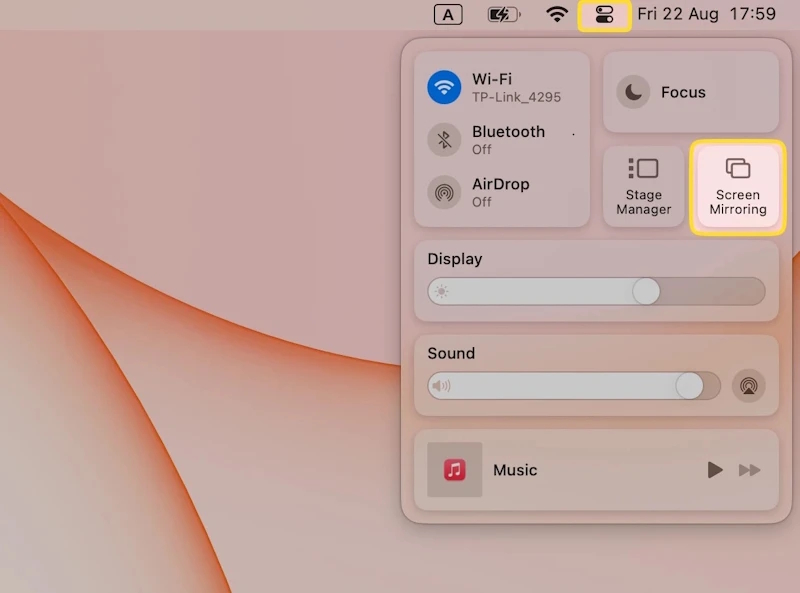
画面ミラーリング

3. Apple TV を選択します。

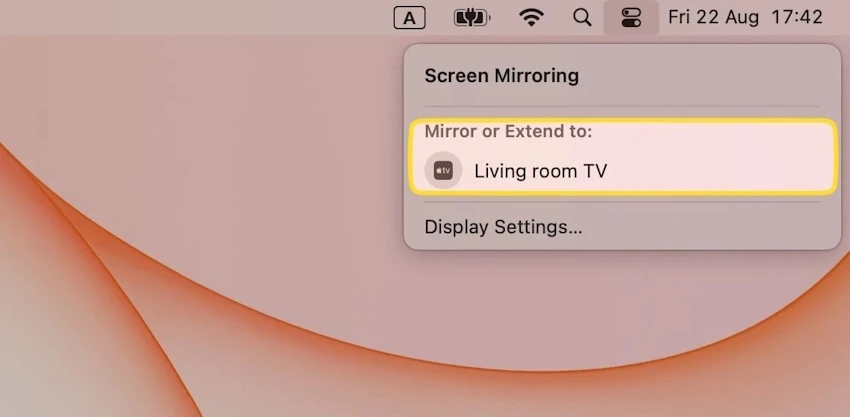
Apple TVを選択

4. 指示があれば、Macに4桁のコードを入力してください。

5. ミラーリングを終了するには、Apple TV をもう一度クリックしてください。
macOS Catalina以前の場合:
  1. メニューからミラーリング機能のアイコン(四角に三角)にアクセスします。
  2. ミラーリングを開始するAppleデバイスを選択します。

MacからApple TVにビデオや映画をストリーミングする

  1. Macで、Apple TVアプリやYouTube、またはSafariなど、希望するコンテンツを開きます。
  2. 右上隅にあるストリーミングアイコンを探します。
  3. 利用可能なデバイスの一覧からApple TVを選択します。


さらに、Apple TVへのストリーミング権限を持つユーザーを設定することもできます。設定方法は以下の通りです:

  1. Apple TVの「設定」にアクセスします。
  2. 「AirPlayとHomeKit」アクセスを許可」に進み、利用可能なオプションの中から選択します:
  • 全員 – 誰でもストリーミングできます(制限なし)
  • 同じネットワーク上のユーザーのみ – Wi-Fiネットワークに接続している人だけがアクセスできます
  • このホームを共有しているユーザーのみ – ホームシェアリングに追加したユーザーだけがストリーミングできます
  • パスワードを要求 – 他の人がAirPlayを利用するためのパスワードを設定します
  • 近くの人にもAirPlayを許可 – 近くにいる人もストリーミングできるようになります

MacからApple TVへストリーミングする代替方法

AirPlayはMacユーザーにとって便利で内蔵されたソリューションですが、サードパーティ製アプリはMacBookからApple TVへのストリーミング時に、より柔軟性を提供する場合があります。特に、より幅広い動画フォーマットのサポートや強化された再生コントロールに役立ちます。ここでは、そのような2つのアプリとその利点について見ていきましょう。

Elmedia Player PRO

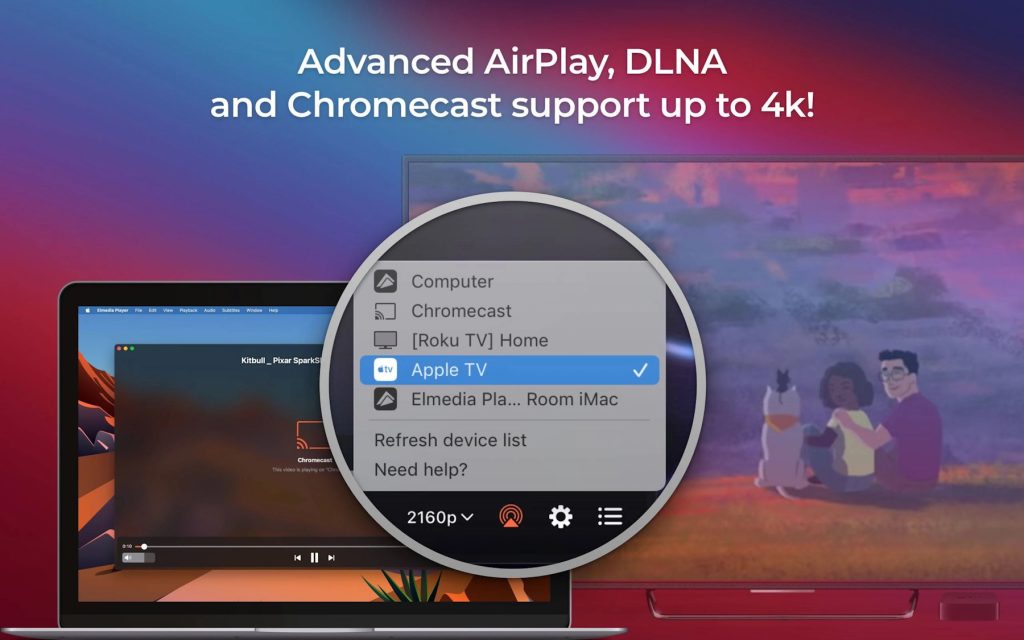
Elmedia Player PROは、MacからApple TVへの映画やビデオのストリーミングを希望するすべてのユーザーにとって、AirPlayの優れた代替手段です。さらに、もうフォーマットや互換性について心配する必要はありません!Elmediaは、どんなファイルタイプでも再生するためにコーデックやプラグインを必要としません。AVI、MKV、MP4、FLV、MP3、FLAC、WMAなど、何でも再生できます。4Kや8Kの高解像度ビデオや映画も簡単に再生できます。

このソフトウェアが他と一線を画すもう一つの特徴は、ストリーミング中のメディアをその場で変換できることです。大画面が特定のフォーマットを認識できなくても、Elmediaが自動的にトランスコードしてスムーズな再生を実現します。

Elmedia Playerでは、ストリーミング機能を5分間無料でテストして、その可能性を体感することができます。また、MacからRokuChromecastLG、および他の互換性のある受信機デバイスへのビデオストリーミングなど、他の目的でもお試しいただけます。

Elmedia Player PROを使ってMacからApple TVにストリーミングする方法

Elmedia Player PROでMacからApple TVにストリーミングする方法

Elmedia Playerを使ってApple TVにストリーミングするのは、特別な技術スキルを必要としない簡単なプロセスです。始め方もシンプルで、このガイドに従えばすぐに完了します。

1. Elmedia Playerをダウンロードして、当社のウェブサイトまたはApp StoreからMacにインストールしてください。

Elmedia Player PRO を使用して Mac から Apple TV へストリーミング

2. PROバージョンを有効化して、ストリーミング機能やその他多数の機能をアンロックしましょう。

3. テレビの電源を入れ、ノートパソコンと同じWi-Fiネットワークに接続されているかを再確認してください。

4. ストリーミングしたいメディアファイルを選択し、Elmediaで再生します。

ストリーミングしたいファイルを開いてください

5. アプリの右下隅から、ストリーミングメニュー(AirPlayのようなアイコン)にアクセスします。
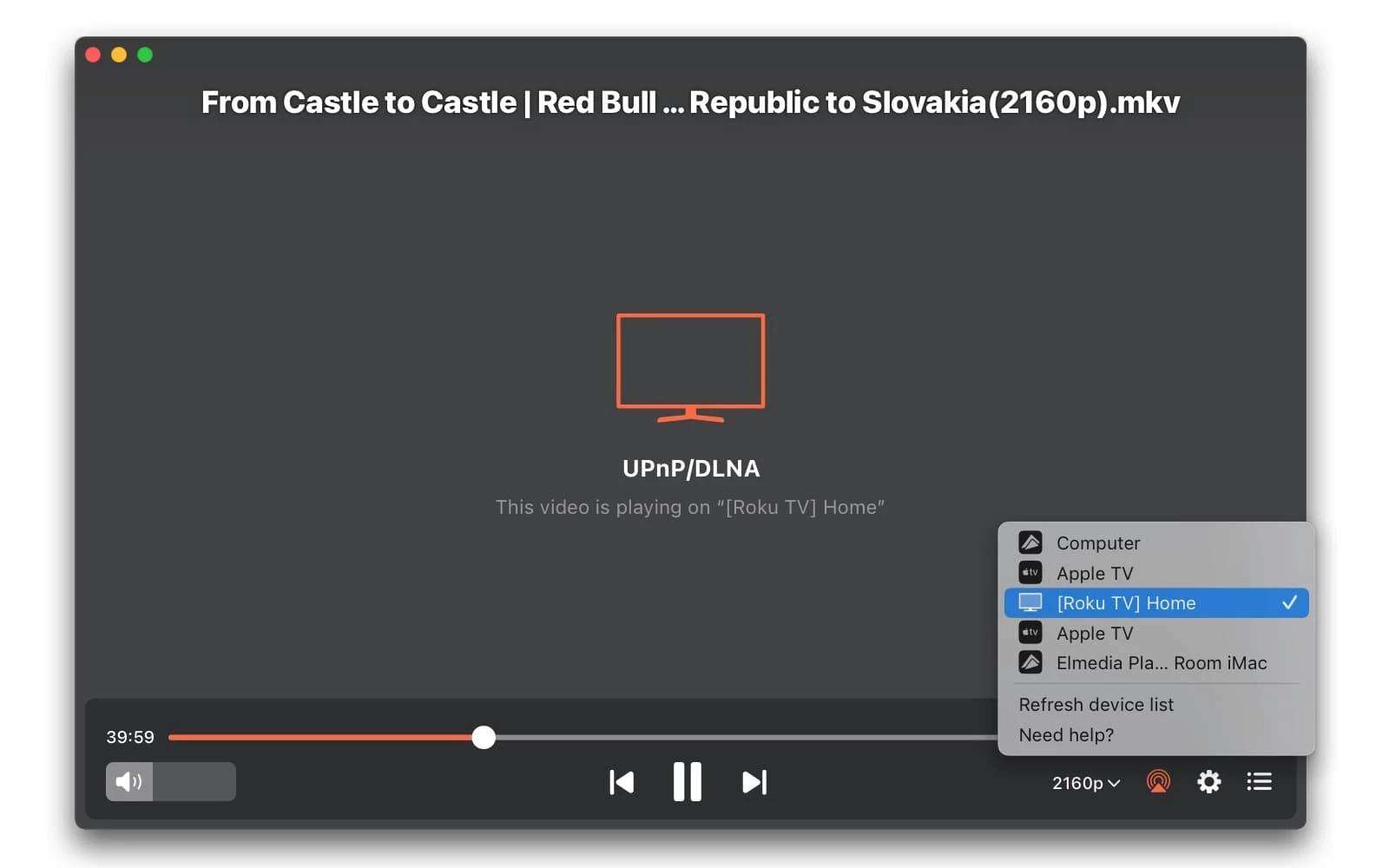
MacからApple TVにストリームする方法

6. Elmediaコントロールパネルのストリーミングアイコンをクリックし、スマートテレビを選択します。
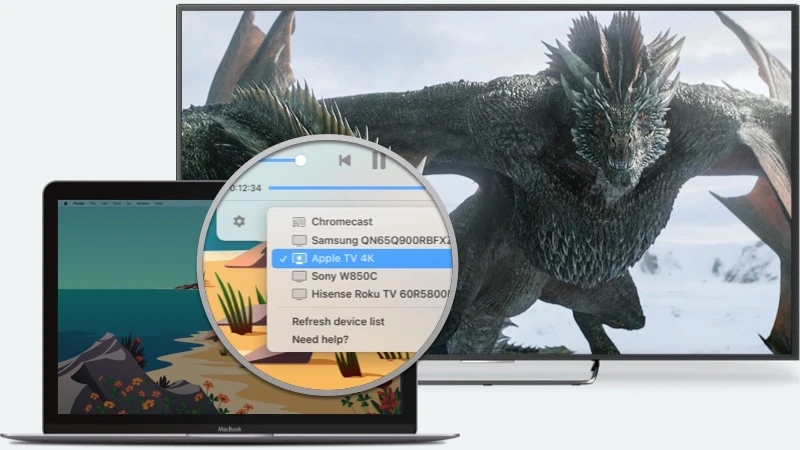
Apple TV用無料Elmediaビデオプレーヤー

ジャストストリーム

JustStream は、Macの画面をApple TVにミラーリングするためのトップチョイスの一つです。軽量でありながら高機能なアプリケーションを探している場合には、これが理想的かもしれません。画面ミラーリング機能に加え、再生コントロール、字幕対応、さまざまな画質設定、拡張画面表示など、豊富な機能が備わっています。

さらに、お気に入りの映画を4K解像度で観たいユーザーでも、JustStreamなら完璧なサービスが受けられます。体験をさらに調整するために、マウスカーソルの表示・非表示や、クリックのハイライト有無も選択可能です。

また、ノートパソコンで複数のディスプレイを使用している場合は、ミラーリングするディスプレイを選ぶことができ、それぞれ個別に設定をカスタマイズすることができます。欠点としては、JustStreamの無料版では20分間しかストリーミングできません。

JustStreamを使ってMacからApple TVにビデオをストリーミング

JustStreamを使ってMacをApple TVに画面ミラーリングする方法

映画をより大きな画面で再生したい場合や、お気に入りのコンテンツをもっと楽しみたい場合でも、MacをApple TVにキャストするための全手順は以下の通りです。

1. App Storeからダウンロードした後、JustStreamをインストールします。

2. ソフトウェアを開き、メニューバーをクリックします
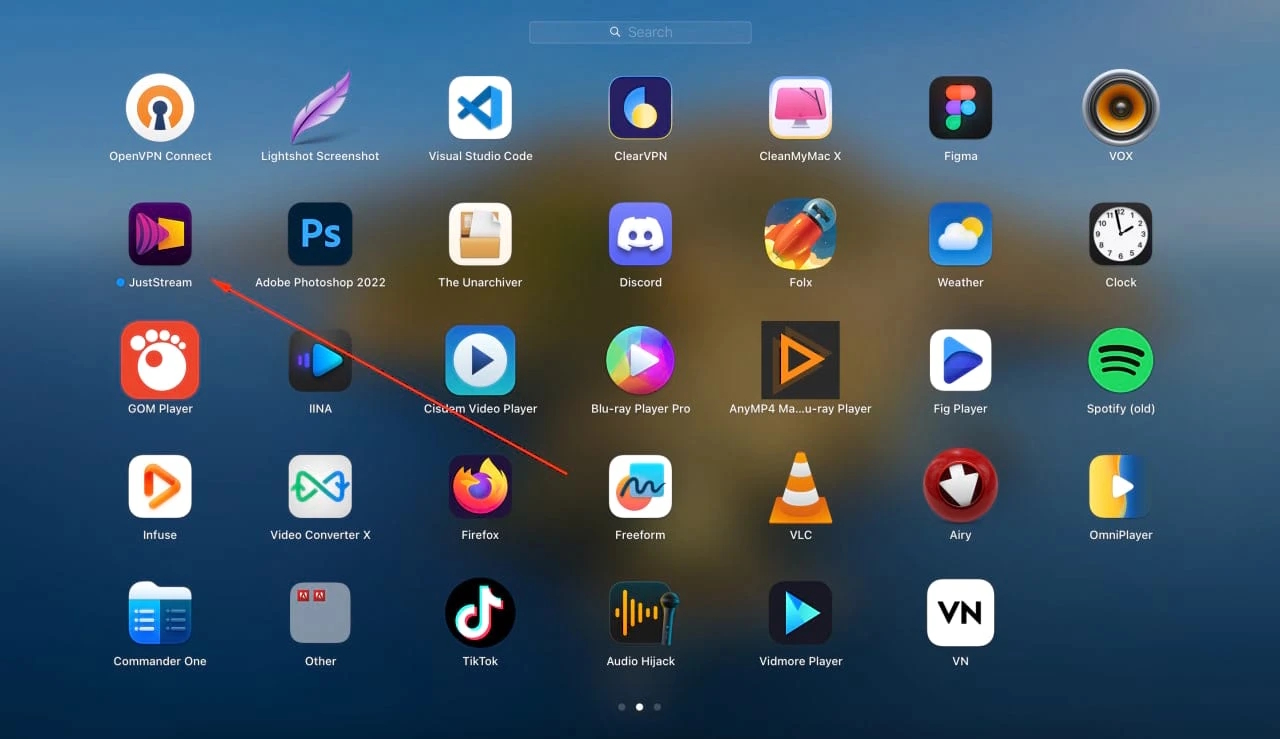
メニューバーのJustStreamアプリ

3. 使用したいメディアファイルを脚本に追加します

4. ワイヤレス接続を示すアイコンをもう一度クリックして、ストリーミングするデバイスを選択します(両方のデバイスが同じネットワークを使用していることを確認してください)

5. 「配信開始」を押して開始します

Elmedia Playerでサポートされているメディアフォーマット

このMac用メディアプレーヤーは、以下を含む多数のマルチメディアフォーマットをネイティブでサポートしています:

結論

これは、MacからApple TVに映画コレクションやその他のメディアファイルをストリーミングして視聴するために必要なすべての情報です。これらの方法を試して、ご自身のニーズに最適なものを見つけてください。

よくある質問

画面ミラーリングはAirPlayの機能のひとつですが、まったく同じというわけではありません。AirPlayはビデオや音楽などの特定のコンテンツを別のデバイスにストリーミングできますが、画面ミラーリングはMac全体をリアルタイムでテレビに表示します。

AirPlay は、Apple のワイヤレスストリーミング技術で、Mac から別のデバイスにビデオ、オーディオ、写真、または画面全体を送信することができます。Apple TV は AirPlay ストリームを受信できる物理デバイスであり、独自にアプリ、ゲーム、ストリーミングサービスも実行できます。

AirPlayディスプレイオプションがMacBookで有効になっているか確認するには、システム環境設定」>「ディスプレイ」に移動してください。ドロップダウンメニューを開いて、ビデオをストリーミングしたいデバイスを選択します。MacがmacOS MontereyまたはBig Surを実行している場合は、コントロールセンター」でもAirPlayをオンにすることができます。